
Cara instalasi plugin untuk menghubungkan agen AI di Roblox Studio.
Instalasi Otomatis (Direkomendasikan)
Jika instalasi server MCP sudah selesai, plugin terinstal secara otomatis. Tidak perlu mengunduh atau menyalin file secara terpisah.
Cara Kerjanya
- Saat server MCP pertama kali berjalan, file plugin (
WeppyRobloxMCP.rbxm) secara otomatis ditempatkan di folder Plugins Roblox Studio. - Saat Roblox Studio dimulai, tombol WEPPY muncul di tab Plugins.
Menghubungkan
- Buka sembarang proyek di Roblox Studio
- Tab Plugins di bagian atas → klik WEPPY

- Klik tombol Connect di jendela plugin
- Koneksi selesai saat status “Connected” ditampilkan
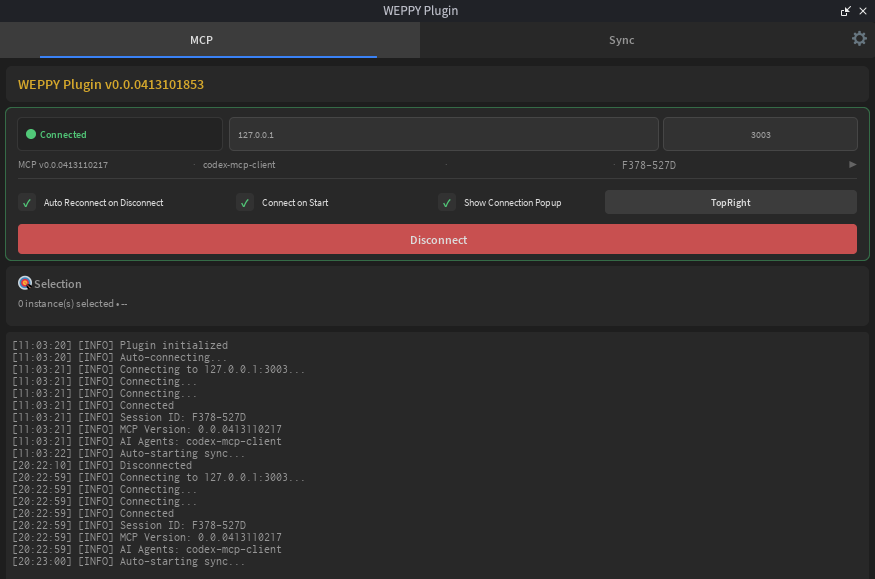
Jika instalasi otomatis tidak berfungsi, lanjutkan dengan instalasi manual di bawah ini.
Instalasi Manual
Digunakan ketika instalasi otomatis tidak berfungsi atau Anda perlu menginstal versi tertentu secara langsung.
1. Unduh Plugin
- Buka GitHub Releases
- Unduh
weppy-roblox-mcp-v{versi}.zip - Ekstrak ZIP — termasuk file
roblox-plugin/WeppyRobloxMCP.rbxm
2. Instal Plugin
- Jalankan Roblox Studio
- Klik tab Plugins di menu atas
- Klik tombol Plugins Folder
- Salin file
WeppyRobloxMCP.rbxmdari folder yang diekstrak ke folder Plugins yang terbuka - Restart Roblox Studio
3. Verifikasi Instalasi
Setelah restart, tombol WEPPY muncul di tab Plugins.
4. Menghubungkan
Klik tombol Connect dengan cara yang sama seperti di bagian “Menghubungkan” di atas.
Pengaturan (Opsional)
Klik tombol pengaturan di pojok kanan atas plugin untuk mengubah berbagai opsi.
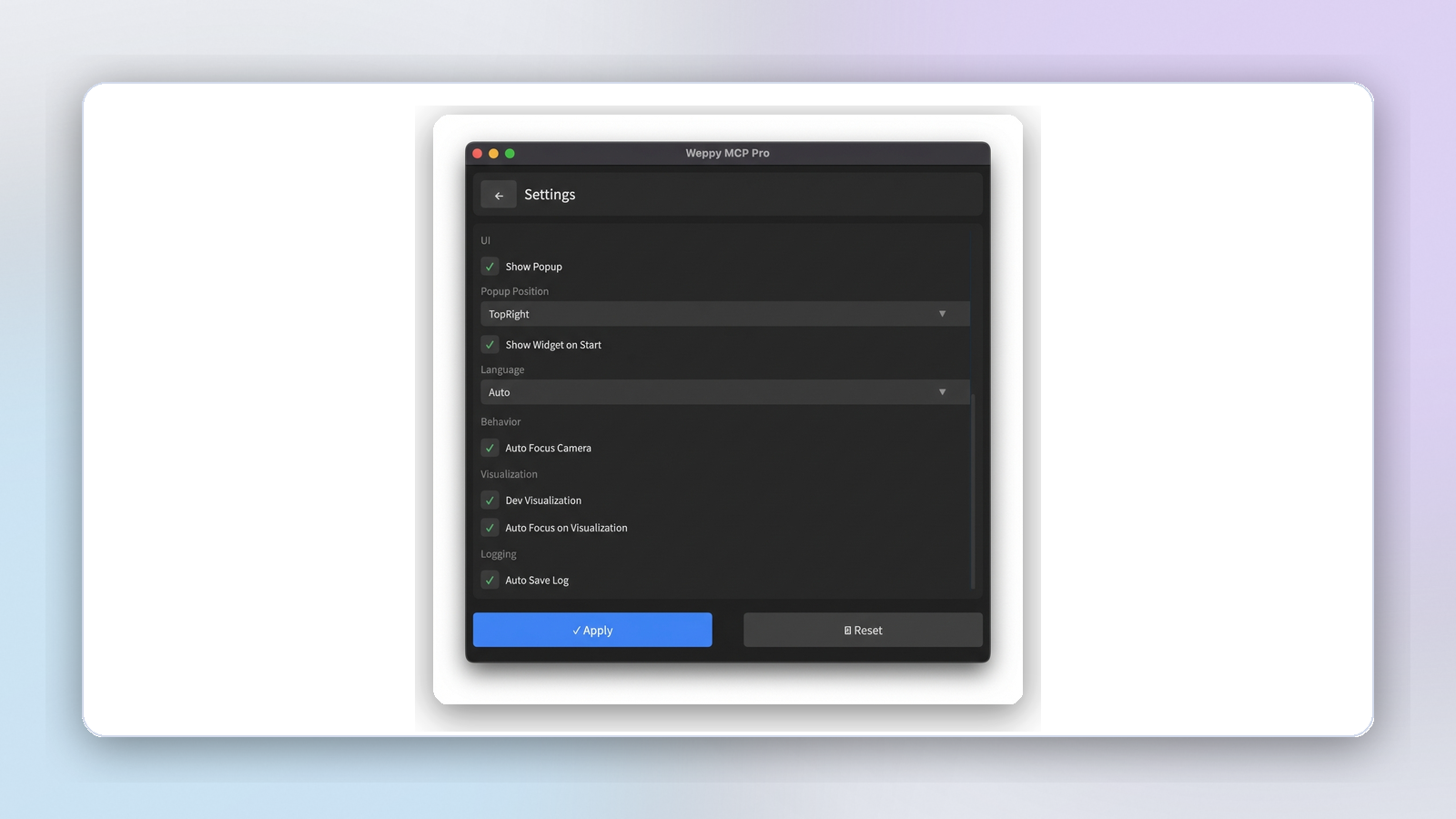
- Koneksi Otomatis: Terhubung otomatis ke server MCP saat Studio dimulai
- Koneksi Ulang Otomatis: Coba kembali secara otomatis saat koneksi terputus
- Fokus Kamera Otomatis: Kamera otomatis berpindah ke objek yang dibuat
- Bahasa: Ubah bahasa UI plugin
Panduan Tier
- Basic menginstal paket plugin yang sama dan beroperasi dengan kebijakan Basic (Sync satu arah Studio → Local).
- Saat lisensi berlangganan Pro diaktifkan, Sync dua arah dan fitur alat lanjutan yang lebih luas dapat digunakan.
Pemecahan Masalah
Plugin Tidak Terlihat
- Tutup sepenuhnya Roblox Studio lalu restart
- Verifikasi apakah file sudah disalin dengan benar ke Plugins Folder
- Verifikasi apakah file
.rbxmtidak rusak
Koneksi Tidak Berhasil
- Verifikasi apakah server MCP sedang berjalan di aplikasi AI
- Klik kembali tombol Connect di plugin
- Verifikasi apakah port 3002 sedang digunakan oleh program lain
Koneksi Sering Terputus
- Aktifkan opsi Koneksi Ulang Otomatis di pengaturan
- Restart aplikasi AI