
Periksa status dan hasil tes playtest yang dijalankan oleh AI, serta kendalikan playtest Studio dengan AI.
Gambaran Umum
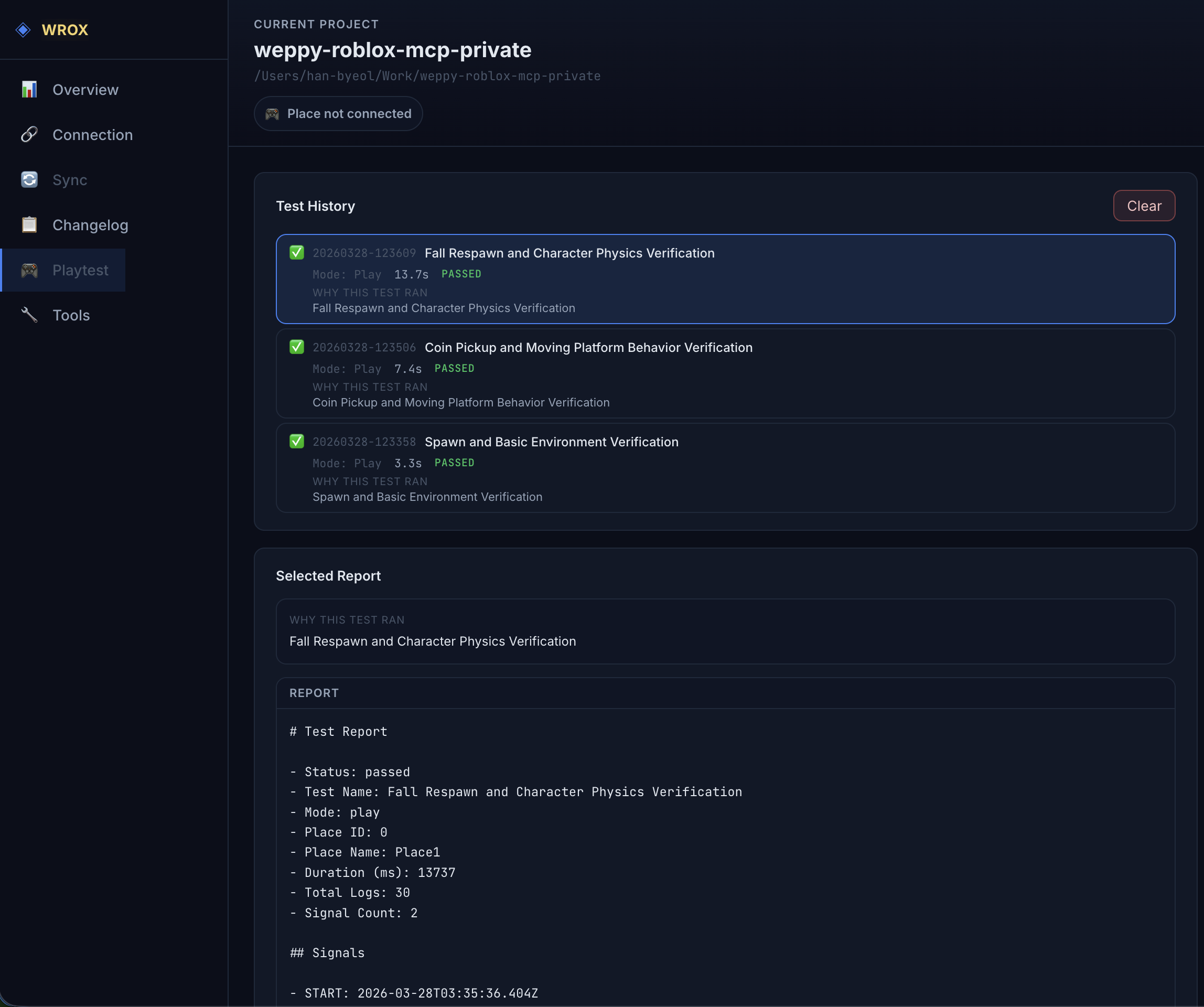
Halaman Playtest menampilkan status dan hasil tes playtest yang dijalankan oleh AI. Halaman ini hanya dapat diakses ketika dashboard dalam status Studio terhubung.
AI mengendalikan playtest secara langsung melalui aksi play/stop/pause/resume/play_status/run_test dari alat system_info.
Playtest Status
Menampilkan status playtest saat ini:
| Status | Arti |
|---|---|
| NotRunning | Playtest tidak berjalan |
| Running | Playtest sedang berjalan |
| Paused | Playtest dijeda (mode Run) |
Test History
Mencantumkan hasil tes yang dijalankan AI dengan aksi run_test secara kronologis:
| Item | Deskripsi |
|---|---|
| Timestamp | Waktu eksekusi tes |
| Test Report | Tautan laporan tes |
| Mode | Mode eksekusi (play/run) |
| Duration | Durasi tes |
| Status | Hasil (Passed/Failed) |
Klik laporan tes untuk melihat laporan detail dalam format markdown dan log.
Alur Kerja Utama
Kontrol Playtest Manual
"Mulai game dalam mode Play (F5)"
"Hentikan playtest saat ini"
play → verifikasi status dengan play_status → akhiri dengan stop.
Eksekusi Tes Otomatis (run_test)
"Tulis dan jalankan tes untuk memverifikasi bahwa SpawnLocation berada di posisi yang benar"run_test menyuntikkan skrip tes dan secara otomatis memulai/mengumpulkan/membersihkan playtest.
Validasi Gaya CI
"Tes apakah NPC AI bergerak ke titik tujuan dalam mode Run (F8), dan tunjukkan log jika gagal"Jalankan run_test dengan mode: "run" untuk melakukan pengujian sisi server.
Mesin Status Playtest
Edit ──play──→ Running ──stop──→ Edit
                  │                 ↑
                pause             stop
                  │                 │
                  ↓                 │
Paused ──resume──→ Running| Status | Aksi yang Tersedia |
|---|---|
edit | play |
running | stop, pause (hanya mode Run) |
paused | resume, stop |
- Mode Play (F5): Simulasi klien+server. Tidak dapat dijeda/dilanjutkan.
- Mode Run (F8): Simulasi hanya server. Dapat dijeda/dilanjutkan.
Pipeline run_test
run_test secara otomatis mengorkestrasikan langkah-langkah berikut:
1. Persiapan
- Kueri informasi Place (
place_info) - Inisialisasi buffer log yang ada
2. Penyuntikan Skrip
- Buat skrip tes yang dibungkus di
ServerScriptService.__MCP_TestRunner - Wrapper secara otomatis menangani sinyal START/FINISHED dan traceback error
3. Eksekusi dan Pemantauan
- Mulai playtest (mode Play atau Run)
- Polling log setiap 500ms
- Penilaian selesai saat menerima sinyal
[WEPPY_TEST]:FINISHED - Penghentian otomatis jika timeout terlampaui (default 60 detik, maks. 300 detik)
4. Pembersihan
- Hentikan playtest secara otomatis
- Hapus skrip tes yang disuntikkan
- Kumpulkan log terakhir
5. Pembuatan Laporan
Laporan dan log disimpan secara lokal di bawah {projectRoot}/weppy-project-sync/place_XXXXX/tests/YYYYMMDD-HHmmss/.
{projectRoot}/weppy-project-sync/place_XXXXX/tests/YYYYMMDD-HHmmss/
├── test-report.md    # Ringkasan hasil (status, waktu, sinyal)
└── test-log.txt      # Log lengkap (timestamp, urutan, level)
Contoh test-report.md:
# Test Report

- Status: passed
- Test Name: spawn_location_test
- Mode: run
- Place ID: 123456
- Duration (ms): 1523
- Total Logs: 12
- Signal Count: 2

## Signals

- START: 2026-03-12T10:30:00.000Z
- FINISHED: 2026-03-12T10:30:01.523Z
Referensi Aksi
| Aksi | Deskripsi | Parameter | Tier |
|---|---|---|---|
play | Mulai playtest dalam mode Play(F5) atau Run(F8) | mode: “play” | “run” | Pro |
stop | Hentikan playtest saat ini | — | Pro |
pause | Jeda playtest mode Run | — | Pro |
resume | Lanjutkan playtest mode Run yang dijeda | — | Pro |
play_status | Kueri status playtest dan aksi yang tersedia | — | Pro |
run_test | Suntik skrip tes → eksekusi → kumpulkan log → buat laporan | script (wajib), test_name, mode, timeout | Pro |
Parameter run_test
| Parameter | Tipe | Wajib | Deskripsi |
|---|---|---|---|
script | string | ✅ | Isi kode tes Luau yang akan dieksekusi |
test_name | string | — | Nama tes yang ditampilkan di laporan |
mode | ”play” | “run” | — | Mode playtest (default: “play”) |
timeout | number | — | Detik timeout (default: 60, maks: 300) |
Kasus Penggunaan
Analisis Kegagalan Tes
"Saya ingin mencari tahu penyebab kegagalan tes otomatis yang baru saja dijalankan"Temukan tes dengan status Failed di Test History dan klik Test Report untuk melihat log detail dan penyebab kegagalan.
Memeriksa Riwayat Tes
"Saya ingin melihat status sukses/gagal tes yang dijalankan hari ini"Periksa timestamp dan Status di Test History untuk memahami tren hasil tes.