
Periksa dan kelola status server MCP, koneksi, sinkronisasi, riwayat eksekusi alat, dan riwayat perubahan game secara real-time dari browser web.
Overview
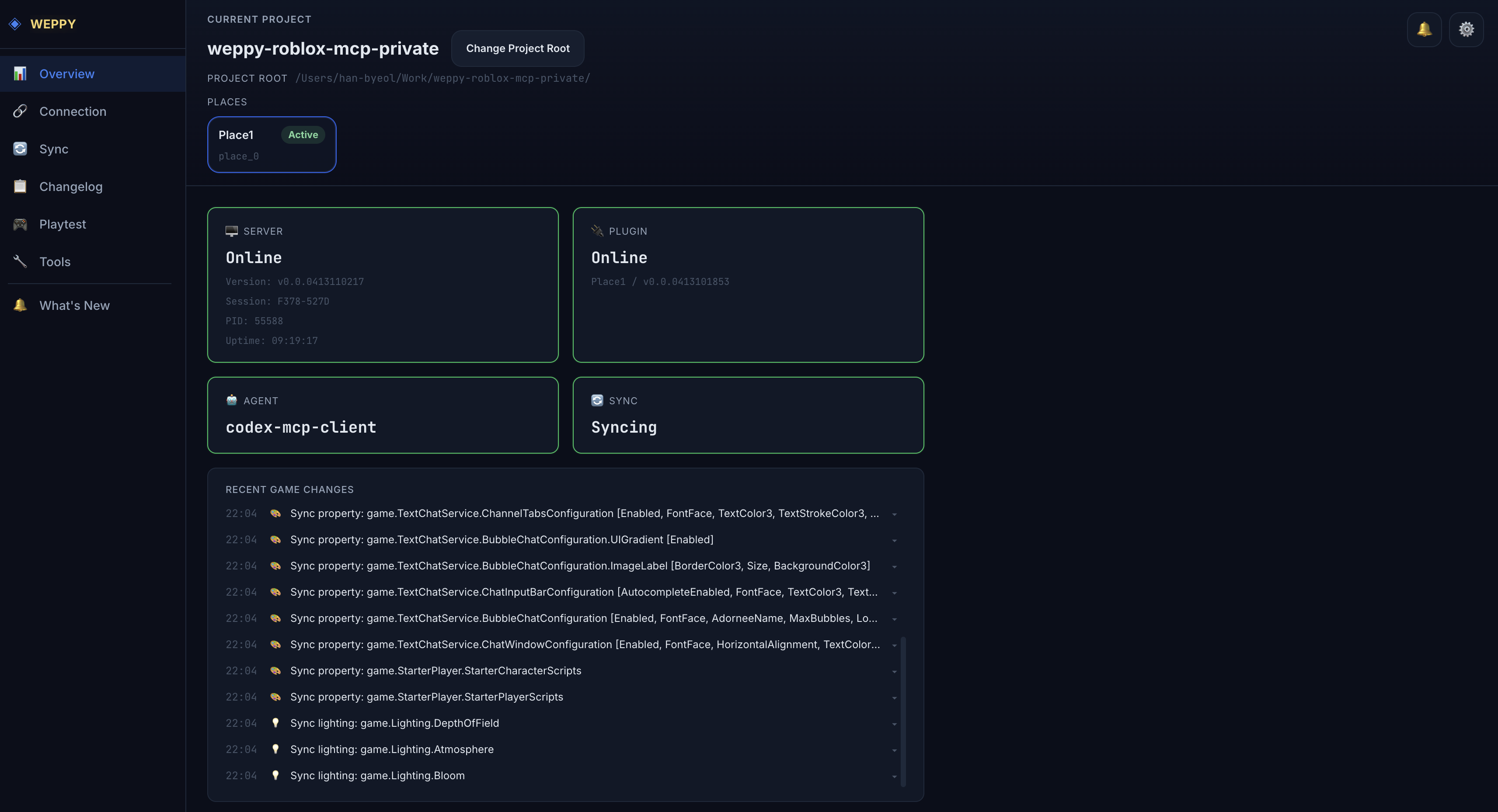
Dashboard adalah antarmuka pemantauan berbasis web yang disediakan oleh server MCP. Dashboard otomatis terbuka di browser saat server MCP berjalan, dan Anda dapat melacak semua pekerjaan yang dilakukan agen AI di Roblox Studio secara real-time.
- Pahami status secara visual tanpa perlu menggali log terminal
- Lacak riwayat perubahan tentang apa yang diubah AI di Studio
- Periksa status sinkronisasi, status koneksi, dan statistik eksekusi alat di satu tempat
Cara Mengakses
Dashboard otomatis terbuka di browser saat server MCP berjalan. Untuk mengakses secara manual:
http://localhost:3002Anda dapat menonaktifkan pembukaan otomatis dengan mengatur
DASHBOARD_AUTO_OPEN=false.
Fitur yang Tersedia per Status Koneksi
| Status | Kondisi | Halaman yang Tersedia |
|---|---|---|
| Server terputus | Server tidak terhubung | Hanya tampilan menunggu reconnect |
| Server terhubung | Server terhubung, plugin tidak terhubung | Connection, Tools, Settings |
| Studio terhubung | Server + plugin keduanya terhubung | Semua halaman |
Kartu Status
Halaman Overview adalah tampilan pertama dashboard yang memberikan gambaran umum tentang seluruh status sistem.
| Kartu | Informasi yang Ditampilkan |
|---|---|
| Server | Status koneksi server (Online/Offline) |
| Plugin | Status koneksi plugin, informasi Place |
| Agent | Nama agen AI yang terhubung saat ini |
| Sync | Status sinkronisasi (Idle/Syncing/Error) |
Perubahan Game Terbaru (Recent Game Changes)
Menampilkan perubahan terbaru yang dilakukan AI di Studio secara real-time (maks. 20 item). Setiap item ditampilkan dengan ikon kategori perubahan, dan klik untuk berpindah ke tampilan detail Changelog.
Ikon kategori:
- Script — Pembuatan/modifikasi skrip
- Instance — Pembuatan/penghapusan/pemindahan instans
- Property — Perubahan properti
- Lighting — Pengaturan pencahayaan/lingkungan
- Terrain — Perubahan terrain
- Asset — Penyisipan aset
Dashboard menggunakan SSE (Server-Sent Events) untuk memperbarui data secara real-time. Saat koneksi SSE terputus, koneksi ulang otomatis dilakukan setelah 3 detik.
Connection
Pantau status koneksi server, agen AI, dan plugin di satu tempat.
Halaman Connection memantau semua status koneksi sistem MCP di satu tempat. Selalu dapat diakses selama dashboard dalam status server terhubung atau Studio terhubung.
Server Status
| Item | Deskripsi |
|---|---|
| Status | Badge status koneksi (Online/Offline) |
| Version | Versi server MCP |
| PID | ID proses server |
| Uptime | Waktu server berjalan |
| Session ID | Identifier sesi saat ini |
| Exec Path | Jalur eksekusi server |
AI Agents
Menampilkan daftar agen AI yang terhubung saat ini dalam tabel:
| Kolom | Deskripsi |
|---|---|
| Name | Nama agen (contoh: Claude Code) |
| PID | ID proses agen |
| Working Dir | Direktori kerja agen |
| Connected | Waktu yang telah berlalu sejak koneksi |
Jika beberapa agen terhubung secara bersamaan, semuanya ditampilkan.
Plugins
| Kolom | Deskripsi |
|---|---|
| Place | Nama Place |
| Client ID | Identifier klien plugin |
| Last Seen | Waktu komunikasi terakhir |
| Version | Versi plugin |
Anda dapat memeriksa event terkait koneksi secara real-time di Connection Log. Event koneksi/pemutusan agen/plugin ditambahkan secara otomatis melalui SSE.
Sync
Pantau status saat ini, pengaturan arah, dan log sinkronisasi file Studio ↔ lokal.
Halaman Sync menampilkan status saat ini dan konfigurasi sinkronisasi file Studio ↔ lokal secara visual. Hanya dapat diakses ketika dashboard dalam status Studio terhubung.
Sync Status
| Status | Arti |
|---|---|
| Idle | Menunggu sinkronisasi |
| Initializing | Sinkronisasi awal sedang berlangsung |
| Syncing | Sinkronisasi inkremental sedang berlangsung |
| Error | Terjadi error sinkronisasi |
Kartu status juga menampilkan jalur sinkronisasi, jumlah instans yang tersinkronisasi, dan mode penerapan saat ini (Auto/Manual).
Sync Directions
Menampilkan arah sinkronisasi per tipe dalam tabel:
| Kolom | Deskripsi |
|---|---|
| Type | Tipe target sinkronisasi (Scripts, Values, Instances, Data, Services) |
| Direction | Arah sinkronisasi (Local → Studio, Studio → Local) |
| Apply Mode | Mode penerapan (Auto/Manual) |
Anda dapat memeriksa event sinkronisasi secara kronologis di Sync Log. Setiap item log menyertakan tag tipe perubahan (create, update, delete, dll.) dan jalur target.
Changelog
Catat semua perubahan yang dilakukan AI di Roblox Studio per sesi, dan sediakan ringkasan perubahan/timeline/Before & After.
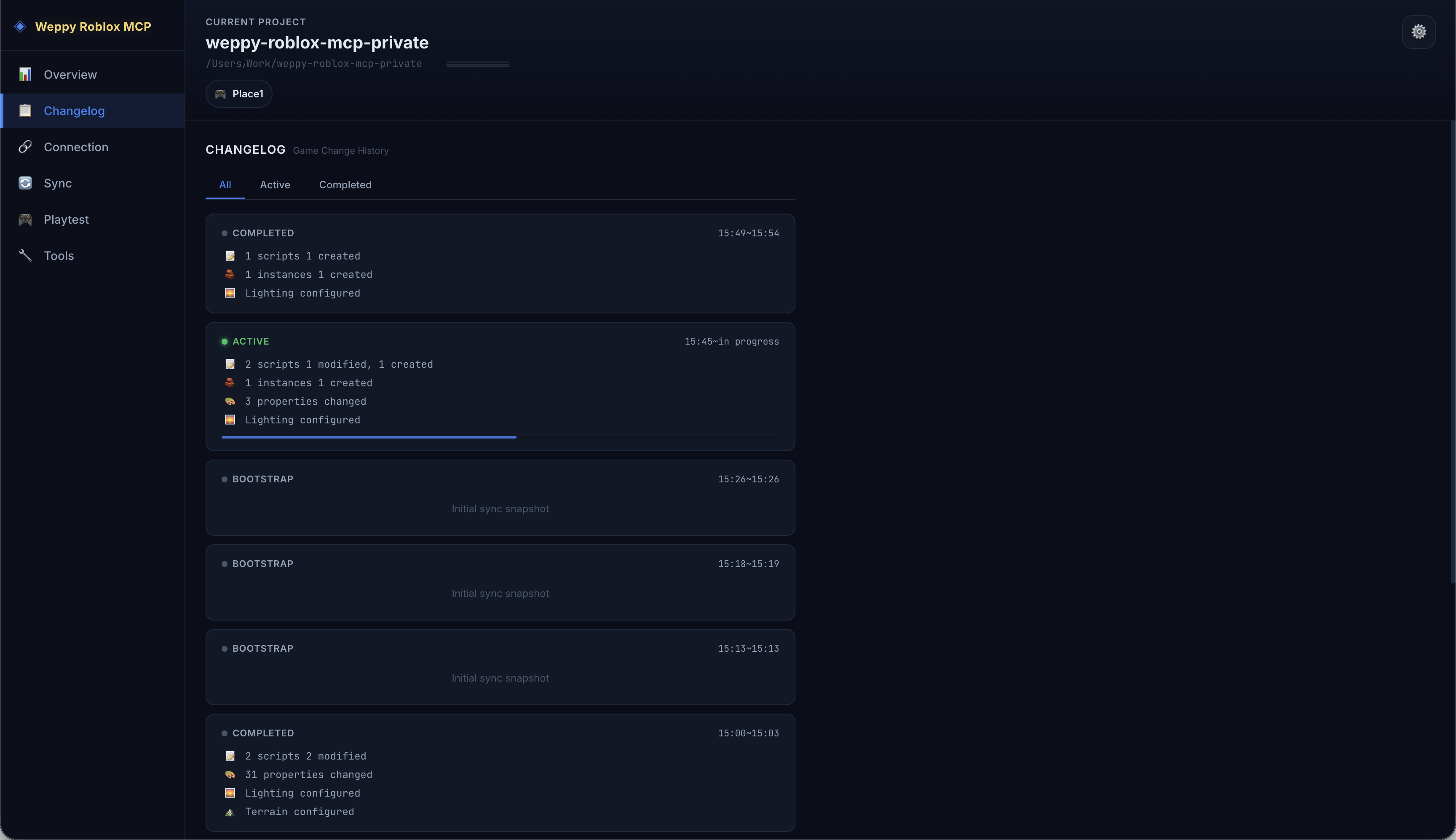
Changelog adalah halaman yang melacak riwayat perubahan game yang dilakukan agen AI di Studio. Perubahan dikelompokkan per sesi, dan Anda dapat melihat sekilas berapa banyak perubahan dari jenis apa yang terjadi di setiap sesi.
Daftar Kartu Sesi
Setiap kartu sesi menampilkan status:
| Status | Arti |
|---|---|
| Active | Sesi yang sedang berlangsung (pembaruan real-time) |
| Completed | Sesi yang telah selesai |
| Bootstrap | Sesi sinkronisasi awal |
Setiap kartu merangkum jumlah perubahan sesi tersebut per kategori (Script, Instance, Property, Lighting, Terrain, Asset).
Anda dapat memfilter sesi menggunakan tab di bagian atas: All, Active, Completed.
Tampilan Detail Sesi
Klik kartu sesi untuk masuk ke tampilan detail.
Change Summary: Memvisualisasikan perubahan sesi dalam 6 kartu kategori (Scripts, Instances, Properties, Lighting, Terrain, Assets).
Change Timeline: Mencantumkan semua perubahan dalam sesi secara kronologis. Anda dapat memfilter hanya kategori tertentu menggunakan dropdown Category, dan klik item untuk membuka tampilan perbandingan Before & After.
Before & After
| Tingkat Kepercayaan | Arti | Contoh |
|---|---|---|
| exact | Nilai sebelum dan sesudah perubahan dicatat secara akurat | Perubahan properti, modifikasi skrip |
| partial | Hanya sebagian informasi yang dicatat | Perubahan kompleks |
| after-only | Hanya nilai setelah perubahan yang ada | Pembuatan instans baru |
| intent-only | Hanya niat yang dicatat | Penghapusan, dll. |
Playtest
Periksa status dan hasil tes playtest yang dijalankan oleh AI.
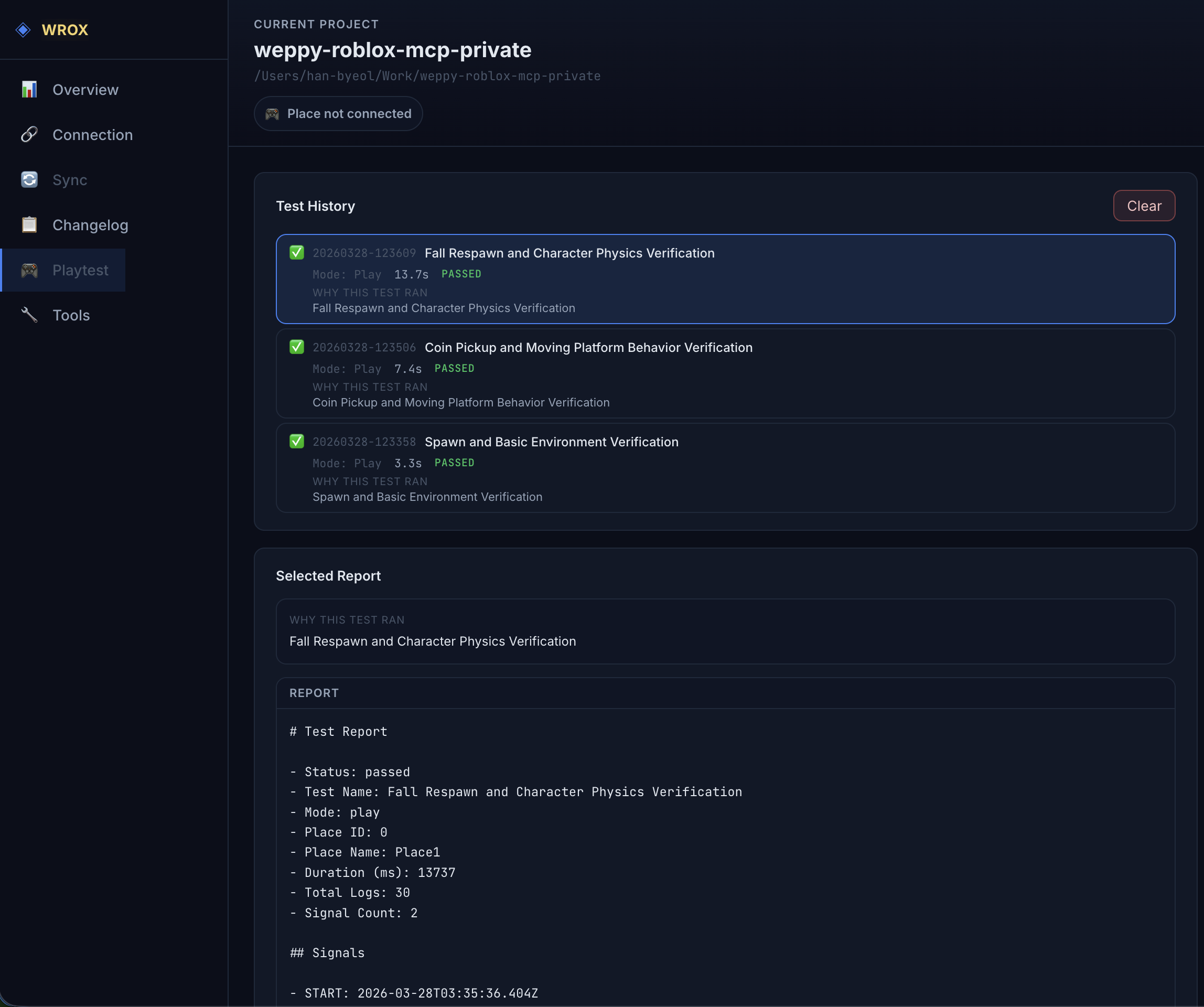
Halaman Playtest menampilkan status dan hasil tes playtest yang dijalankan oleh AI. Hanya dapat diakses ketika dashboard dalam status Studio terhubung.
Playtest Status
| Status | Arti |
|---|---|
| NotRunning | Playtest tidak berjalan |
| Running | Playtest sedang berjalan |
| Paused | Playtest dijeda (mode Run) |
Test History
Mencantumkan hasil tes yang dijalankan AI dengan aksi run_test secara kronologis:
| Item | Deskripsi |
|---|---|
| Timestamp | Waktu eksekusi tes |
| Test Report | Tautan laporan tes |
| Mode | Mode eksekusi (play/run) |
| Duration | Durasi tes |
| Status | Hasil (Passed/Failed) |
Klik laporan tes untuk melihat laporan detail dalam format markdown dan log.
Tools
Periksa riwayat dan statistik alat MCP yang dieksekusi AI.
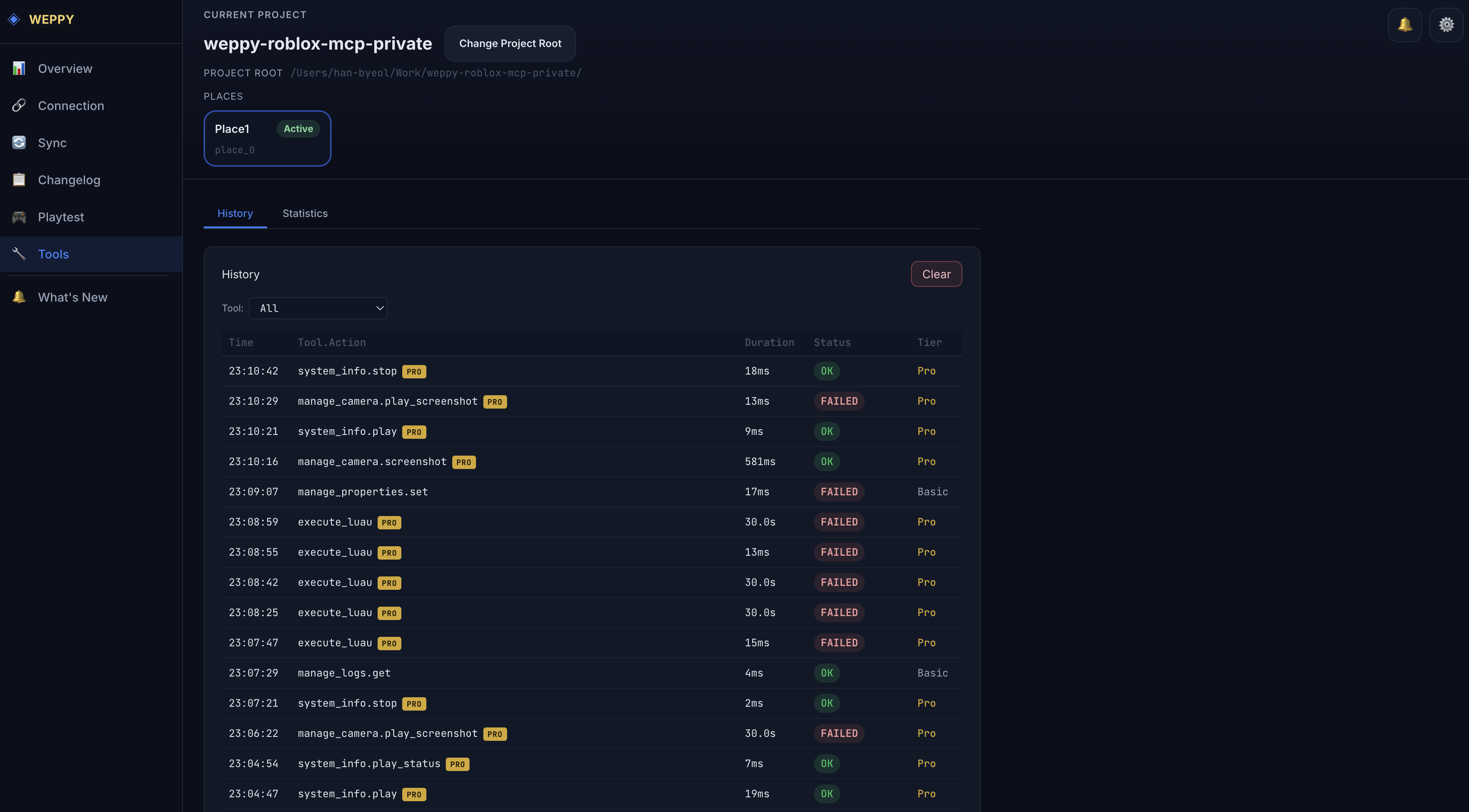
Halaman Tools menyediakan riwayat dan statistik alat MCP yang dieksekusi AI. Terdiri dari dua sub-tab yaitu History dan Statistics. Selalu dapat diakses selama dashboard dalam status server terhubung atau Studio terhubung.
Tab History
Menampilkan riwayat eksekusi alat dalam tabel kronologis:
| Kolom | Deskripsi |
|---|---|
| Time | Waktu eksekusi |
| Tool.Action | Alat dan aksi yang dieksekusi (contoh: query_instances.get_instance) |
| Duration | Waktu yang dibutuhkan untuk eksekusi |
| Status | Status hasil (OK/Error) |
| Tier | Tier yang digunakan (Basic/Pro) |
Fitur: Filter hanya alat tertentu dengan dropdown filter Tool, jelajahi catatan dalam jumlah besar dengan paginasi, catatan eksekusi baru ditambahkan secara real-time.
Tab Statistics
Analisis statistik penggunaan alat secara visual:
- Distribusi tier — Rasio penggunaan alat Basic/Pro
- Statistik per alat — Jumlah panggilan, waktu respons rata-rata setiap alat
- Analisis per aksi — Statistik detail per aksi dalam alat
Kepada pengguna tier Basic, Tier Usage Progress bar dan modal perbandingan Basic vs Pro ditampilkan secara tambahan.
Settings
Periksa dan kelola informasi lisensi, pengaturan server, dan bahasa.
Di halaman Settings, Anda dapat memeriksa informasi lisensi dan pengaturan server serta mengubah sebagian darinya. Selalu dapat diakses selama dashboard dalam status server terhubung atau Studio terhubung.
License (hanya baca)
| Item | Deskripsi |
|---|---|
| Status | Badge status (Active/Inactive) |
| Tier | Tier saat ini (Basic/Pro) |
| License Key | Kunci lisensi yang disamarkan |
| Provider | Informasi penyedia lisensi |
General
| Pengaturan | Deskripsi |
|---|---|
| Log Level | Level output log |
| History Recording | Apakah menyimpan riwayat eksekusi alat |
| Stats Collection | Apakah mengumpulkan statistik alat |
| Request Timeout | Timeout permintaan (detik) |
Server Environment (hanya baca)
| Variabel Lingkungan | Deskripsi | Default |
|---|---|---|
HTTP_PORT | Port HTTP | 3002 |
HTTP_HOST | Host HTTP | 127.0.0.1 |
DASHBOARD_AUTO_OPEN | Pembukaan otomatis dashboard | true |
Language
Ubah bahasa UI dashboard. Mendukung 6 bahasa + Auto (deteksi otomatis bahasa browser).
| Opsi | Bahasa |
|---|---|
| Auto | Deteksi otomatis bahasa browser |
| English | Bahasa Inggris |
| 한국어 | Bahasa Korea |
| 日本語 | Bahasa Jepang |
| Español | Bahasa Spanyol |
| Português | Bahasa Portugis |
| Bahasa Indonesia | Bahasa Indonesia |