
Cara menggunakan WEPPY MCP Server dari WEPPY Roblox AI Toolkit di Google Antigravity dan Antigravity IDE.
Antigravity adalah platform pengembangan berbasis agen dari Google, di mana agen AI secara mandiri melakukan tugas-tugas kompleks yang melampaui batas pengeditan kode, terminal, dan browser.
Pengaturan yang disarankan
Gunakan installer one-line dari halaman instalasi WEPPY terlebih dahulu. Instalasi WEPPY AI Agent Plugin memerlukan Antigravity CLI dan perintah agy plugin. Jika CLI tidak tersedia, installer mempertahankan koneksi shared direct WEPPY MCP Server dan menautkan panduan instalasi CLI resmi.
Installer browser mengatur koneksi WEPPY MCP Server. Installer ini tidak dapat menjalankan agy plugin atau memastikan WEPPY AI Agent Plugin telah terinstal.
Prasyarat
- Antigravity / Antigravity IDE terinstal (lihat dokumentasi resmi untuk OS yang didukung/persyaratan)
- Node.js (v22.0.0 ke atas,
npxdapat digunakan) - WEPPY Roblox Studio Plugin instalasi selesai
Fallback MCP manual
Di Antigravity, server MCP dikelola dari panel agen (Agent pane). Fallback global kanonis adalah ~/.gemini/config/mcp_config.json; untuk workspace gunakan .agents/mcp_config.json.
Registrasi Manual dengan Raw Config
- Di panel agen, klik ⋯ → MCP Servers → Manage MCP Servers → View raw config
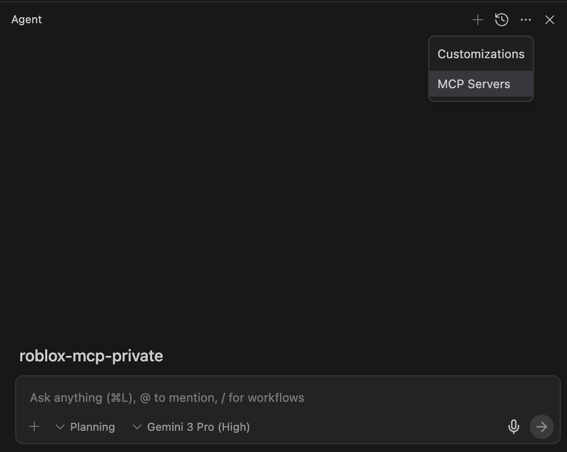
- Tambahkan/gabungkan konten berikut ke konfigurasi (JSON) yang ditampilkan:
{
  "mcpServers": {
    "weppy-roblox-mcp": {
      "command": "npx",
      "args": ["-y", "@weppy/roblox-mcp@latest"]
    }
  }
}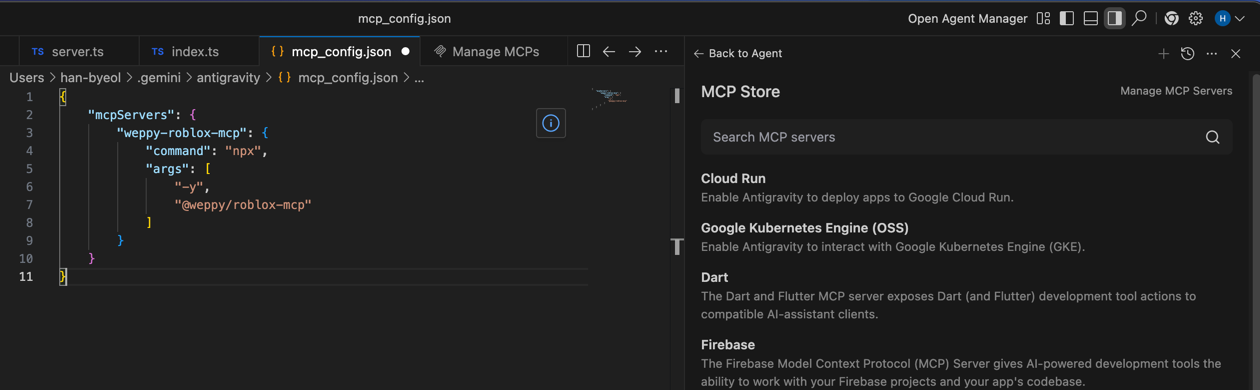
- Setelah menyimpan, lakukan Refresh (atau restart/reload sesuai panduan UI)
Jalur/nama sebenarnya file konfigurasi dapat berbeda tergantung OS dan versi Antigravity, sehingga selalu modifikasi berdasarkan lokasi yang ditunjukkan di View raw config.
Opsi: Sesuaikan Port/Log dengan Variabel Lingkungan
Disarankan untuk mempertahankan nilai default (HTTP 127.0.0.1:3002). Jika perlu, Anda dapat mengatur variabel lingkungan seperti berikut:
{
  "mcpServers": {
    "weppy-roblox-mcp": {
      "command": "npx",
      "args": ["-y", "@weppy/roblox-mcp@latest"],
      "env": {
        "HTTP_HOST": "127.0.0.1",
        "HTTP_PORT": "3002",
        "LOG_LEVEL": "INFO"
      }
    }
  }
}
Uji Koneksi
- Jalankan Roblox Studio → tab Plugins → WEPPY → Connect
- Masukkan di Antigravity:
Beritahu saya apa yang dipilih saat ini di Roblox Studio
Pemecahan Masalah
Saat Server Tidak Mau Mulai
Jalankan server MCP langsung untuk memeriksa error:
npx -y @weppy/roblox-mcp@latestKoneksi Gagal
- Verifikasi apakah WEPPY Roblox Studio Plugin dalam status Connected
- Verifikasi apakah port 3002 tidak diblokir oleh firewall
- Periksa status server di panel agen ⋯ → MCP Servers
- (Lanjutan) Jika Anda mengubah
HTTP_PORT, pengaturan WEPPY Roblox Studio Plugin/bridge juga harus menggunakan port yang sama.