
Periksa dan kelola status server MCP, koneksi, sinkronisasi, riwayat eksekusi alat, dan riwayat perubahan game secara real-time dari browser web.
Overview
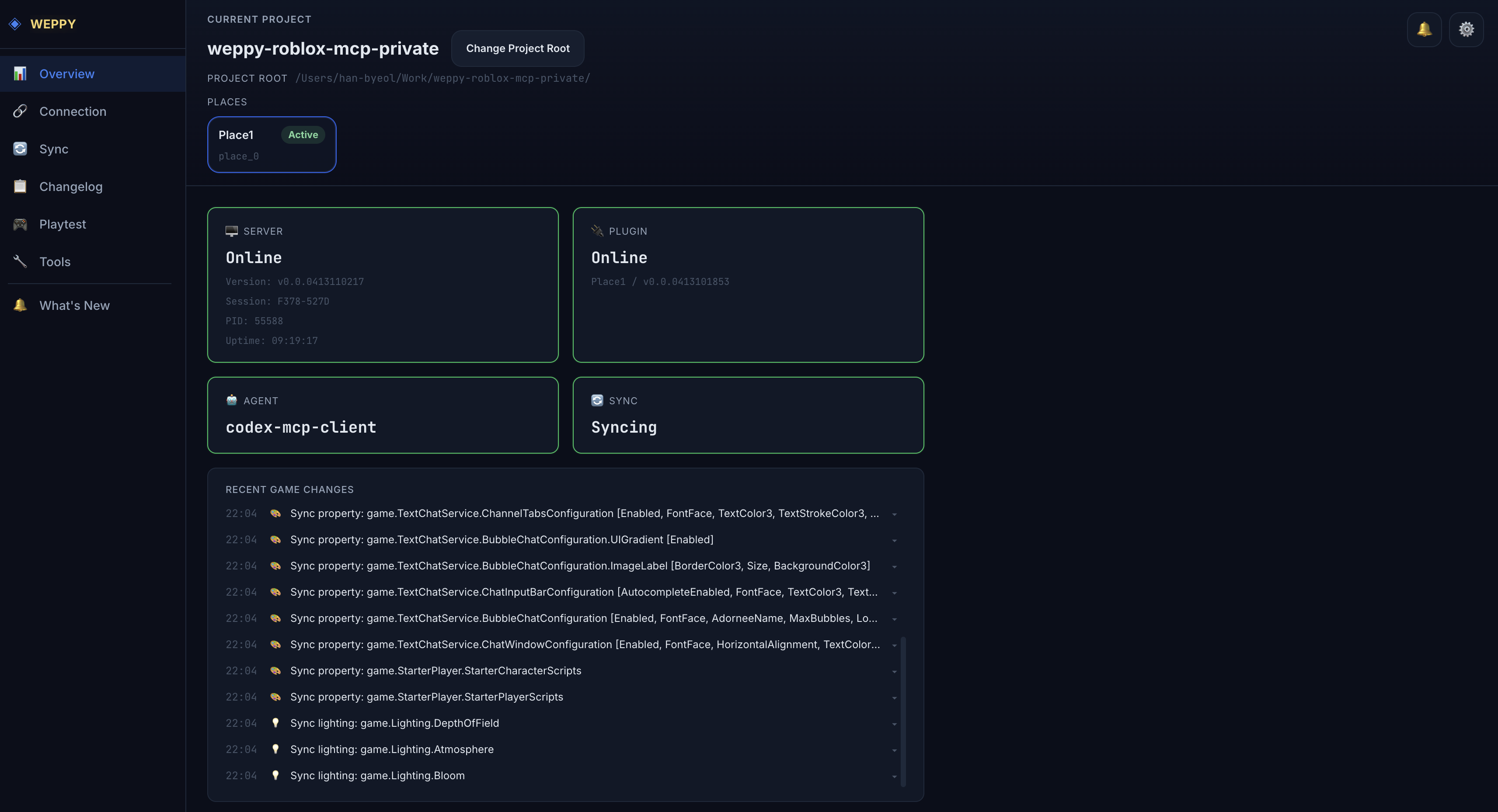
Dashboard adalah antarmuka pemantauan berbasis web yang disediakan oleh server MCP. Dashboard otomatis terbuka di browser saat server MCP berjalan, dan Anda dapat melacak semua pekerjaan yang dilakukan agen AI di Roblox Studio secara real-time.
- Pahami status secara visual tanpa perlu menggali log terminal
- Lacak riwayat perubahan tentang apa yang diubah AI di Studio
- Periksa status sinkronisasi, status koneksi, dan statistik eksekusi alat di satu tempat
Cara Mengakses
Dashboard otomatis terbuka di browser saat server MCP berjalan. Untuk mengakses secara manual:
http://localhost:3002Anda dapat menonaktifkan pembukaan otomatis dengan mengatur
DASHBOARD_AUTO_OPEN=false.
Fitur yang Tersedia per Status Koneksi
| Status | Kondisi | Halaman yang Tersedia |
|---|---|---|
| Server terputus | Server tidak terhubung | Hanya tampilan menunggu reconnect |
| Server terhubung | Server terhubung, plugin tidak terhubung | Connection, Tools, Settings |
| Studio terhubung | Server + plugin keduanya terhubung | Semua halaman |
Kartu Status
Halaman Overview adalah tampilan pertama dashboard yang memberikan gambaran umum tentang seluruh status sistem.
| Kartu | Informasi yang Ditampilkan |
|---|---|
| Server | Status koneksi server (Online/Offline) |
| Plugin | Status koneksi plugin, informasi Place |
| Agent | Nama agen AI yang terhubung saat ini |
| Sync | Status sinkronisasi (Idle/Syncing/Error) |
Perubahan Game Terbaru (Recent Game Changes)
Menampilkan perubahan terbaru yang dilakukan AI di Studio secara real-time (maks. 20 item). Setiap item ditampilkan dengan ikon kategori perubahan, dan klik untuk berpindah ke tampilan detail Changelog.
Ikon kategori:
- Script — Pembuatan/modifikasi skrip
- Instance — Pembuatan/penghapusan/pemindahan instans
- Property — Perubahan properti
- Lighting — Pengaturan pencahayaan/lingkungan
- Terrain — Perubahan terrain
- Asset — Penyisipan aset
Dashboard menggunakan SSE (Server-Sent Events) untuk memperbarui data secara real-time. Saat koneksi SSE terputus, koneksi ulang otomatis dilakukan setelah 3 detik.
Connection
Periksa server MCP, agen AI yang terhubung, Studio Targets, dan log koneksi di satu tempat.
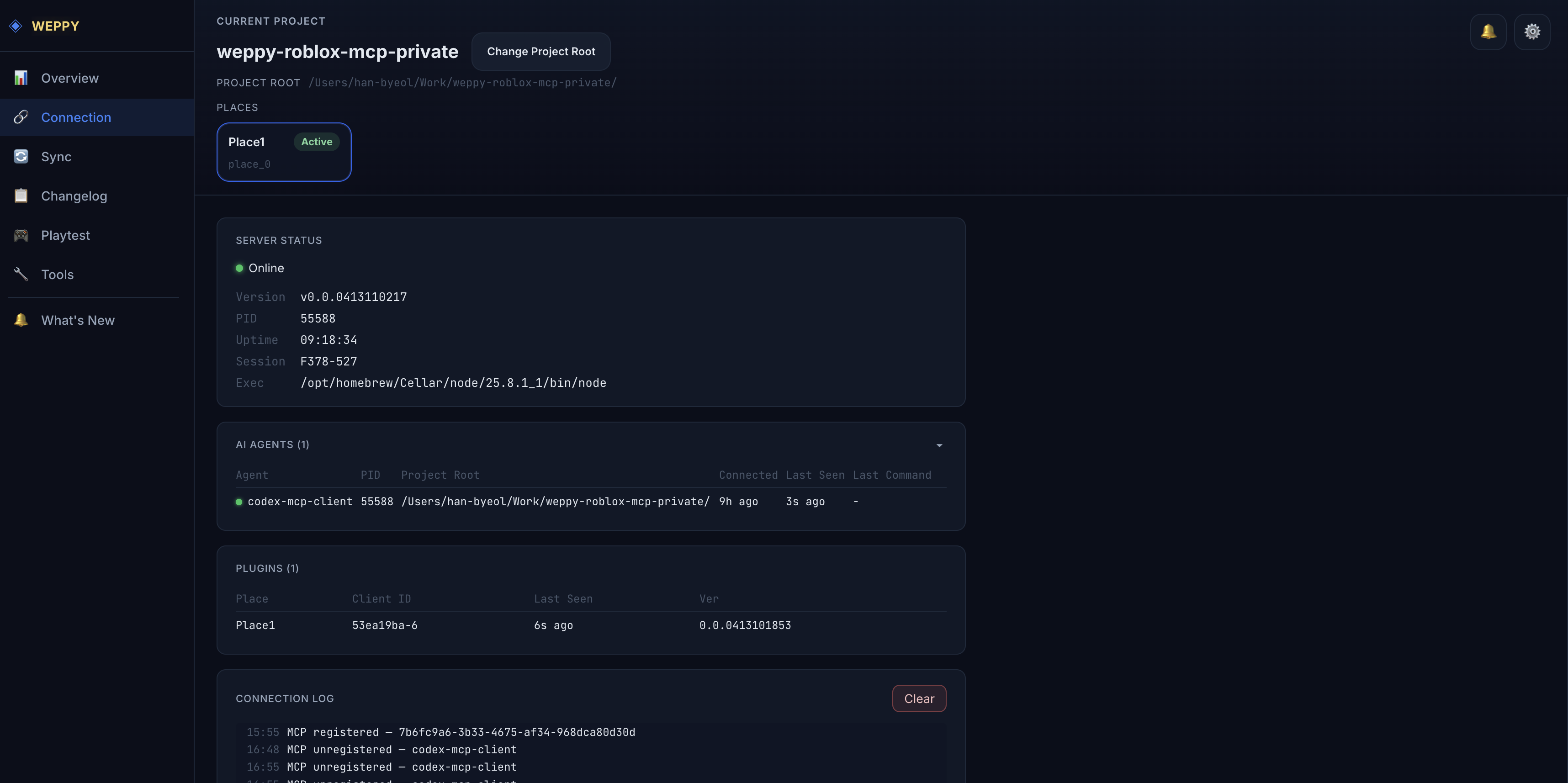
Halaman Connection adalah cara tercepat untuk memahami bagaimana runtime MCP lokal sedang terhubung. Halaman ini tersedia saat dashboard berada dalam status server terhubung atau Studio terhubung.
Connection Topology
Peta topologi menampilkan tiga kolom konseptual: AI Agents → MCP Server → Studio Targets. Ini adalah tampilan diagnostik: garis konektor menunjukkan apa yang terhubung ke server MCP, tetapi tidak mengubah routing dengan sendirinya.
Node MCP Server menampilkan status server dan ringkasan routing saat ini untuk permintaan yang tidak menyebut Studio target.
Studio Targets
Studio Targets adalah jendela Roblox Studio yang terhubung dan dapat menerima permintaan MCP. Setiap target menampilkan:
| Kolom | Arti |
|---|---|
| Studio ID | Selector singkat seperti studio-1 yang dapat Anda salin ke prompt agen |
| Place / Place ID | Roblox Place yang terkait dengan jendela Studio tersebut |
| Connection ID | Identifier koneksi lengkap untuk diagnostik |
| Last Used / Last Seen | Kapan WEPPY merutekan pekerjaan ke target dan kapan terakhir kali menerima sinyal |
| Routing | Apakah target saat ini Priority atau Pinned |
| In Flight | Apakah ada permintaan yang sedang berjalan pada target tersebut |
Untuk mengarahkan agen ke jendela Studio tertentu, salin Studio ID dan tulis seperti gunakan Studio ID studio-1.
Studio Routing
Studio Routing hanya memengaruhi permintaan yang tidak menyebut Studio target.
- Automatic: Recent priority memilih Studio Target aktif dengan prioritas tertinggi. Pekerjaan yang baru dirutekan lebih diprioritaskan daripada aktivitas heartbeat biasa.
- Manual: Pinned Studio mengirim permintaan tanpa selector ke target terhubung yang di-pin.
- Studio ID, Connection ID, atau Place ID eksplisit dalam permintaan agen selalu mengalahkan mode routing dashboard.
Connection menampilkan mode saat ini dan tautan Manage routing. Ubah mode atau target pinned dari Controls → Studio Routing.
Workflow Multi-Agent dan Multi-Studio
Gunakan halaman ini saat lebih dari satu agen atau jendela Studio aktif. Anda dapat menjaga Claude Code, Codex, Gemini, atau agen lain tetap terhubung bersamaan, dan melihat beberapa jendela Roblox Studio sebagai Studio Targets terpisah.
Prompt yang baik menyebut target dengan jelas:
Gunakan Studio ID studio-1 untuk perubahan ini.Jalankan ini di Place Lobby, bukan World.Periksa studio-2 sebelum mengubah script bersama.
Ini berguna saat satu agen mengedit script sementara agen lain memeriksa UI, atau saat Anda membuka jendela Studio terpisah untuk Place berbeda dalam experience yang sama.
Diagnostik
Tabel diagnostik di bawahnya tetap menampilkan detail Server Status, AI Agents, Studio Targets, dan Connection Log untuk menyalin identifier, memeriksa direktori kerja, dan meninjau event koneksi/pemutusan.
Controls
Atur Studio mana yang boleh digunakan AI, dan apakah perubahan Script diperiksa secara otomatis untuk error sintaks.
Luau Syntax Validation — Pemeriksaan Sintaks Script Otomatis
Saat Anda membiarkan AI mengedit Script, pengaturan ini secara otomatis memeriksa error sintaks Luau tepat setelah perubahan disimpan. Pemeriksaan berjalan tanpa memulai Playtest, sehingga dapat langsung mendeteksi end yang hilang, tanda kurung yang tidak cocok, atau dua baris yang tergabung sehingga merusak sintaks selama pengeditan.
Tersedia di Basic dan Pro. Nilai default adalah Off. Aktifkan atau nonaktifkan dari Controls → Luau Syntax Validation di Dashboard.
| Pengaturan | Setelah AI mengedit Script |
|---|---|
| Off | Tidak ada pemeriksaan sintaks otomatis yang berjalan. Pengeditan Script selesai dengan kecepatan seperti biasa |
| On | Memeriksa seluruh kode yang benar-benar tersimpan di Studio atau file Sync. Jika ada error sintaks, respons yang sama melaporkan lokasi dan penyebabnya |
Pengaturan ini lebih diutamakan daripada permintaan AI. Saat On, pemeriksaan tetap berjalan meskipun AI mencoba melewatinya — untuk menonaktifkannya, ubah ke Off di Dashboard. Sebaliknya, saat Off, meskipun AI meminta pemeriksaan sintaks bersamaan dengan pengeditan Script, pemeriksaan otomatis tidak berjalan, dan respons memberi tahu AI untuk mengubah ke On di Dashboard.
Menemukan error sintaks tidak pernah membatalkan perubahan yang sudah tersimpan. Sebagai gantinya, AI dapat melihat Script dan baris mana yang perlu diperbaiki dalam respons yang sama, sehingga dapat memperbaikinya sebelum Playtest dimulai.
Saat On, seluruh Script yang tersimpan diperiksa ulang, sehingga Script yang lebih besar dapat membuat respons sedikit lebih lambat. Saat sintaks valid, respons tetap sesederhana biasanya; detail hanya ditambahkan saat ada error atau pemeriksaan tidak dapat dijalankan.
Pemeriksaan sintaks berjalan di komputer Anda dan tidak pernah mengirim kode Script ke layanan pemeriksaan eksternal. File yang diperlukan untuk pemeriksaan pertama diunduh dari GitHub Release WEPPY, dan pemeriksaan berikutnya menggunakan kembali file yang sudah tersimpan di komputer Anda. Jika masalah jaringan mencegah file pemeriksaan disiapkan, pengeditan Script tetap selesai seperti biasa, dan respons melaporkan bahwa pemeriksaan sintaks tidak dapat dijalankan.
Pengaturan ini hanya mengontrol pemeriksaan otomatis yang berjalan setelah AI mengedit Script. Bahkan saat Off, Anda tetap dapat meminta langsung ke AI, “Periksa sintaks Luau Script ini.”
Sync
Pantau status saat ini, pengaturan arah, dan log sinkronisasi file Studio ↔ lokal.
Halaman Sync menampilkan status saat ini dan konfigurasi sinkronisasi file Studio ↔ lokal secara visual. Hanya dapat diakses ketika dashboard dalam status Studio terhubung.
Sync Status
| Status | Arti |
|---|---|
| Idle | Menunggu sinkronisasi |
| Initializing | Sinkronisasi awal sedang berlangsung |
| Syncing | Sinkronisasi inkremental sedang berlangsung |
| Error | Terjadi error sinkronisasi |
Kartu status juga menampilkan jalur sinkronisasi, jumlah instans yang tersinkronisasi, dan mode penerapan saat ini (Auto/Manual).
Sync Directions
Menampilkan arah sinkronisasi per tipe dalam tabel:
| Kolom | Deskripsi |
|---|---|
| Type | Tipe target sinkronisasi (Scripts, Values, Instances, Data, Services) |
| Direction | Arah sinkronisasi (Local → Studio, Studio → Local) |
| Apply Mode | Mode penerapan (Auto/Manual) |
Anda dapat memeriksa event sinkronisasi secara kronologis di Sync Log. Setiap item log menyertakan tag tipe perubahan (create, update, delete, dll.) dan jalur target.
Changelog
Catat semua perubahan yang dilakukan AI di Roblox Studio per sesi, dan sediakan ringkasan perubahan/timeline/Before & After.
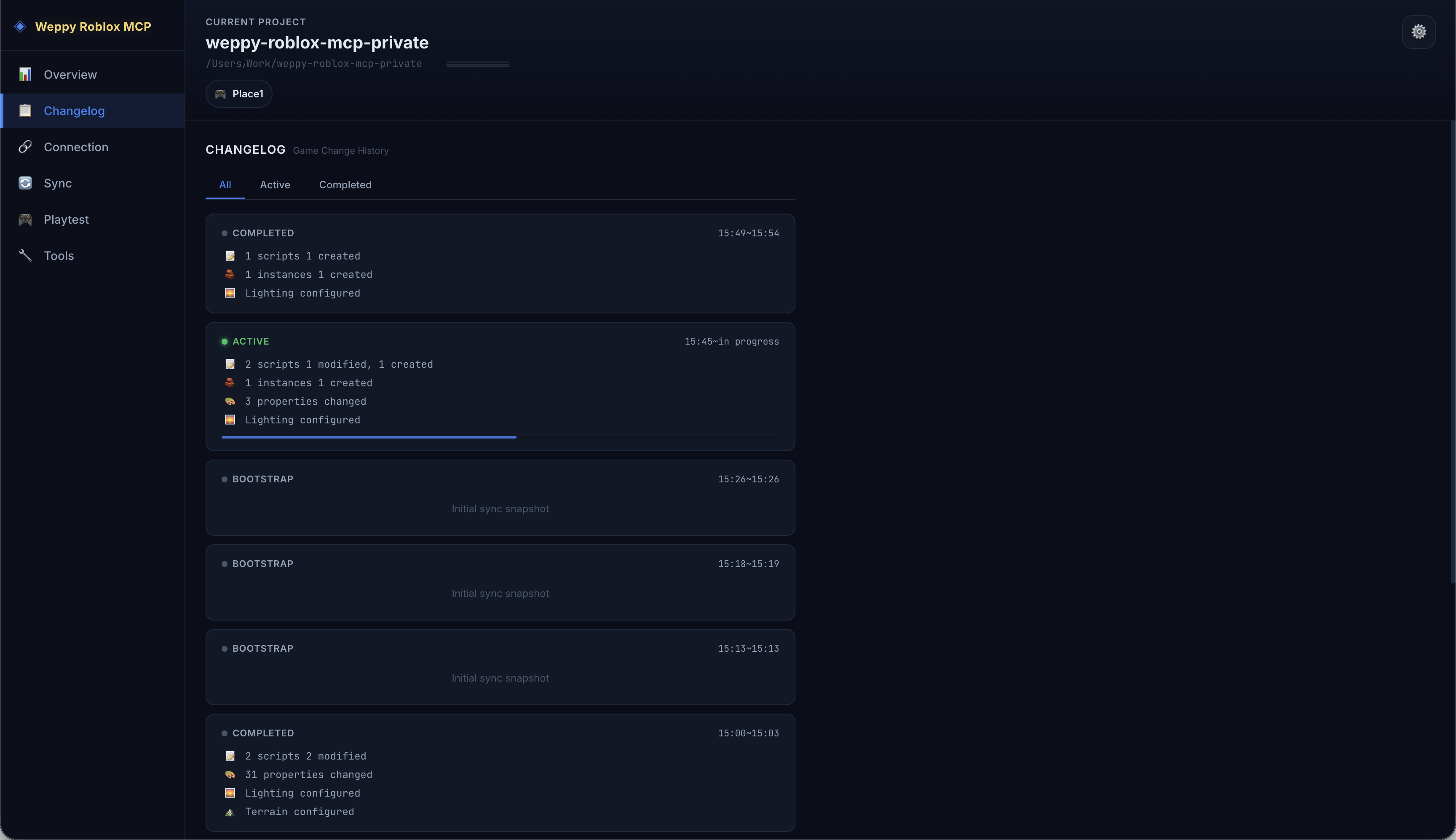
Changelog adalah halaman yang melacak riwayat perubahan game yang dilakukan agen AI di Studio. Perubahan dikelompokkan per sesi, dan Anda dapat melihat sekilas berapa banyak perubahan dari jenis apa yang terjadi di setiap sesi.
Daftar Kartu Sesi
Setiap kartu sesi menampilkan status:
| Status | Arti |
|---|---|
| Active | Sesi yang sedang berlangsung (pembaruan real-time) |
| Completed | Sesi yang telah selesai |
| Bootstrap | Sesi sinkronisasi awal |
Setiap kartu merangkum jumlah perubahan sesi tersebut per kategori (Script, Instance, Property, Lighting, Terrain, Asset).
Anda dapat memfilter sesi menggunakan tab di bagian atas: All, Active, Completed.
Tampilan Detail Sesi
Klik kartu sesi untuk masuk ke tampilan detail.
Change Summary: Memvisualisasikan perubahan sesi dalam 6 kartu kategori (Scripts, Instances, Properties, Lighting, Terrain, Assets).
Change Timeline: Mencantumkan semua perubahan dalam sesi secara kronologis. Anda dapat memfilter hanya kategori tertentu menggunakan dropdown Category, dan klik item untuk membuka tampilan perbandingan Before & After.
Before & After
| Tingkat Kepercayaan | Arti | Contoh |
|---|---|---|
| exact | Nilai sebelum dan sesudah perubahan dicatat secara akurat | Perubahan properti, modifikasi skrip |
| partial | Hanya sebagian informasi yang dicatat | Perubahan kompleks |
| after-only | Hanya nilai setelah perubahan yang ada | Pembuatan instans baru |
| intent-only | Hanya niat yang dicatat | Penghapusan, dll. |
Playtest
Siapkan dan amati nilai pengujian, lalu tinjau hasil Playtest terstruktur dan catatan Raw Luau yang sudah ada.
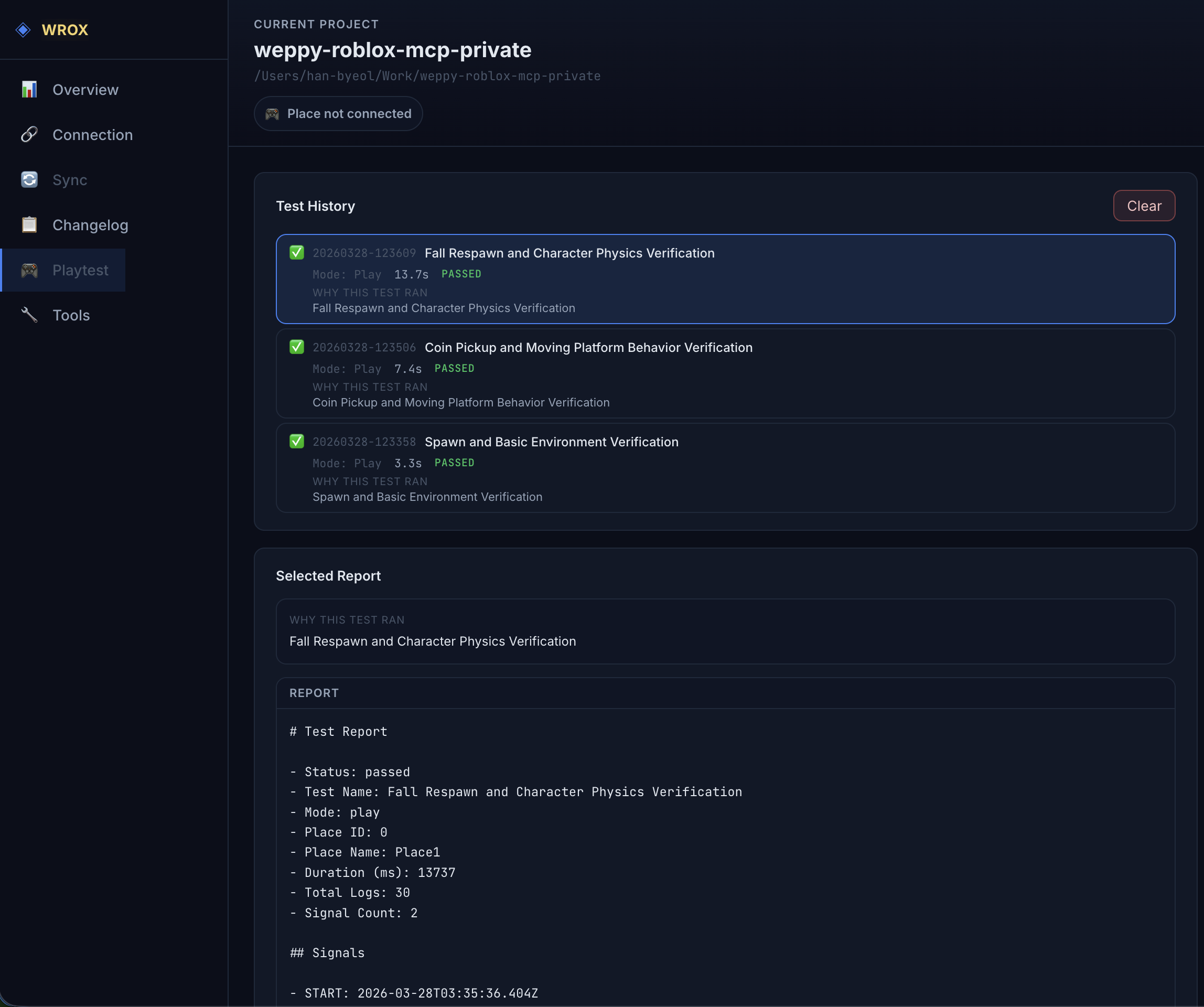
Halaman Playtest memisahkan area Test Values dan Automated Test Results. Gunakan Test Values untuk mendaftarkan nilai Studio berdasarkan profil serta mengamati atau mengubahnya selama Play/Run. Automated Test Results menampilkan eksekusi tersimpan Structured dan Raw Luau, status keseluruhan, mode Play/Run, durasi, serta ringkasan server/client evidence.
Report terstruktur menampilkan dimension Server, Client UI, Interaction, dan Visual, required evidence, nilai expected/observed/evidence/error setiap step, capability agent, serta artifact tersimpan. Agent AI dan Test Coordinator mengontrol session aktif dan menentukan hasilnya.
Lihat Playtest untuk cara menambahkan dan menerapkan nilai pengujian.
Tools
Periksa riwayat dan statistik alat MCP yang dieksekusi AI.
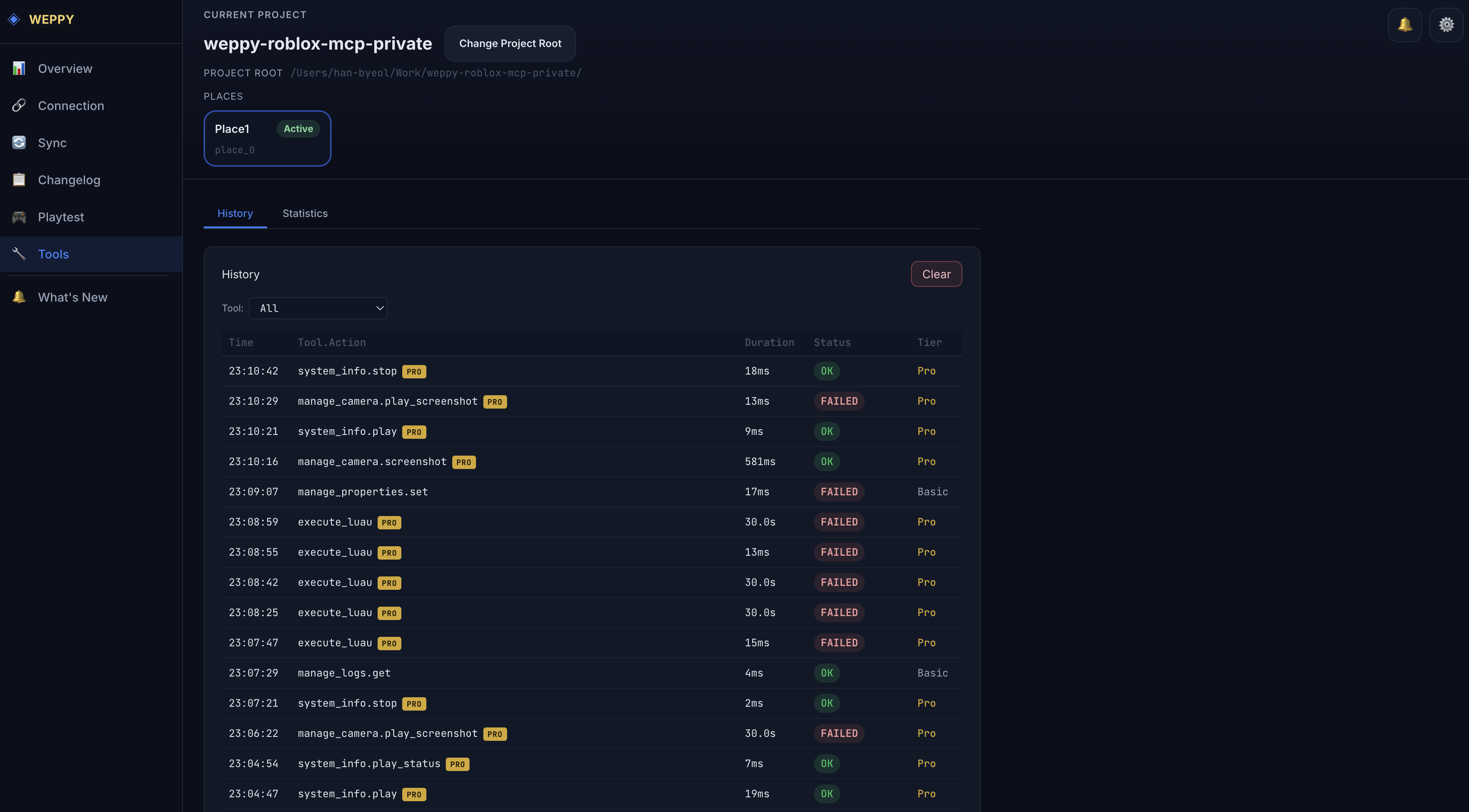
Halaman Tools menyediakan riwayat dan statistik alat MCP yang dieksekusi AI. Terdiri dari dua sub-tab yaitu History dan Statistics. Selalu dapat diakses selama dashboard dalam status server terhubung atau Studio terhubung.
Tab History
Menampilkan riwayat eksekusi alat dalam tabel kronologis:
| Kolom | Deskripsi |
|---|---|
| Time | Waktu eksekusi |
| Tool.Action | Alat dan aksi yang dieksekusi (contoh: query_instances.get_instance) |
| Duration | Waktu yang dibutuhkan untuk eksekusi |
| Status | Status hasil (OK/Error) |
| Tier | Tier yang digunakan (Basic/Pro) |
Fitur: Filter hanya alat tertentu dengan dropdown filter Tool, jelajahi catatan dalam jumlah besar dengan paginasi, catatan eksekusi baru ditambahkan secara real-time.
Tab Statistics
Analisis statistik penggunaan alat secara visual:
- Distribusi tier — Rasio penggunaan alat Basic/Pro
- Statistik per alat — Jumlah panggilan, waktu respons rata-rata setiap alat
- Analisis per aksi — Statistik detail per aksi dalam alat
Kepada pengguna tier Basic, Tier Usage Progress bar dan modal perbandingan Basic vs Pro ditampilkan secara tambahan.
Settings
Periksa dan kelola informasi lisensi, pengaturan server, dan bahasa.
Di halaman Settings, Anda dapat memeriksa informasi lisensi dan pengaturan server serta mengubah sebagian darinya. Selalu dapat diakses selama dashboard dalam status server terhubung atau Studio terhubung.
License (hanya baca)
| Item | Deskripsi |
|---|---|
| Status | Badge status (Active/Inactive) |
| Tier | Tier saat ini (Basic/Pro) |
| License Key | Kunci lisensi yang disamarkan |
| Provider | Informasi penyedia lisensi |
General
| Pengaturan | Deskripsi |
|---|---|
| Log Level | Level output log |
| History Recording | Apakah menyimpan riwayat eksekusi alat |
| Stats Collection | Apakah mengumpulkan statistik alat |
| Request Timeout | Timeout permintaan (detik) |
Server Environment (hanya baca)
| Variabel Lingkungan | Deskripsi | Default |
|---|---|---|
HTTP_PORT | Port HTTP | 3002 |
HTTP_HOST | Host HTTP | 127.0.0.1 |
DASHBOARD_AUTO_OPEN | Pembukaan otomatis dashboard | true |
Language
Ubah bahasa UI dashboard. Mendukung 6 bahasa + Auto (deteksi otomatis bahasa browser).
| Opsi | Bahasa |
|---|---|
| Auto | Deteksi otomatis bahasa browser |
| English | Bahasa Inggris |
| 한국어 | Bahasa Korea |
| 日本語 | Bahasa Jepang |
| Español | Bahasa Spanyol |
| Português | Bahasa Portugis |
| Bahasa Indonesia | Bahasa Indonesia |