
Setelah instalasi selesai, periksa terlebih dahulu apakah koneksi aktif. Di antara dua cara berikut, periksa plugin terlebih dahulu. Tombol Connect plugin adalah yang paling intuitif dan dapat langsung dideteksi saat koneksi terputus.
1. Periksa dari Plugin (Direkomendasikan)
Buka Roblox Studio dan cukup lihat status Connect plugin. Jika instalasi MCP selesai, plugin akan otomatis ditempatkan di folder Plugins Roblox Studio saat server MCP pertama kali berjalan.
Langkah 1 — Temukan Tombol WEPPY di Tab Plugins
Saat Roblox Studio dibuka, tombol WEPPY akan muncul di tab Plugins bagian atas.

Langkah 2 — Buka Panel WEPPY dan Tekan Connect
Klik tombol WEPPY untuk membuka panel. Tekan tombol Connect untuk terhubung ke server MCP. Setelah terhubung, indikator status di bagian atas berubah menjadi Connected.
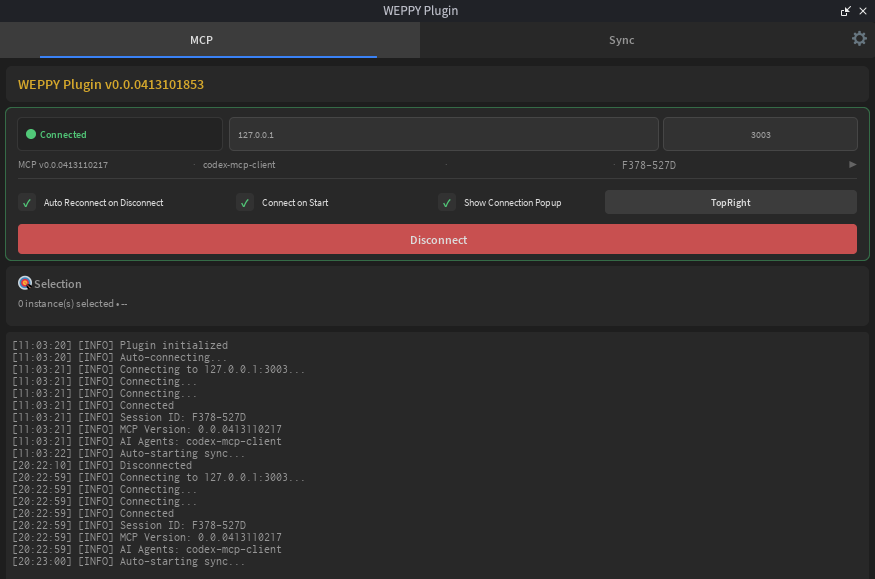
Poin Pemeriksaan
- Apakah indikator status di bagian atas menunjukkan Connected
- Apakah label sesi terlihat jika ada sesi aktif
Pengaturan Plugin
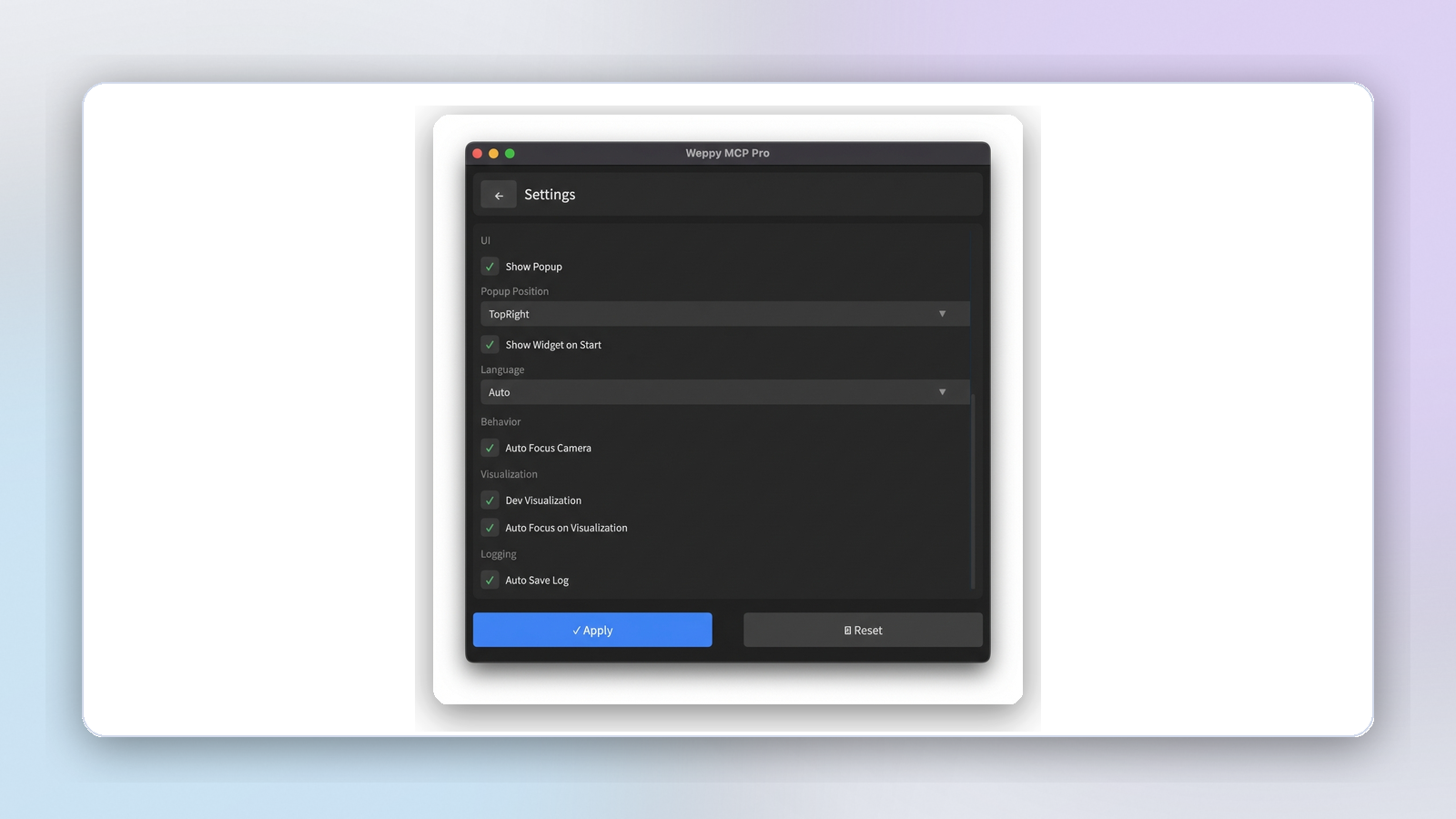
Anda dapat menyesuaikan opsi berikut di layar pengaturan plugin.
- Koneksi Otomatis — Terhubung otomatis ke server MCP saat Studio dimulai
- Koneksi Ulang Otomatis — Coba kembali secara otomatis saat koneksi terputus
- Bahasa — Ubah bahasa UI plugin
2. Periksa dari Dashboard
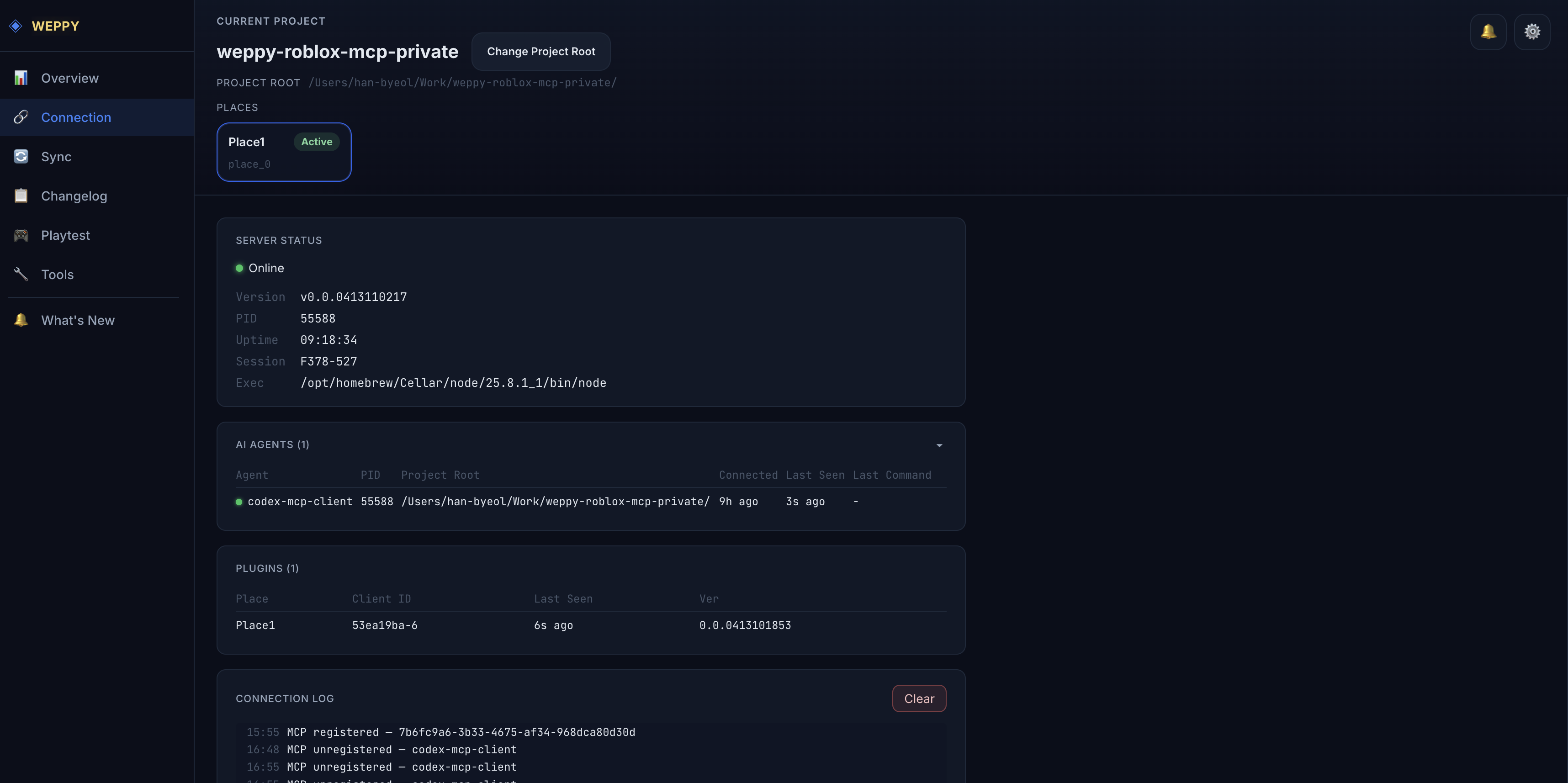
Meskipun plugin sudah terhubung, gunakan dashboard saat Anda perlu melihat peta koneksi lengkap: agen AI mana yang terhubung, jendela Roblox Studio mana yang tersedia sebagai Studio Targets, dan bagaimana event koneksi mengalir. Dashboard otomatis terbuka di http://localhost:3002 saat server MCP berjalan.
Connection Topology
Kartu pertama menampilkan bentuk runtime sekilas: agen AI terhubung ke satu server MCP, dan satu atau beberapa jendela Roblox Studio terhubung sebagai Studio Targets. Node MCP Server juga menampilkan mode routing saat ini untuk permintaan agen yang tidak menyebut Studio tertentu.
AI Agents
Kolom AI Agents dan tabel diagnostik menampilkan klien AI yang sedang terhubung ke server MCP. Gunakan ini untuk memastikan Claude Code, Codex, Gemini, atau agen lain terhubung dari folder proyek yang benar.
Studio Targets
Studio Targets adalah jendela Roblox Studio yang terhubung dan dapat menerima permintaan MCP. Setiap target memiliki Studio ID read-only seperti studio-1, informasi Place, waktu terakhir digunakan, status koneksi, serta badge Priority atau Pinned jika menjadi target default untuk permintaan tanpa Studio tertentu.
Jika beberapa jendela Studio terhubung, salin Studio ID dan masukkan ke prompt, misalnya: gunakan Studio ID studio-1. Untuk mengubah target default bagi permintaan yang tidak menyebut Studio, buka Controls → Studio Routing dari halaman Connection.
Server Status dan Connection Log
Server Status menampilkan informasi proses MCP seperti versi, uptime, sesi, dan path eksekusi. Connection Log menampilkan event koneksi/pemutusan agen dan Studio Targets secara real-time melalui SSE.
3. Saat Koneksi Gagal
Jika koneksi tidak terlihat dengan kedua cara di atas, periksa secara berurutan berikut ini.
Saat Plugin Tidak Terlihat
- Tutup Roblox Studio sepenuhnya lalu jalankan kembali
- Periksa apakah file plugin WEPPY ada di folder Plugins yang diinstal secara otomatis
- Jika instalasi otomatis tidak berfungsi, periksa prosedur instalasi manual di panduan instalasi plugin
Saat Connect Gagal di Panel Plugin
-
Periksa apakah aplikasi AI benar-benar menjalankan server MCP. Anda juga dapat menjalankannya secara langsung.
npx -y @weppy/roblox-mcp@latest -
Periksa apakah port
3002tersedia. Hentikan proses lain yang menggunakannya -
Periksa apakah ada firewall, antivirus, atau VPN yang memblokir
localhost:3002 -
Periksa apakah opsi Koneksi Ulang Otomatis aktif di pengaturan plugin
-
Jika masih tidak berhasil, restart Roblox Studio dan server MCP keduanya
Saat Dashboard Tidak Terbuka
- Periksa log konsol aplikasi AI untuk memastikan server MCP sudah dimulai dengan benar
- Masukkan
http://localhost:3002langsung di browser - Server hanya terikat ke
127.0.0.1. Tidak dapat diakses dari host lain.
Saat Registrasi Agen Gagal
- Periksa kembali cara registrasi MCP di panduan instalasi per agen untuk aplikasi AI yang Anda gunakan
- Keluar sepenuhnya dari aplikasi AI lalu jalankan ulang (Codex CLI / Cursor / Claude Desktop semuanya memerlukan restart saat registrasi berubah)