
WEPPYは、AIコーディングエージェントがRoblox Studioを直接操作できるようにつなぐMCPサーバーです。
Claude、Codex、GeminiなどのAIコーディングエージェントは強力ですが、Roblox Studio内のDataModel、スクリプト、地形、ライティングを直接見たり変更したりすることはできません。WEPPYはその間を橋渡しします。AIがStudio内でインスタンス、スクリプト、プロパティ、地形を直接作成・変更すると、変更内容がStudioとダッシュボードに即座に反映され、何が変わったかを一目で確認できます。
コードをコピー&ペーストする必要はありません。AIが作業し、結果はユーザーが検証します。
推奨導入フロー
初めて使う場合は以下の順に進めてください。各ステップは次のステップに向けた最小限の検証を済ませた状態で完了します。
- はじめる — MCPサーバーとStudioプラグインのインストール、最初の接続まで
- 接続確認 — サーバー、プラグイン、エージェントの状態をダッシュボードで確認
- 最初のワークフロー — 最初の作業を安全に検証するフロー
- Sync — 双方向同期の仕組みと競合処理
- 変更履歴 / Playtest — AI結果を検証するフロー
主な機能
1. MCP Tool — 自然言語でStudioを直接操作
スクリプト、インスタンス、プロパティ、地形、ライティング、アセット、オーディオ、アニメーションまで、AIがStudio内で直接処理します。
- 「プレイヤーがジャンプしたらパーティクル+サウンド+クールタイムをまとめて追加して。」
- 「マップ中央にボスアリーナを作って、スポーンポイントも衝突なく配置して。」
- 「このモジュールインターフェースを変えて、参照しているスクリプトも全部一緒に修正して。」
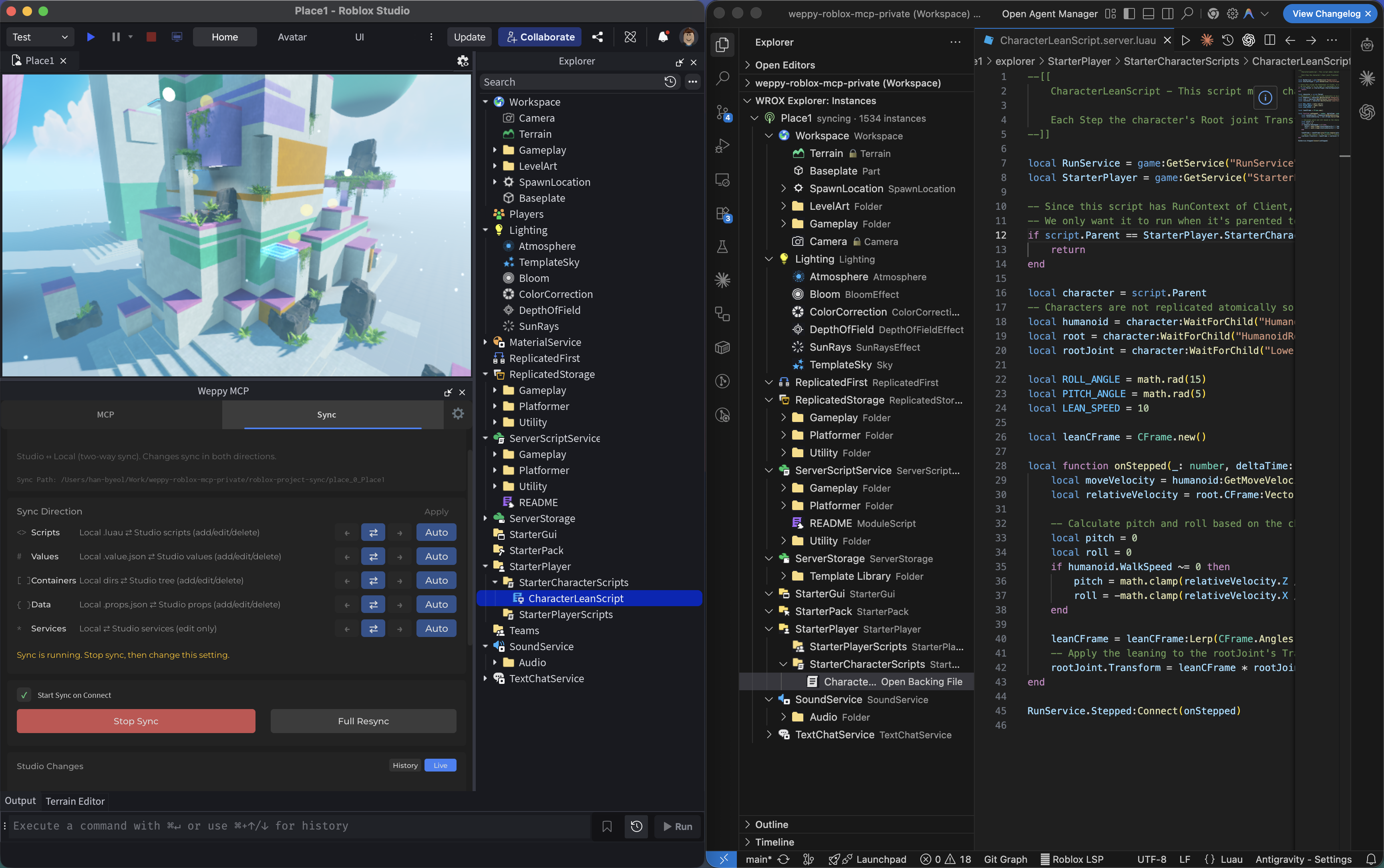
2. Sync — プロジェクト全体のコンテキストを安定して維持
AIがローカル同期済みプロジェクトを基準に全体構造を把握し、複数ファイルにまたがる変更を一貫して行います。
- Basic — Studio → Local 単方向同期
- Pro — 双方向同期、タイプ別Direction/Apply Mode、変更履歴、マルチプレイス対応
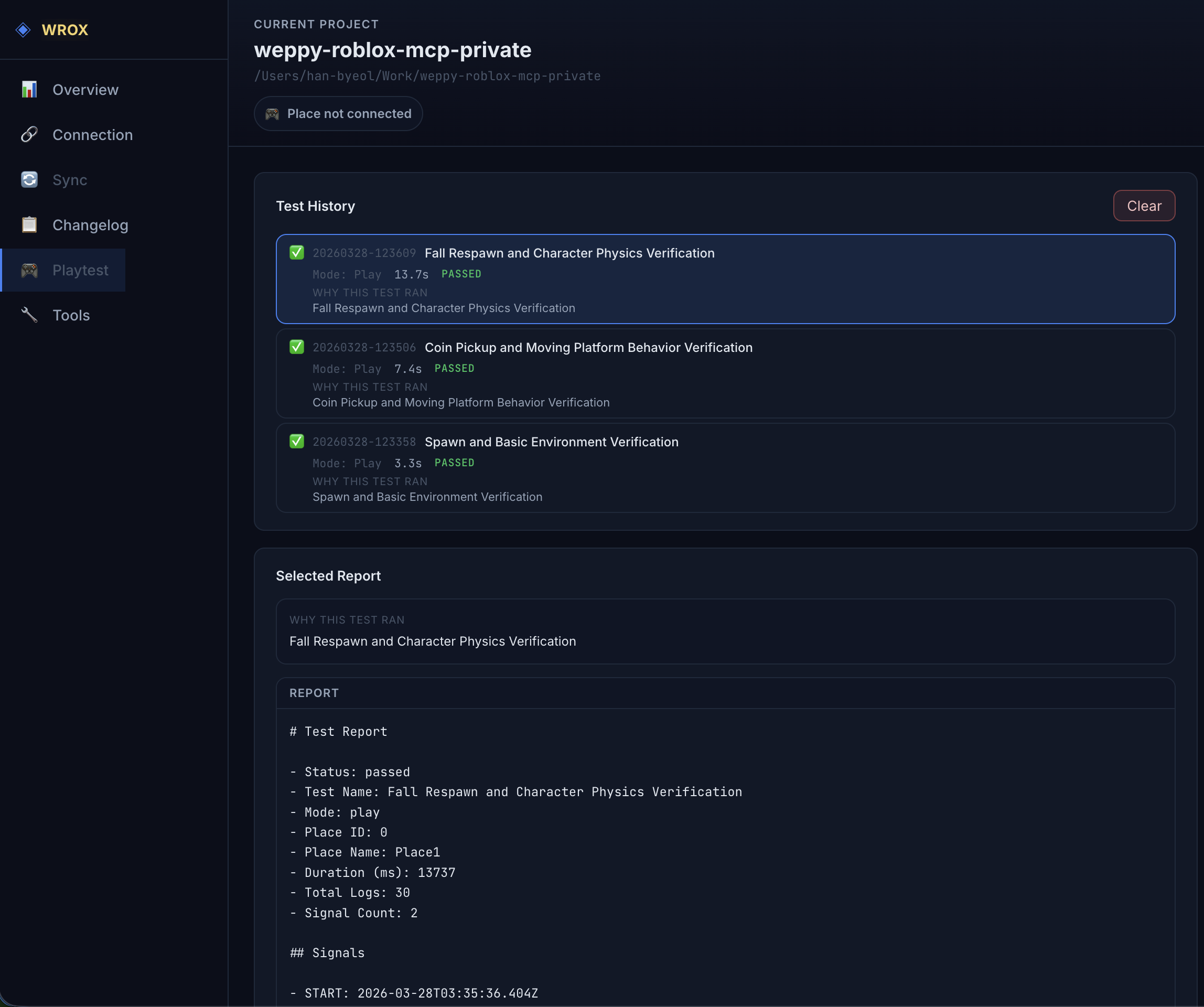
3. Playtest — AIがテストを自動実行して検証
StudioのプレイテストをAIが直接制御します。F5(Play) / F8(Run)の開始・停止はもちろん、テストスクリプトを注入してログを収集し、レポートまで自動生成します。
- 「RunモードでPlaytestを開始して、NPCが目標地点まで移動するか確認して。」
- 「SpawnLocationが地面の上にあるかテストスクリプトを作って自動実行して。」
- 「さっき修正したスクリプトがエラーなく動くかPlaytestで検証して。」
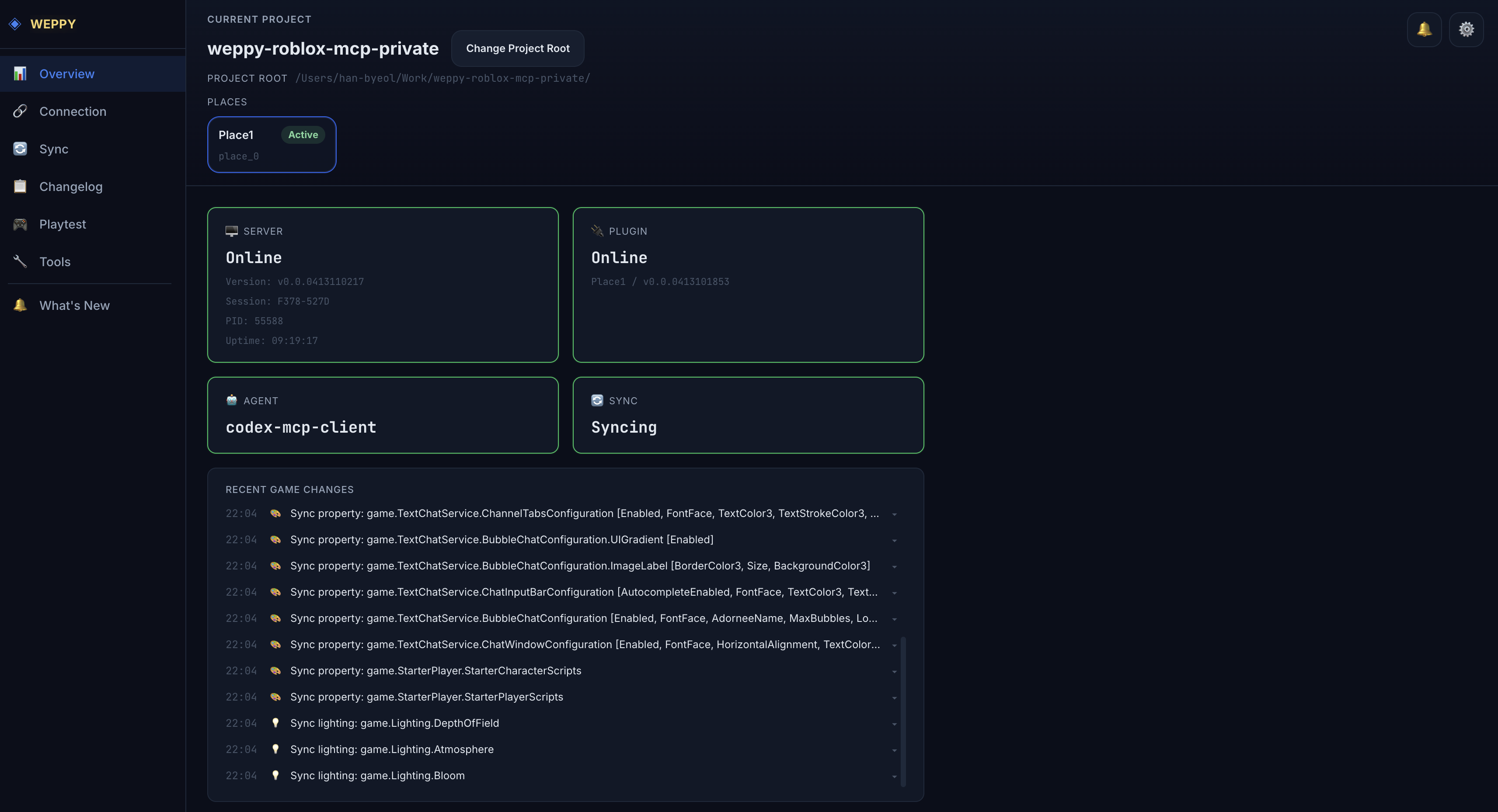
4. WEPPY Dashboard — ワークフローをリアルタイムで監視
MCPサーバーが提供するWebダッシュボードで、接続状態、ツール実行履歴、同期状態、ゲーム変更履歴をリアルタイムで確認します。
- サーバー / プラグイン / エージェントの接続状態を一目で確認
- AIが変更したすべての内容をChangelogでBefore & Afterで比較
- ツール実行履歴と統計でワークフローを分析
5. WEPPY Roblox Explorer — VSCodeでStudioツリーを探索
Roblox Studioの全インスタンスツリーをVSCode内で直接確認できます。サービスを探索し、同期済みスクリプトとプロパティファイルを開き、同期状態を追跡してください。
- Studioと同じクラスアイコンで直感的に識別
- クリックで同期済みスクリプトとプロパティファイルを開く
- 同期状態表示を含むマルチプレイス対応

ユースケース
- 高速プロトタイピング — 自然言語でゲームメカニクスを説明すると、AIがStudioで即座に実装
- 大規模リファクタリング — モジュールインターフェースを変更して依存スクリプトを一度に更新
- 地形・環境 — 手続き的地形生成、ライティング・雰囲気設定、アセット配置を単一プロンプトで
- マルチファイルの一貫性 — AIがSyncを通じてプロジェクト全体を読み、関連スクリプトをまとめて修正
- アセット統合 — Creator Store検索、モデル挿入、プロパティ設定をエディターを離れずに実行
互換性
| Claude Code | Claude Desktop | Cursor | Codex CLI | Codex Desktop | Gemini CLI | Antigravity |
|---|---|---|---|---|---|---|
| ✅ | ✅ | ✅ | ✅ | ✅ | ✅ | ✅ |
要件: Node.js 18以上、Roblox Studio、Windows 10+ または macOS 12+
FAQ
Claude CodeをRoblox Studioに接続するには?
Roblox StudioプラグインをインストールしてからClaude CodeにMCPサーバー(npx -y @weppy/roblox-mcp)を登録してください。ClaudeがStudio内のスクリプトを直接読み書きできるようになります。詳しい手順はClaude Code設定を参照してください。
BasicとProの違いは?
Basic(無料)はMCPツール実行と単方向同期(Studio → Local)を含みます。Proは双方向同期、大量操作、地形生成、空間分析、オーディオ・アニメーション制御、マルチプレイス対応を追加します。
安全ですか?AIがゲームを壊すことはありませんか?
サーバーはlocalhost(127.0.0.1:3002)でのみ動作します。禁止パス(CoreGui、CorePackages)はブロックされ、ツールごとの30秒タイムアウトが暴走する処理を防ぎます。すべての変更は同期履歴で追跡できます。
WeppyはほかのRoblox MCPサーバーと何が違うの?
機能ごとにツールを分離せずアクションベースのディスパッチを使うことで、AIトークン消費を大幅に削減します。また双方向プロジェクト同期とマルチプレイス対応を提供しており、この2つの機能はほとんどの代替品にはありません。
Proにアップグレード
双方向Sync、高度な制作機能、AIトークン効率 — 一度のアップグレードですべて手に入れましょう。