
SyncはRoblox Studioの状態とローカルファイルを連携させ、AIがプロジェクト全体のコンテキストを安定して読み込み・変更できるようにする機能です。
なぜSyncが重要か
Syncがなければ、AIは会話に貼り付けたコードの一部だけを見て判断することになります。Syncをオンにするとプロジェクト全体を基準に作業するため、以下が容易になります。
- 複数スクリプトにまたがるリファクタリングを一貫して適用
- 変更履歴を基に危険な変更だけを素早くレビュー
- StudioとローカルのどちらをBasic準とするか方向を明確に維持
基本的な動作
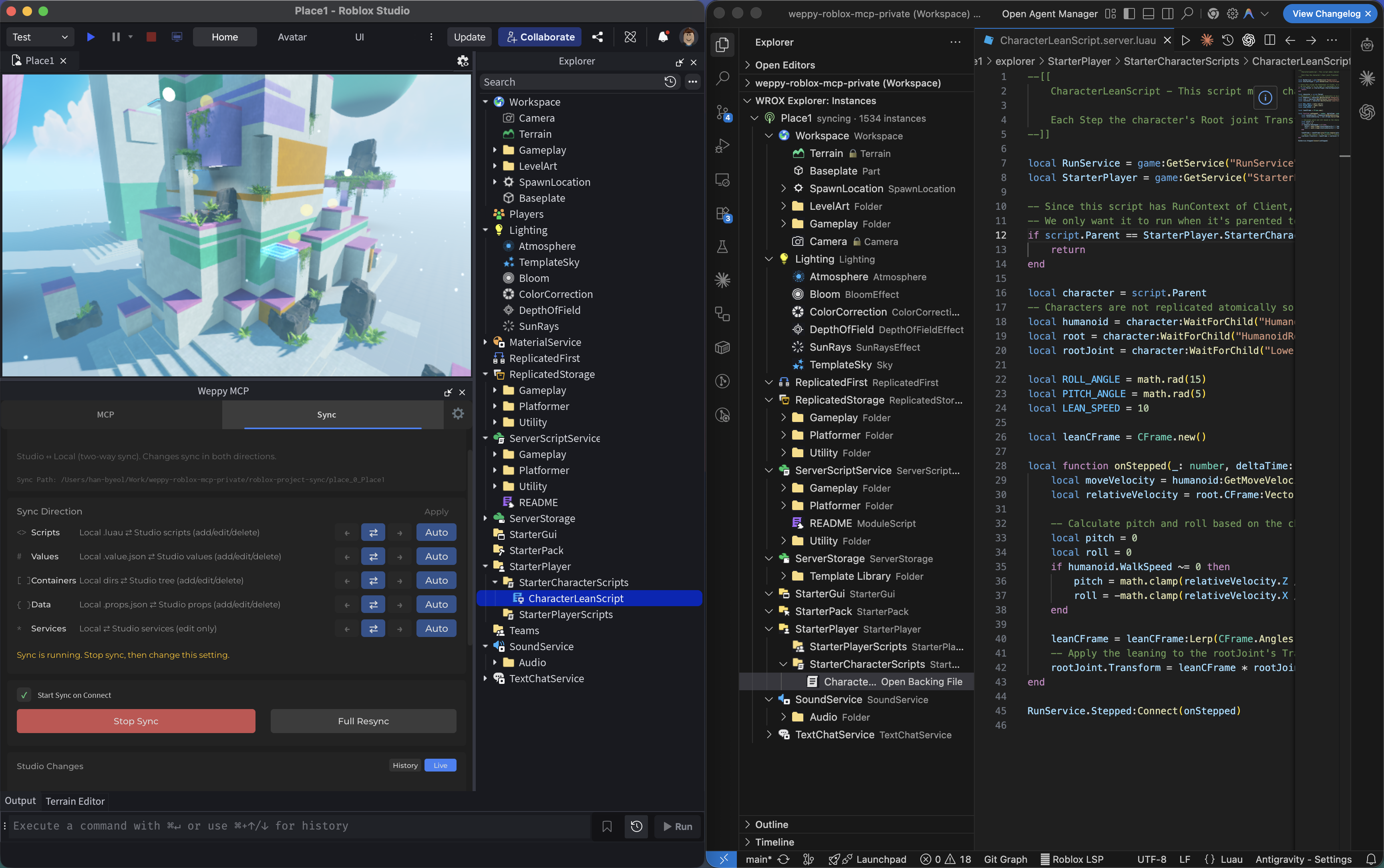
- Full Sync: Studioツリーとインスタンスをローカルミラーに初期同期
- Incremental Sync: 変更監視でその後の変更分だけ反映
- History/Status追跡: どの変更がいつどの方向で反映されたか確認
Syncデータは {projectRoot}/weppy-project-sync/place_{placeId}/explorer 以下に生成されます。WEPPYはさらにプレイス別のsourcemapを {projectRoot}/weppy-project-sync/place_{placeId}/sourcemap.json に記録し、推奨ルート代表ファイルを {projectRoot}/weppy-project-sync/sourcemap.json に保持します。
プロジェクトディレクトリ構造とマルチプレイス
WEPPY Syncはプロジェクトルート以下に weppy-project-sync/ ディレクトリを作成し、プレイスごとに分離されたミラーツリーを保管します。
weppy-project-sync/
├── sourcemap.json             # ルート代表sourcemap(luau-lsp推奨パス)
├── .sync-config.json          # グローバル設定(全プレイスで共有)
├── place_123456/              # プレイス別ディレクトリ
│   ├── explorer/              # ミラーワークスペース(v2ネスト形式)
│   │   ├── Workspace/
│   │   │   ├── _tree.json
│   │   │   ├── Part/
│   │   │   │   └── Part.props.json
│   │   │   └── MyScript/
│   │   │       └── MyScript.server.luau
│   │   └── ServerScriptService/
│   │       └── _tree.json
│   ├── sourcemap.json         # プレイス別sourcemap
│   ├── .sync-meta.json        # プレイスメタデータ
│   └── .sync-index.json       # ハッシュインデックス(version: 2)
└── place_789012/              # 別のプレイス
    └── ...
各プレイスは固有の place_XXXXX/ ディレクトリを持ちます。Proティアでは最大3つのプレイスを同時に同期でき、LRUポリシーによってメモリ内で使用頻度の低いプレイスがevictされます(ディスクデータは保持)。この構造により、同じプロジェクトルートで複数ゲームを行き来しても、同期状態が混在しません。
VSCodeでSyncデータを探索する
WEPPY Roblox Explorer拡張をインストールすると、同期済みインスタンスツリーをRoblox Studioと同じ形でVSCode内で探索できます。ExplorerはここにあるSyncファイルを読み込み、ローカルMCPサーバーが起動中であればリアルタイムのSync状態とdirection情報も追加表示します。

- サービス / インスタンスツリーをRobloxクラスアイコンと共に表示
- スクリプトファイルをクリックするとすぐ編集可能
- Sync状態バッジで変更・競合を確認
Basic vs Pro
| 項目 | Basic | Pro |
|---|---|---|
| 同期方向 | Studio → Local | 双方向 |
| タイプ別Direction | 未対応 | 対応(Scripts / Values / Containers / Data / Services) |
| タイプ別Apply Mode | 未対応 | 対応(Auto / Manual) |
| 状態・履歴照会API | 未対応 | 対応(status_current_place、history、progress) |
manage_syncツール | 未対応 | 対応 |
| マルチプレイスSync | 未対応 | 対応(最大3プレイス) |
同期対象とデフォルト除外ルール
デフォルトの同期対象サービス:
WorkspaceLightingReplicatedStorageServerStorageServerScriptServiceStarterGuiStarterPlayerStarterPackReplicatedFirstSoundServiceChatLocalizationService
デフォルト除外項目:
- クラス:
Terrain、Camera - セキュリティ上の禁止パス:
CoreGui、CorePackages、RobloxScript、RobloxScriptSecurity
DirectionとApply Mode
Direction(タイプ別同期方向)
forward: Studio → Localreverse: Local → Studiobidirectional: 双方向
タイプは scripts、values、containers、data、services に分かれて管理されます。
Apply Mode(reverse変更の適用方式)
manual: Studio反映前にユーザーが確認してから適用auto: 検出した変更を自動適用
ProではタイプごとにDirection/Apply Modeを異なる設定にしてワークフローをきめ細かく制御できます。
manage_sync アクションガイド(Pro)
| アクション | 説明 | 主なパラメーター |
|---|---|---|
status_current_place | 現在接続中のプレイスの同期状態を確認 | - |
history | 変更履歴を照会 | placeId、query.limit、query.offset |
directions | タイプ別Directionを照会 | placeId |
read_file | 同期済みファイルを読み込む | placeId、instancePath |
write_file | 同期済みファイルを書き込む | placeId、instancePath、content |
progress | リアルタイムの進捗・スループットを確認 | placeId |
推奨ワークフロー
1) 安全に始める
- まずFull Syncを完了させて現在の状態を基準点にします。
- 最初は
manual適用で運用して変更リスクを減らします。
2) AIと一緒に変更する
- 「Syncの状態を確認して、最近の変更履歴を基に危険な変更だけ要約して」
- 「
ServerScriptService側のスクリプトだけ先にリファクタリングして、変更履歴も残して」
3) 競合が発生したときに解決する
双方向同期中にStudioとローカル両方で変更が検出された場合、以下のような競合解決画面が表示されます。
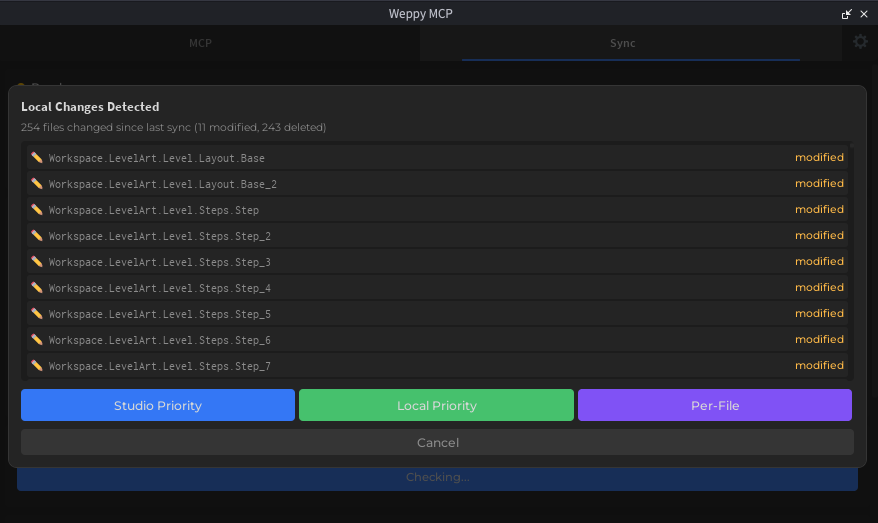
- Studio Priority: Studio側の状態を基準に上書き
- Local Priority: ローカルファイルを基準にStudioに反映
- Per-File: ファイルごとにどちらを優先するか個別選択
4) 問題が発生したときに復旧する
historyで最近の変更を追跡- 必要なファイルを
read_fileで確認 - 復旧したい内容を
write_fileで反映後、Studio状態を再確認
ファイル形式(v2 nested directory)
各Robloxインスタンスは固有のディレクトリに保存され、そのディレクトリ内にメタファイルが配置されます:
explorer/
├── Workspace/
│   ├── _tree.json
│   ├── Part/
│   │   └── Part.props.json
│   ├── MyScript/
│   │   └── MyScript.server.luau
│   └── Coins/
│       └── Coins.value.json
ファイル命名規則:
- プロパティ:
{Name}/{Name}.props.json - スクリプト:
{Name}/{Name}.server.luau/.client.luau/.module.luau - 値:
{Name}/{Name}.value.json
同名インスタンスはディレクトリに ~N サフィックスを付けて区別します(例: Part~2/Part.props.json)。
名前に ~ が含まれる場合は ~~ にエスケープされます(例: Part~2 → Part~~2/)。Odd-Count Tildeルール: 末尾の ~+N でtildeの数が奇数のときのみ衝突サフィックスとして解釈されます。
luau-lsp連携
WEPPY Syncは luau-lsp が必要とするsourcemapファイルを自動生成できるため、別途Rojoプロジェクトを構成しなくてもRoblox認識エディター機能を使用できます。
Full Syncが完了するとWEPPYは以下のファイルを生成します:
- プレイスsourcemap:
weppy-project-sync/place_<id>/sourcemap.json - ルート代表ファイル:
weppy-project-sync/sourcemap.json
luau-lsp がWEPPY sourcemapを読み込むと以下が改善されます:
game.*自動補完- 同期済みスクリプトを基準にした探索
- 同期済みスクリプト間の
require解析
推奨設定方法
- WEPPYが
weppy-project-sync/sourcemap.jsonを作れるよう、Full Syncを一度実行します。 - エディターの
luau-lspsourcemap設定がweppy-project-sync/sourcemap.jsonを指すようにします。 - 使用しているクライアントで自動Rojo生成をオフにできるなら
luau-lsp.sourcemap.autogenerateをfalseに設定します。
VSCode設定の例:
{
  "luau-lsp.sourcemap.enabled": true,
  "luau-lsp.sourcemap.autogenerate": false,
  "luau-lsp.sourcemap.sourcemapFile": "weppy-project-sync/sourcemap.json"
}
weppy-project-sync/sourcemap.json はプロジェクトの現在の代表プレイスに追従します。特定のプレイスを固定して使いたい場合は、luau-lsp がそのプレイスの weppy-project-sync/place_<id>/sourcemap.json を直接参照するよう設定してください。