
WEPPY Roblox Explorerは、Roblox StudioのExplorerツリーをVSCode・Antigravityなどのエディター内で同じ形で表示するコンパニオン拡張です。StudioとローカルをToggleせずに、同期済みのインスタンス階層を探索し、スクリプトを開き、プロパティを編集できます。
オプション — Explorerは必須ではありません。MCPサーバーとRoblox Studioプラグインだけですべての主要機能を使用できます。エディター内でプロジェクト構造を探索したり、プロパティをすばやく確認・編集したいときにインストールしてください。

なぜExplorerを使うのか
Syncが生成したファイルだけでもAIはプロジェクト全体のコンテキストを理解できますが、人が直接探索するときはファイルパスだけでは構造がわかりにくいです。ExplorerはSyncデータをRoblox Studioと同じ階層構造で表示するため、以下が便利になります。
- スクリプトがどのサービス/インスタンス以下にあるか一目で把握
- 複数サービスにまたがるインスタンスを名前・パスで素早く見つける
- 同期状態(modified / studio / conflict)をファイルごとに確認
- Studioに切り替えずにプロパティ値を編集
要件
- VSCode 1.85+ または Antigravity
- Roblox MCP のインストールおよびSync有効化(BasicまたはPro)
- プロジェクトルート以下にSyncが生成した
weppy-project-sync/place_*/.sync-meta.jsonが存在すること
Explorerは基本的にディスクのSyncファイルを読むだけで動作し、ローカルMCPサーバーが起動中であればリアルタイムのSync状態とdirection情報も反映します。
インストール方法
VSCodeまたはAntigravityのExtensionsサイドバー(Ctrl+Shift+X / Cmd+Shift+X)で WEPPY Roblox Explorer を検索して Install をクリックします。
マーケットプレイスの直リンク:
AntigravityはVSCodeベースなので同じ拡張を使用します。
インスタンスツリーの探索
インストール後、VSCode Activity Barに WEPPY Explorer ビューが作成され、プロジェクトルートからSyncディレクトリを自動探索します。
- サービスルート:
Workspace、ReplicatedStorage、ServerScriptServiceなどの同期対象サービスが最上位に表示されます。 - Robloxクラスアイコン: 200以上のStudioアイコンがダーク/ライトテーマに合わせて自動切替されます。
- マルチプレイス: 同期済みプレイスが複数ある場合、各プレイスごとにツリールートが分かれて表示されます。
- 自動更新: Syncファイルが変更されると500msのデバウンスでツリーが自動更新されます。
- Sync状態バッジ:
modified、studio、conflict状態がアイコンの横に表示され、変更・競合をすぐに確認できます。
ツリーで項目をクリックすると、そのインスタンスを支えるファイル(.server.luau、.client.luau、.module.luau、.props.jsonなど)がすぐ開きます。右クリックメニューでインスタンスパスを game.Workspace.Part 形式でコピーしたり、デフォルトのVSCodeエクスプローラーで該当ファイルの位置を表示したりできます。
Property Panel
Explorerツリーでインスタンスを選択して Open Properties コマンドを実行すると、StudioのPropertiesウィンドウと同じ形のパネルが開きます。.props.json ファイルを直接編集せずにプロパティをグループ別に確認・変更できます。
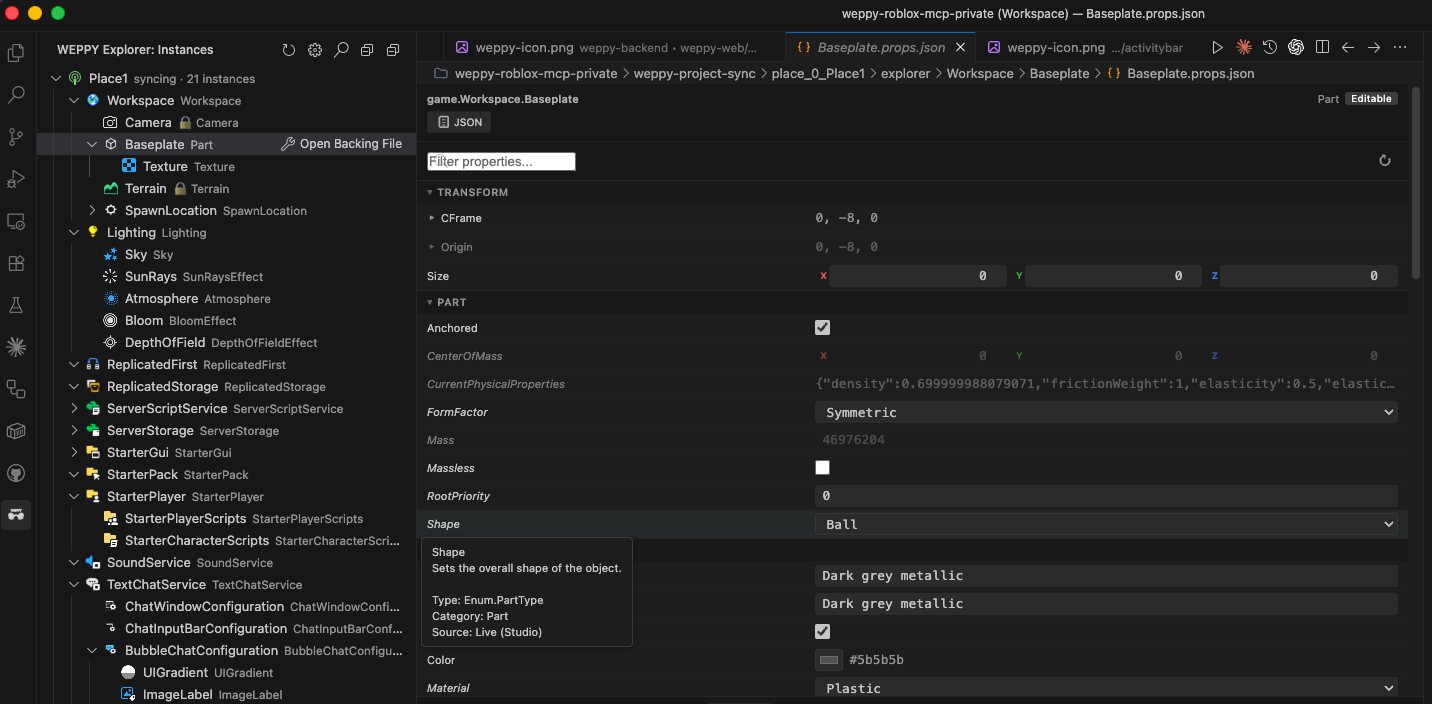
- グループ別表示: Appearance、Behavior、Data、Part、TransformなどStudioと同じ分類でプロパティを整理します。
- タイプベースエディター: 数値、文字列、Boolean、Color、Vector3、Enumなどプロパティタイプに合った入力ウィジェットが提供されます。
- ファイルベース編集: 変更内容はそのインスタンスの
*.props.jsonファイルに保存され、Syncのreverseパスを通じてStudioに反映されます(Pro、bidirectional設定時)。 - カスタムエディター登録:
.props.jsonファイルを直接開いた場合、デフォルトエディターの代わりにProperty Panelが自動的に開きます。
Property Panelを自動的に開きたい場合は設定で robloxExplorer.propertyPanel.autoOpen を true に変更してください。
インスタンス検索
WEPPY Explorer: Search Instances コマンド(ビュー上部のアイコンまたはCommand Palette)を使うと、すべてのサービスにわたってQuickPickベースの検索ができます。
- インスタンス名の部分一致で素早く探索
- 結果を選択するとツリーでその項目にフォーカス移動
- 複数プレイスが同期されている場合はプレイス別ネームスペースで検索
設定
| 設定 | デフォルト値 | 説明 |
|---|---|---|
robloxExplorer.mcpBaseUrl | "" | ローカルMCP HTTP ベースURL。空にすると http://127.0.0.1:3002、http://127.0.0.1:3003 の順で試みます。 |
robloxExplorer.syncRoot | "" | weppy-project-sync ルートの絶対パス。空にするとワークスペースフォルダーから自動探索します。 |
robloxExplorer.hidePropsFiles | false | デフォルトのVSCodeエクスプローラーでSyncファイル(.props.json、_tree.json、.value.json)を非表示にします。 |
robloxExplorer.autoRefresh | true | Syncファイル変更時にツリーを自動更新します。 |
robloxExplorer.showSyncStatus | true | ツリー項目にSync状態バッジを表示します。 |
robloxExplorer.followFocusCue | false | 外部focus cueファイルに従ってツリーを自動的に開いて関連ファイルを開きます。 |
robloxExplorer.propertyPanel.autoOpen | false | ツリーでインスタンスを選択したときにProperty Panelを自動的に開きます。 |
コマンド
| コマンド | 説明 |
|---|---|
WEPPY Explorer: Refresh | インスタンスツリーを手動更新 |
WEPPY Explorer: Search Instances | すべてのサービスでインスタンスを検索 |
WEPPY Explorer: Open Backing File | 選択したインスタンスのbacking fileを開く |
WEPPY Explorer: Open Properties | 選択したインスタンスのProperty Panelを開く |
WEPPY Explorer: Copy Instance Path | インスタンスの全パスをコピー(例: game.Workspace.Part) |
WEPPY Explorer: Reveal in Explorer | デフォルトのVSCodeエクスプローラーでファイル位置を表示 |
WEPPY Explorer: Collapse All | ツリーのすべてのノードを折りたたむ |
WEPPY Explorer: Open Settings | Explorer設定ページを開く |
トラブルシューティング
- ツリーが空:
weppy-project-sync/place_*ディレクトリが存在するか、SyncがFull Syncを少なくとも一度完了しているか確認してください。必要に応じてrobloxExplorer.syncRootを手動指定します。 - Sync状態が表示されない: ローカルMCPサーバーが起動しているか確認し、
robloxExplorer.mcpBaseUrlを明示的に設定してみてください。 - Property Panelが開かない:
.props.jsonファイルがデフォルトエディターで開かれた場合、ファイルの右クリックメニューから Reopen Editor With… → WEPPY Property Panel を選択してください。 - アイコンが崩れる: VSCodeテーマを再選択するかウィンドウを再起動してアイコンキャッシュを更新します。