
MCPサーバーの状態、接続、同期、ツール実行履歴、ゲーム変更履歴をWebブラウザでリアルタイムに確認・管理します。
Overview
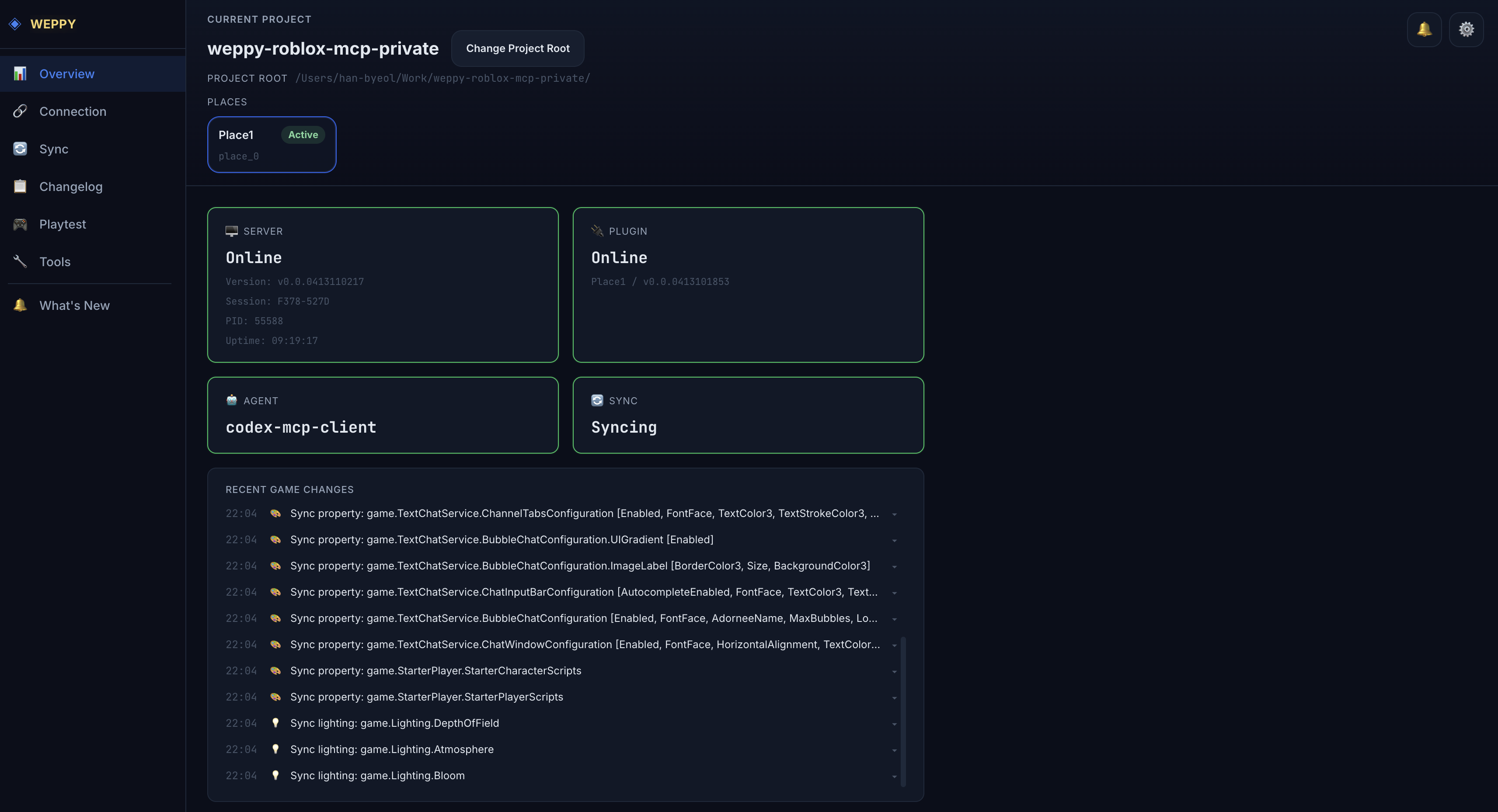
ダッシュボードはMCPサーバーが提供するWebベースのモニタリングインターフェースです。MCPサーバーが起動すると自動的にブラウザで開き、AIエージェントがRoblox Studioで行うすべての作業をリアルタイムで追跡できます。
- ターミナルログを探さなくても視覚的に状態を把握
- AIがStudioで何を変更したか変更履歴で追跡
- 同期状態、接続状態、ツール実行統計を一か所で確認
アクセス方法
MCPサーバーが起動するとダッシュボードが自動的にブラウザで開きます。手動でアクセスするには:
http://localhost:3002
DASHBOARD_AUTO_OPEN=falseに設定すると自動起動を無効にできます。
接続状態別の利用可能機能
| 状態 | 条件 | 利用可能なページ |
|---|---|---|
| サーバー切断 | サーバー未接続 | 再接続待機画面のみ表示 |
| サーバー接続済み | サーバー接続、プラグイン未接続 | Connection、Tools、Settings |
| Studio接続済み | サーバー+プラグイン共に接続 | すべてのページ |
ステータスカード
OverviewページはダッシュボードのトップページでシステムSales全体の状態を一目で表示します。
| カード | 表示情報 |
|---|---|
| Server | サーバー接続状態(Online/Offline) |
| Plugin | プラグイン接続状態、プレイス情報 |
| Agent | 現在接続しているAIエージェント名 |
| Sync | 同期状態(Idle/Syncing/Error) |
最近のゲーム変更(Recent Game Changes)
AIがStudioで行った最近の変更をリアルタイムで表示します(最大20件)。各項目は変更カテゴリアイコンと共に表示され、クリックするとChangelogの詳細ビューに移動します。
カテゴリアイコン:
- Script — スクリプト作成・変更
- Instance — インスタンス作成・削除・移動
- Property — プロパティ変更
- Lighting — ライティング・環境設定
- Terrain — 地形変更
- Asset — アセット挿入
ダッシュボードはSSE(Server-Sent Events)を使用してリアルタイムにデータを更新します。SSE接続が切れた場合は3秒後に自動再接続します。
Connection
サーバー、AIエージェント、プラグインの接続状態を一か所で監視します。
ConnectionページはMCPシステムのすべての接続状態を一か所でMonitoringします。ダッシュボードがサーバー接続済みまたはStudio接続済み状態であれば常にアクセスできます。
Server Status
| 項目 | 説明 |
|---|---|
| Status | 接続状態バッジ(Online/Offline) |
| Version | MCPサーバーバージョン |
| PID | サーバープロセスID |
| Uptime | サーバー稼働時間 |
| Session ID | 現在のセッション識別子 |
| Exec Path | サーバー実行パス |
AI Agents
現在接続しているAIエージェントの一覧をテーブルで表示します:
| 列 | 説明 |
|---|---|
| Name | エージェント名(例: Claude Code) |
| PID | エージェントプロセスID |
| Working Dir | エージェントの作業ディレクトリ |
| Connected | 接続経過時間 |
複数のエージェントが同時に接続している場合はすべて表示されます。
Plugins
| 列 | 説明 |
|---|---|
| Place | プレイス名 |
| Client ID | プラグインクライアント識別子 |
| Last Seen | 最後の通信時刻 |
| Version | プラグインバージョン |
Connection Logで接続関連イベントをリアルタイムで確認できます。SSEを通じてエージェント/プラグインの接続/切断イベントが自動的に追加されます。
Sync
Studio ↔ ローカルファイル同期の現在の状態、方向設定、ログを監視します。
SyncページはStudio ↔ ローカルファイル同期の現在の状態と設定を視覚的に表示します。ダッシュボードがStudio接続済み状態のときのみアクセスできます。
Sync Status
| 状態 | 意味 |
|---|---|
| Idle | 同期待機中 |
| Initializing | 初期同期進行中 |
| Syncing | 増分同期進行中 |
| Error | 同期エラー発生 |
状態カードには同期パス、同期済みインスタンス数、現在の適用モード(Auto/Manual)が一緒に表示されます。
Sync Directions
タイプ別同期方向をテーブルで表示します:
| 列 | 説明 |
|---|---|
| Type | 同期対象タイプ(Scripts、Values、Instances、Data、Services) |
| Direction | 同期方向(Local → Studio、Studio → Local) |
| Apply Mode | 適用モード(Auto/Manual) |
Sync Logで同期イベントを時系列で確認できます。各ログ項目には変更タイプタグ(create、update、deleteなど)と対象パスが含まれます。
Changelog
AIがRoblox Studioで行ったすべての変更をセッション単位で記録し、変更概要・タイムライン・Before & Afterを提供します。
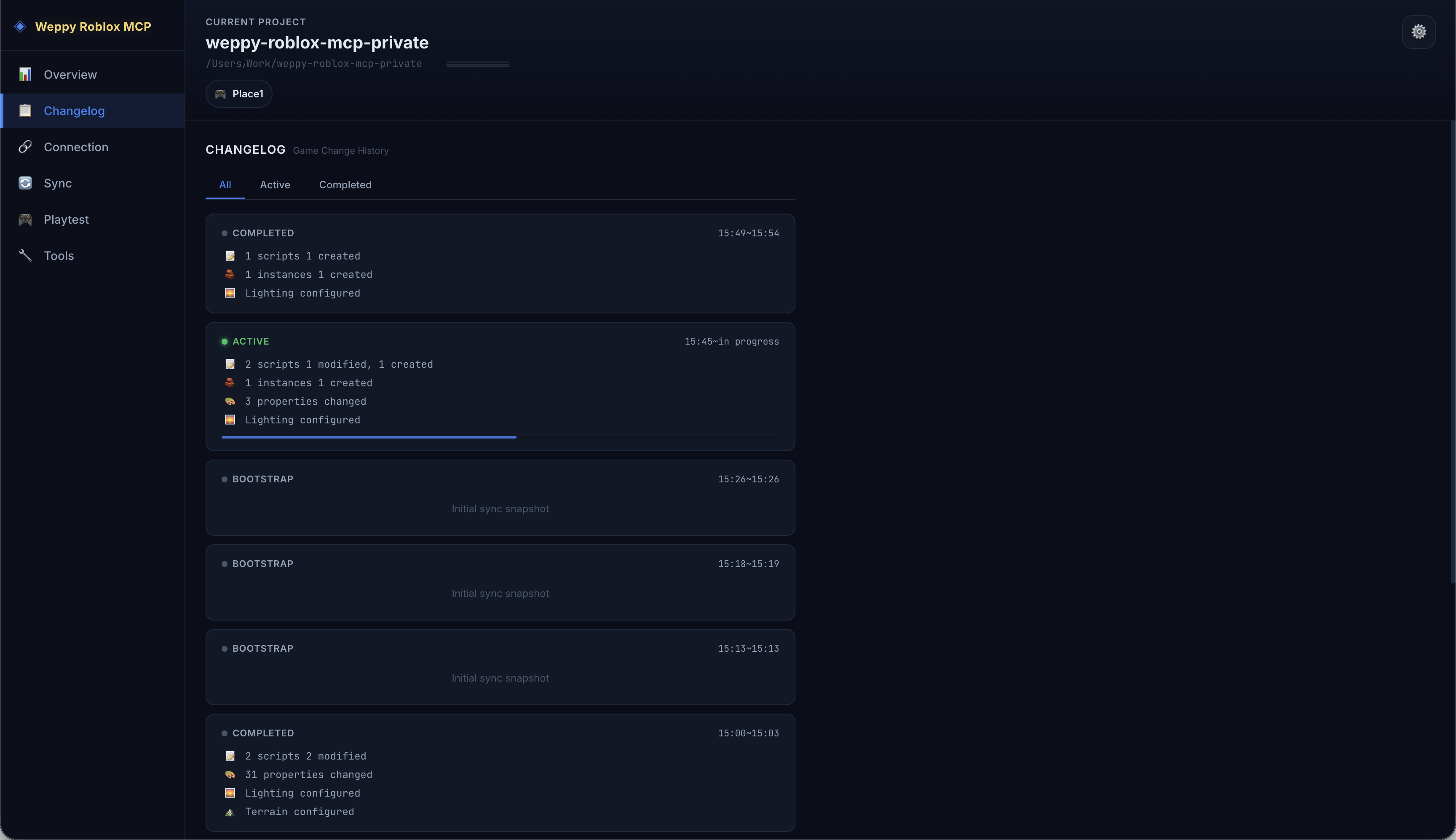
ChangelogはAIエージェントがStudioで行ったゲーム変更の履歴を追跡するページです。変更はセッション単位でグループ化され、各セッションでどの種類の変更が何件発生したかを一目で把握できます。
セッションカード一覧
各セッションカードにはステータスが表示されます:
| ステータス | 意味 |
|---|---|
| Active | 現在進行中のセッション(リアルタイム更新) |
| Completed | 完了したセッション |
| Bootstrap | 初期同期セッション |
各カードには該当セッションの変更件数がカテゴリ別に要約されます(Script、Instance、Property、Lighting、Terrain、Asset)。
上部タブでセッションをフィルタリングできます: All、Active、Completed。
セッション詳細ビュー
セッションカードをクリックすると詳細ビューに移動します。
Change Summary: セッションの変更を6つのカテゴリカード(Scripts、Instances、Properties、Lighting、Terrain、Assets)で可視化します。
Change Timeline: セッション内のすべての変更を時系列で列挙します。Categoryドロップダウンで特定カテゴリのみフィルタリングでき、項目をクリックするとBefore & After比較ビューが展開します。
Before & After
| 信頼度 | 意味 | 例 |
|---|---|---|
| exact | 変更前後の値が正確に記録 | プロパティ変更、スクリプト修正 |
| partial | 一部情報のみ記録 | 複合変更 |
| after-only | 変更後の値のみ存在 | 新規インスタンス作成 |
| intent-only | 意図のみ記録 | 削除など |
Playtest
AIが実行したプレイテストの状態とテスト結果を確認します。
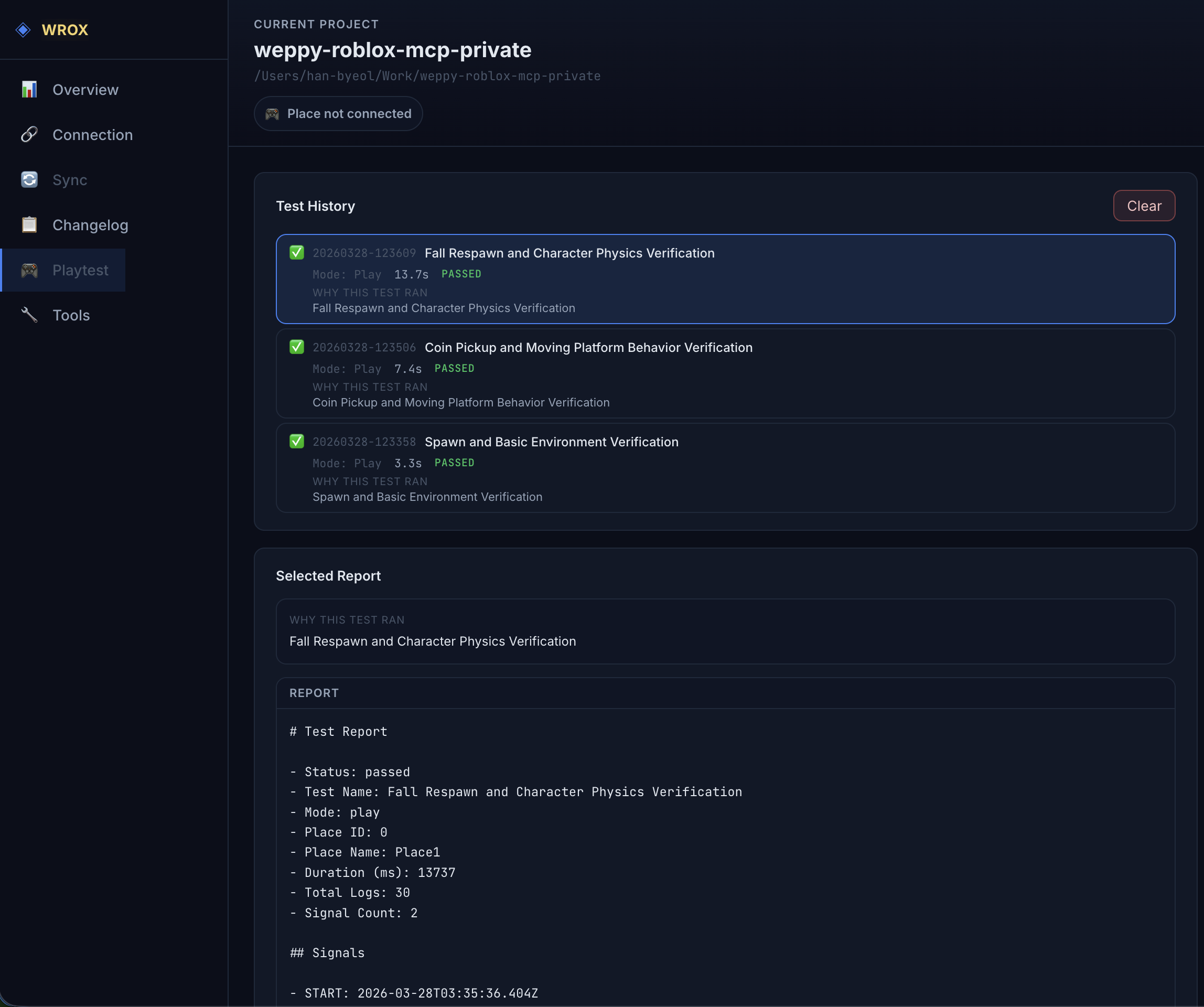
PlaytestページはAIが実行したプレイテストの状態とテスト結果を表示します。ダッシュボードがStudio接続済み状態のときのみアクセスできます。
Playtest Status
| 状態 | 意味 |
|---|---|
| NotRunning | プレイテスト未実行 |
| Running | プレイテスト実行中 |
| Paused | プレイテスト一時停止(Runモード) |
Test History
AIが run_test アクションで実行したテスト結果を時系列で一覧表示します:
| 項目 | 説明 |
|---|---|
| タイムスタンプ | テスト実行時刻 |
| Test Report | テストレポートへのリンク |
| Mode | 実行モード(play/run) |
| Duration | テスト所要時間 |
| Status | 結果(Passed/Failed) |
テストレポートをクリックするとMarkdown形式の詳細レポートとログを確認できます。
Tools
AIが実行したMCPツールの履歴と統計を確認します。
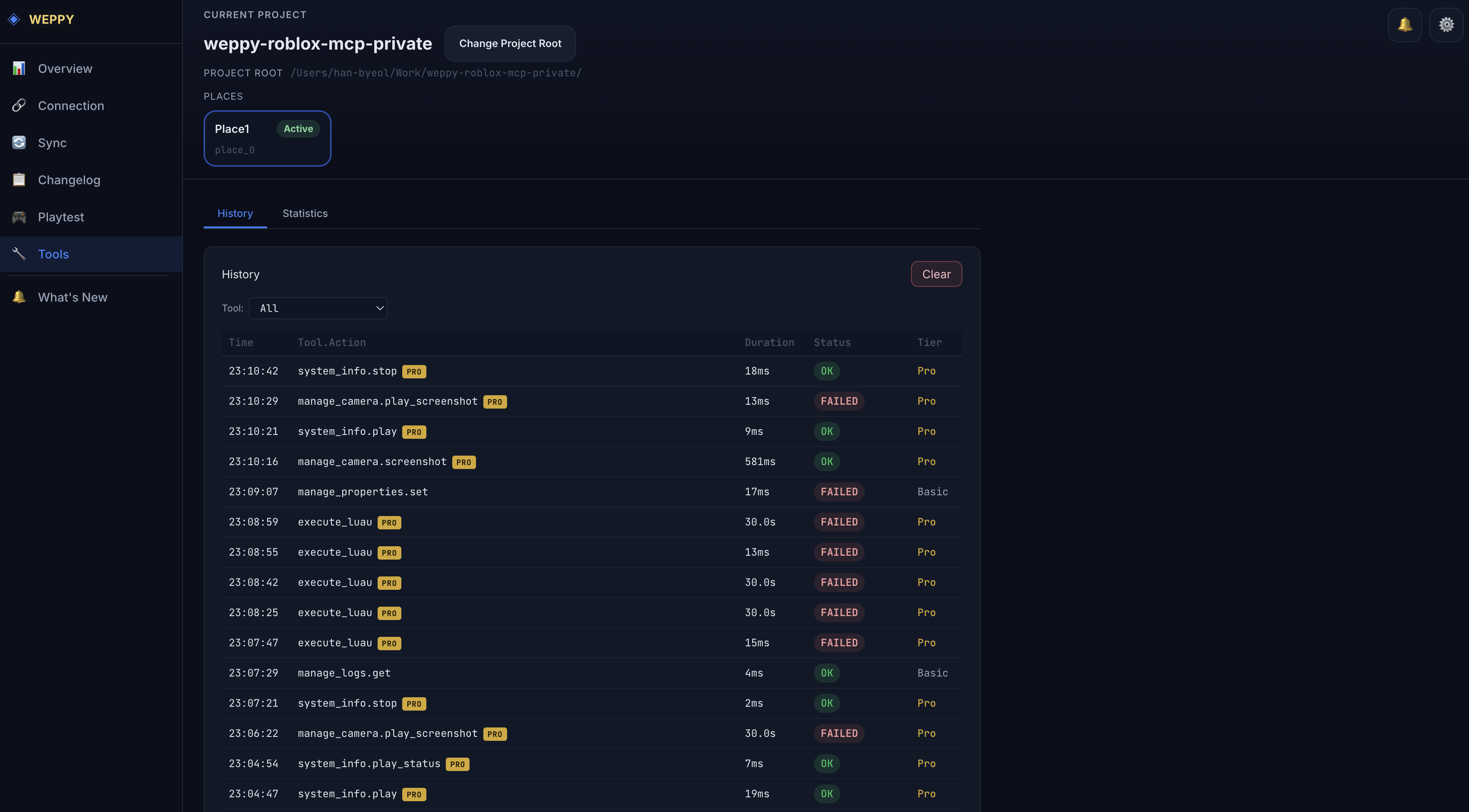
ToolsページはAIが実行したMCPツールの履歴と統計を提供します。History と Statistics の2つのサブタブで構成されます。ダッシュボードがサーバー接続済みまたはStudio接続済み状態であれば常にアクセスできます。
Historyタブ
ツール実行履歴を時系列テーブルで表示します:
| 列 | 説明 |
|---|---|
| Time | 実行時刻 |
| Tool.Action | 実行されたツールとアクション(例: query_instances.get_instance) |
| Duration | 実行所要時間 |
| Status | 結果ステータス(OK/Error) |
| Tier | 使用されたティア(Basic/Pro) |
機能: Toolフィルタードロップダウンで特定ツールのみフィルタリング、ページネーションで大量の履歴を探索、リアルタイムで新しい実行履歴を追加。
Statisticsタブ
ツール使用統計を視覚的に分析します:
- ティア分布 — Basic/Proツール使用割合
- ツール別統計 — 各ツールの呼び出し回数、平均応答時間
- アクション別分析 — ツール内アクション別の詳細統計
BasicティアのユーザーにはTier Usage ProgressバーとBasic vs Pro比較モーダルが追加表示されます。
Settings
ライセンス情報、サーバー設定、言語を確認・管理します。
SettingsページではライセンスInformation とサーバー設定を確認し、一部を変更できます。ダッシュボードがサーバー接続済みまたはStudio接続済み状態であれば常にアクセスできます。
License(読み取り専用)
| 項目 | 説明 |
|---|---|
| Status | 状態バッジ(Active/Inactive) |
| Tier | 現在のティア(Basic/Pro) |
| License Key | マスクされたライセンスキー |
| Provider | ライセンスプロバイダー情報 |
General
| 設定 | 説明 |
|---|---|
| Log Level | ログ出力レベル |
| History Recording | ツール実行履歴の保存有無 |
| Stats Collection | ツール統計の収集有無 |
| Request Timeout | リクエストタイムアウト(秒) |
Server Environment(読み取り専用)
| 環境変数 | 説明 | デフォルト値 |
|---|---|---|
HTTP_PORT | HTTPポート | 3002 |
HTTP_HOST | HTTPホスト | 127.0.0.1 |
DASHBOARD_AUTO_OPEN | ダッシュボード自動起動 | true |
Language
ダッシュボードUIの言語を変更します。6言語 + Auto(ブラウザ言語の自動検出)をサポートします。
| オプション | 言語 |
|---|---|
| Auto | ブラウザ言語の自動検出 |
| English | 英語 |
| 한국어 | 韓国語 |
| 日本語 | 日本語 |
| Español | スペイン語 |
| Português | ポルトガル語 |
| Bahasa Indonesia | インドネシア語 |