
Google AntigravityでRoblox MCPを使用する方法です。
AntigravityはGoogleのエージェントベース開発プラットフォームで、AIエージェントがコード編集、ターミナル、ブラウザをまたいで複雑な作業を自律的に実行します。
前提条件
- Antigravity インストール済み(対応OS・要件は公式ドキュメントを参照)
- Node.js(v18.0.0以上、
npx使用可能) - Roblox Studioプラグイン インストール完了
MCPサーバーの登録
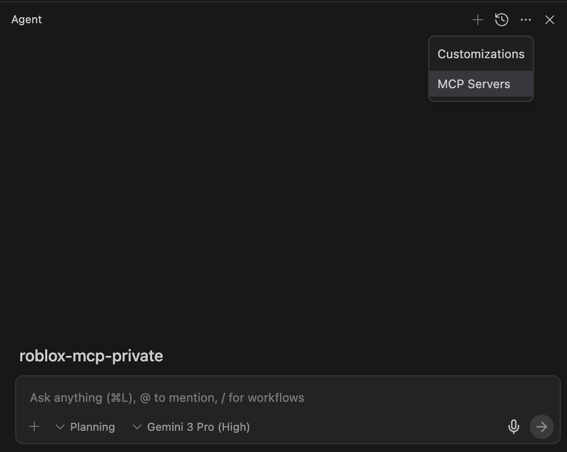
Antigravityでは、MCPサーバーを**エージェントパネル(Agent pane)**から管理します。
Raw configで手動登録(推奨)
- エージェントパネルで ⋯ → MCP Servers → Manage MCP Servers → View raw config をクリック
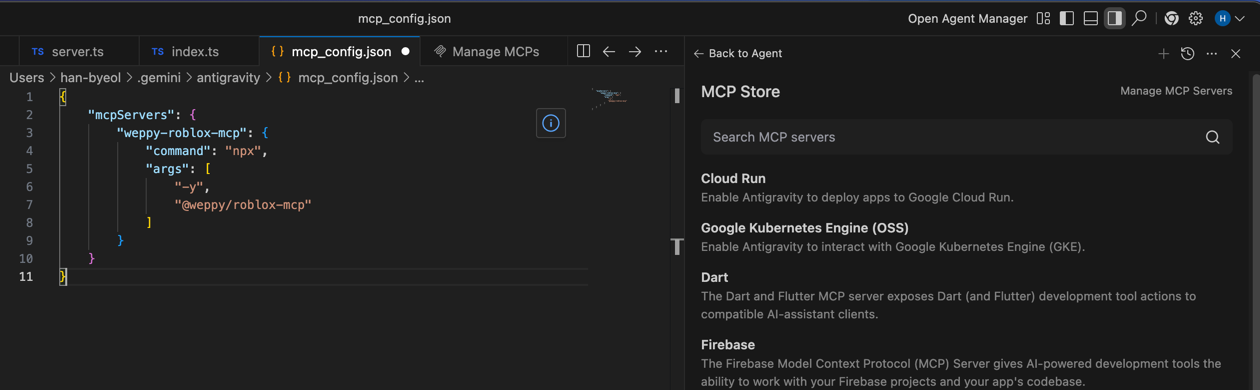
- 表示される設定(JSON)に以下の内容を追加・マージ:
{
  "mcpServers": {
    "weppy-roblox-mcp": {
      "command": "npx",
      "args": ["-y", "@weppy/roblox-mcp"]
    }
  }
}
- 保存後に Refresh(またはUIの案内に従って再起動/更新)を実行
設定ファイルの実際のパス/名前はOSとAntigravityのバージョンによって異なる場合があるため、常にView raw configで案内されている場所を基準に変更してください。
オプション: 環境変数でポート・ログを調整
デフォルト値(HTTP 127.0.0.1:3002)を維持することを推奨します。必要な場合は以下のように環境変数を設定できます:
{
  "mcpServers": {
    "weppy-roblox-mcp": {
      "command": "npx",
      "args": ["-y", "@weppy/roblox-mcp"],
      "env": {
        "HTTP_HOST": "127.0.0.1",
        "HTTP_PORT": "3002",
        "LOG_LEVEL": "INFO"
      }
    }
  }
}
接続テスト
- Roblox Studio を起動 → Pluginsタブ → WEPPY → Connect
- Antigravityで以下を入力:
Roblox Studioで現在選択されているものを教えて
トラブルシューティング
サーバーが起動しないとき
MCPサーバーを直接実行してエラーを確認してください:
npx -y @weppy/roblox-mcp接続失敗
- Roblox Studioプラグインが Connected 状態か確認
- ポート 3002 がファイアウォールにブロックされていないか確認
- エージェントパネル ⋯ → MCP Servers でサーバー状態を確認
- (上級)
HTTP_PORTを変更した場合は、Roblox Studioプラグイン/ブリッジの設定も同じポートを使うように合わせる必要があります。