
Roblox StudioでAIエージェントと接続するためのプラグインインストール方法です。
自動インストール(推奨)
MCPサーバーのインストールが完了していれば、プラグインは自動でインストールされます。別途ダウンロードやファイルのコピーは不要です。
動作の仕組み
- MCPサーバーが初めて起動したときにプラグインファイル(
WeppyRobloxMCP.rbxm)をRoblox StudioのPluginsフォルダーに自動配置します。 - Roblox Studioを起動するとPluginsタブに WEPPY ボタンが表示されます。
接続方法
- Roblox Studioで任意のプロジェクトを開く
- 上部の Plugins タブ → WEPPY をクリック

- プラグインウィンドウで Connect ボタンをクリック
- “Connected” 状態が表示されたら接続完了
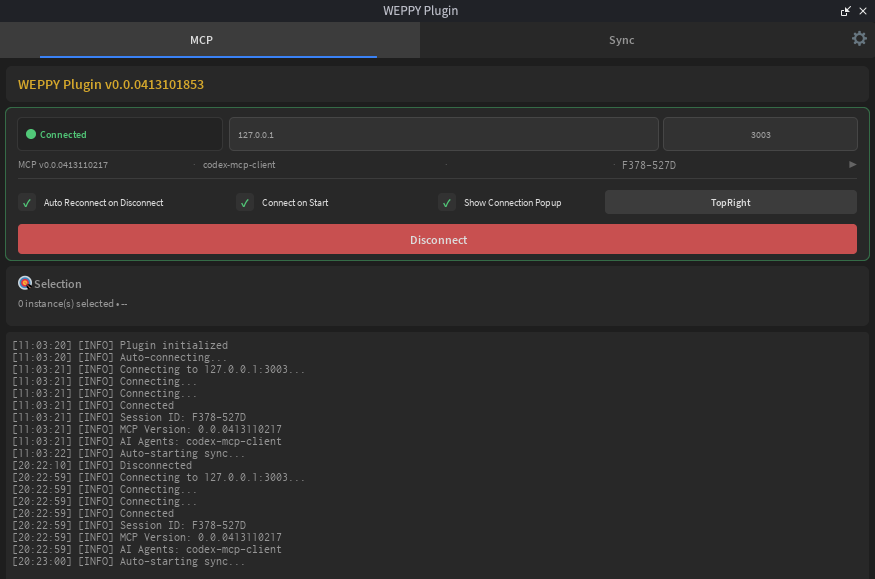
自動インストールが動作しない場合は以下の手動インストールを進めてください。
手動インストール
自動インストールが動作しない場合や、特定のバージョンを直接インストールする必要がある場合に使用します。
1. プラグインのダウンロード
- GitHub Releases を開く
weppy-roblox-mcp-v{バージョン}.zipをダウンロード- ZIPを解凍 —
roblox-plugin/WeppyRobloxMCP.rbxmファイルが含まれています
2. プラグインのインストール
- Roblox Studio を起動
- 上部メニューの Plugins タブをクリック
- Plugins Folder ボタンをクリック
- 解凍したフォルダーから
WeppyRobloxMCP.rbxmファイルを開いたPluginsフォルダーにコピー - Roblox Studioを再起動
3. インストールの確認
再起動後、Pluginsタブに WEPPY ボタンが表示されます。
4. 接続方法
上の「接続方法」セクションと同様にConnectボタンをクリックします。
設定(オプション)
プラグイン右上の設定ボタンをクリックすると各種オプションを変更できます。
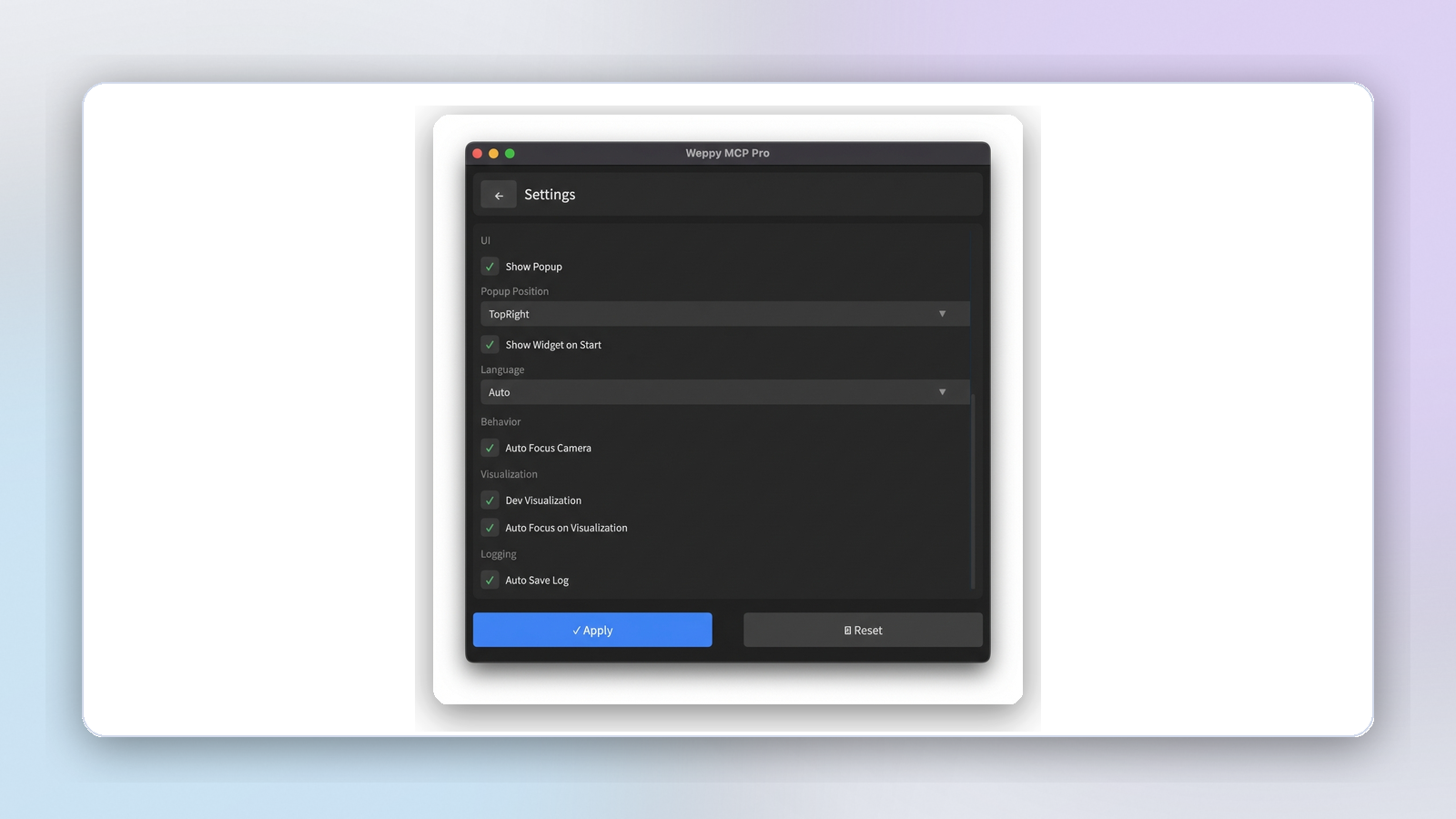
- 自動接続: Studio起動時に自動でMCPサーバーに接続
- 自動再接続: 接続が切れると自動で再接続を試みる
- 自動カメラフォーカス: 作成されたオブジェクトにカメラを自動移動
- 言語: プラグインUIの言語を変更
ティア案内
- Basicは同じプラグインパッケージをインストールし、Basicポリシー(Studio → Local 単方向Sync)で動作します。
- Proサブスクリプションライセンスを有効にすると、双方向Syncとより広い高度なToolsが使用できます。
トラブルシューティング
プラグインが表示されない
- Roblox Studioを完全に終了してから再起動
- Plugins Folderにファイルが正しくコピーされているか確認
.rbxmファイルが破損していないか確認
接続できない
- AIアプリでMCPサーバーが起動中か確認
- プラグインで Connect ボタンを再度クリック
- ポート3002が別のプログラムに使用されていないか確認
接続が頻繁に切れる
- 設定で 自動再接続 オプションを有効化
- AIアプリを再起動