
AIエージェントがRoblox Studioで行ったすべての変更をセッション単位で記録し、変更概要・タイムライン・Before & Afterを提供します。
概要
ChangelogはAIエージェントがStudioで行ったゲーム変更の履歴を追跡するページです。変更はセッション単位でグループ化され、各セッションでどの種類の変更が何件発生したかを一目で把握できます。
セッションカード一覧
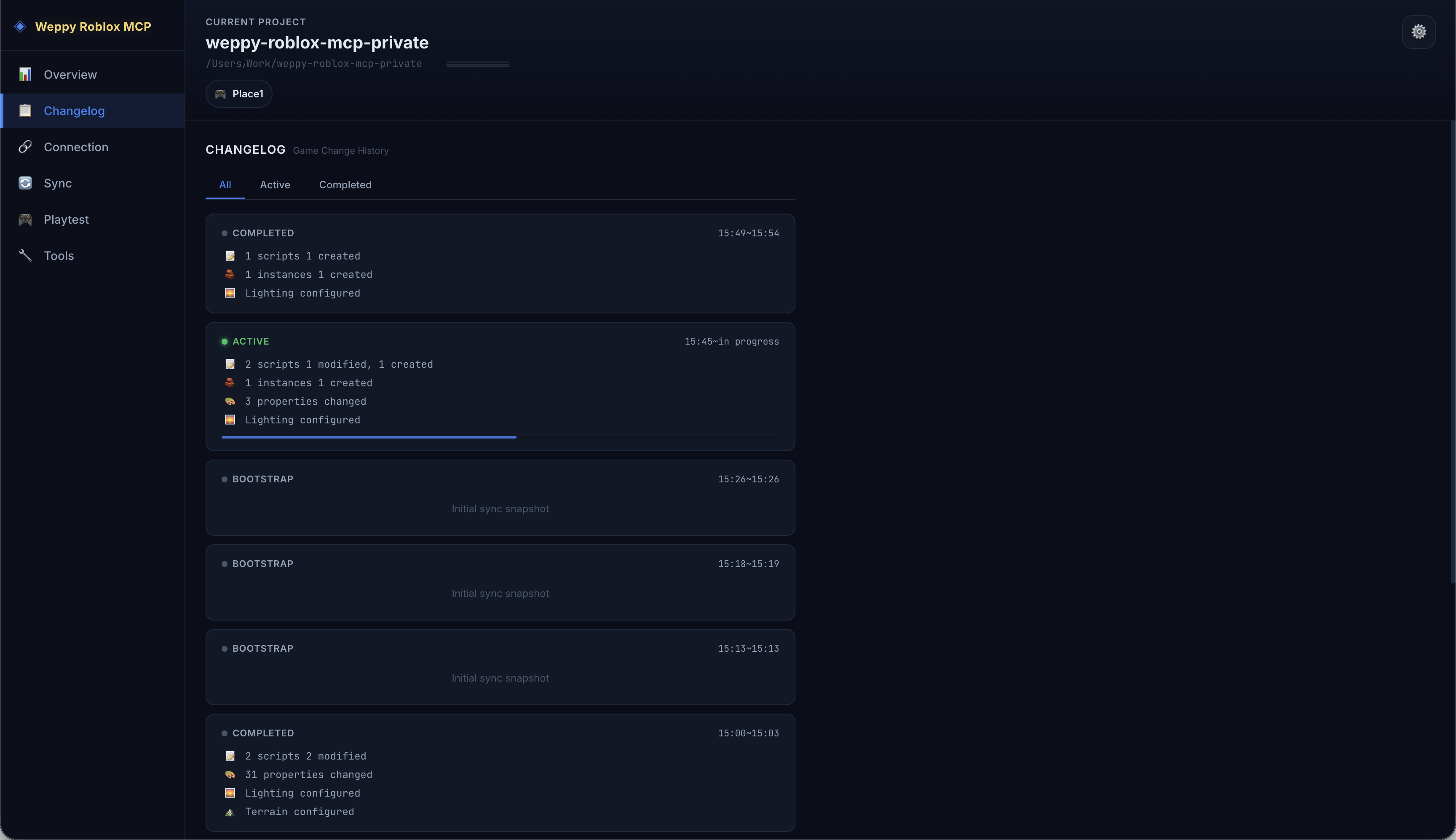
Changelogの最初の画面はセッション別カードの一覧を表示します。
セッションステータス
各セッションカードにはステータスが表示されます:
| ステータス | 意味 |
|---|---|
| Active | 現在進行中のセッション(リアルタイム更新) |
| Completed | 完了したセッション |
| Bootstrap | 初期同期セッション |
セッション概要
各カードには該当セッションの変更件数がカテゴリ別に要約されます:
- Script — スクリプト作成・変更件数
- Instance — インスタンス作成・削除・移動件数
- Property — プロパティ変更件数
- Lighting — ライティング・環境設定件数
- Terrain — 地形変更件数
- Asset — アセット挿入件数
フィルタータブ
上部タブでセッションをフィルタリングできます:
- All — すべてのセッション
- Active — 進行中のセッションのみ
- Completed — 完了したセッションのみ
セッション詳細ビュー
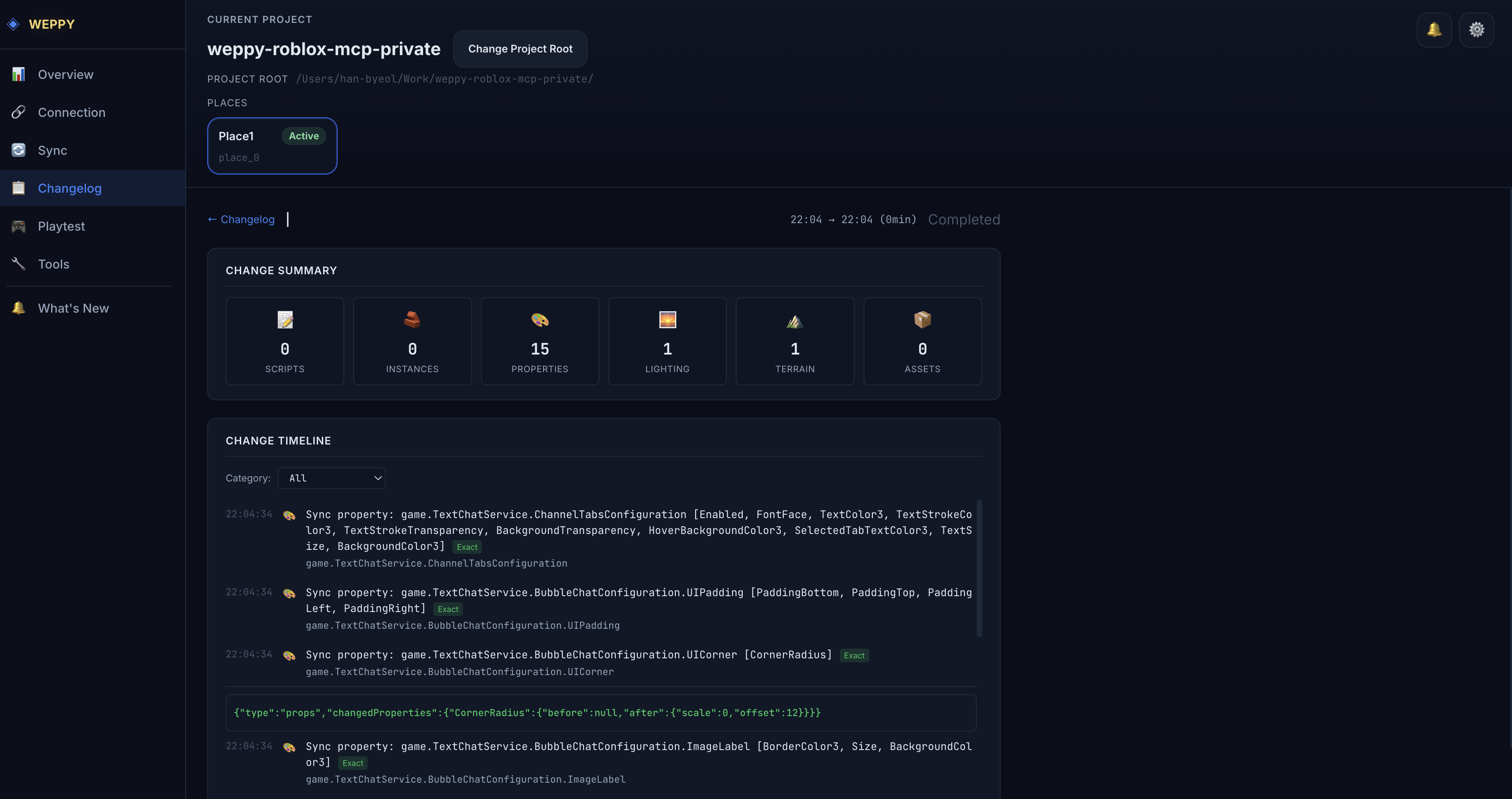
セッションカードをクリックすると詳細ビューに移動します。
Change Summary
セッションの変更を6つのカテゴリカードで可視化します:
| カテゴリ | アイコン | 説明 |
|---|---|---|
| Scripts | スクリプト | スクリプト作成・変更件数 |
| Instances | インスタンス | インスタンス作成・削除・移動件数 |
| Properties | プロパティ | プロパティ変更件数 |
| Lighting | ライティング | ライティング・環境変更件数 |
| Terrain | 地形 | 地形変更件数 |
| Assets | アセット | アセット挿入件数 |
Change Timeline
セッション内のすべての変更を時系列で列挙します。
- 各項目にタイムスタンプ、変更カテゴリタグ、対象パスが表示されます
- Category ドロップダウンで特定カテゴリのみフィルタリングできます
- 項目をクリックするとBefore & After比較ビューが展開します
Before & After
変更前後のデータを比較します。変更タイプによって異なるレベルの情報が提供されます:
| 信頼度 | 意味 | 例 |
|---|---|---|
| exact | 変更前後の値が正確に記録 | プロパティ変更、スクリプト修正 |
| partial | 一部情報のみ記録 | 複合変更 |
| after-only | 変更後の値のみ存在 | 新規インスタンス作成 |
| intent-only | 意図のみ記録 | 削除など |
ユースケース
作業の検証
「さっきAIが修正したスクリプトが何か確認したい」ChangelogでActiveセッションのScriptカテゴリをフィルタリングすると、修正されたスクリプトの一覧と変更前後のコードを比較できます。
変更の追跡
「昨日のセッションでLightingをどう設定したか見直したい」CompletedタブでそのセッションをFind Lightingカテゴリでフィルタリングすると、変更履歴と設定値を確認できます。
問題のデバッグ
「どのタイミングで特定のインスタンスが削除されたか探したい」タイムラインでInstanceカテゴリをフィルタリングし、deleteタイプの変更を時系列で追跡できます。
次のステップ
変更を確認したら: