
インストールが完了したら、まず接続が生きているか確認します。2つの方法のうち、プラグインを先に確認してください。プラグインのConnectボタンが最も直感的で、接続が切れたときにすぐ気づけます。
1. プラグインで確認(推奨)
Roblox Studioを開き、プラグインのConnect状態を確認するだけです。MCPのインストールが完了していれば、プラグインは最初にMCPサーバーが起動したときにRoblox Studio Pluginsフォルダーに自動配置されます。
ステップ1 — PluginsタブでWEPPYボタンを探す
Roblox Studioを開くと、上部のPluginsタブに WEPPY ボタンが表示されます。

ステップ2 — WEPPYパネルを開いてConnectを押す
WEPPYボタンをクリックするとパネルが開きます。Connect ボタンを押してMCPサーバーに接続します。接続されると上部のステータス表示が Connected に変わります。
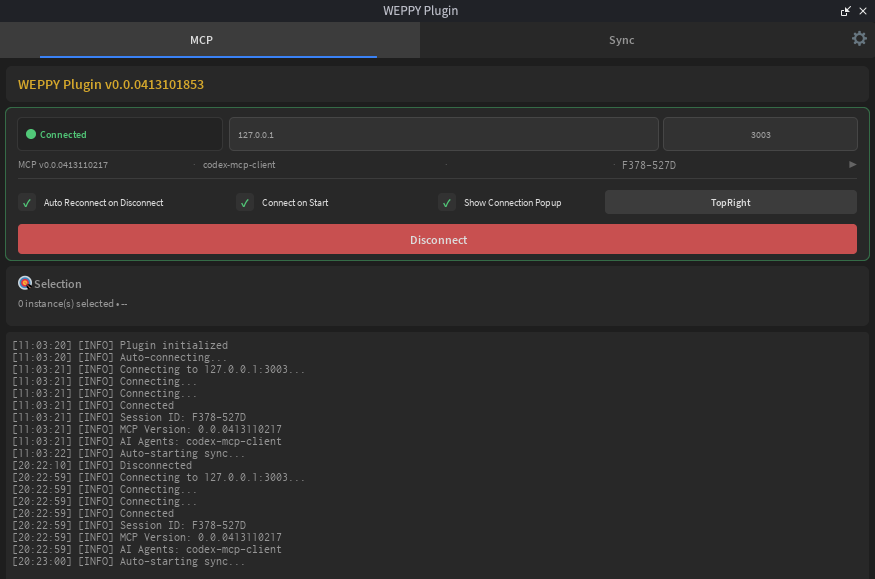
確認ポイント
- 上部ステータス表示が Connected になっているか
- アクティブなセッションがあればセッションラベルが表示されているか
プラグイン設定
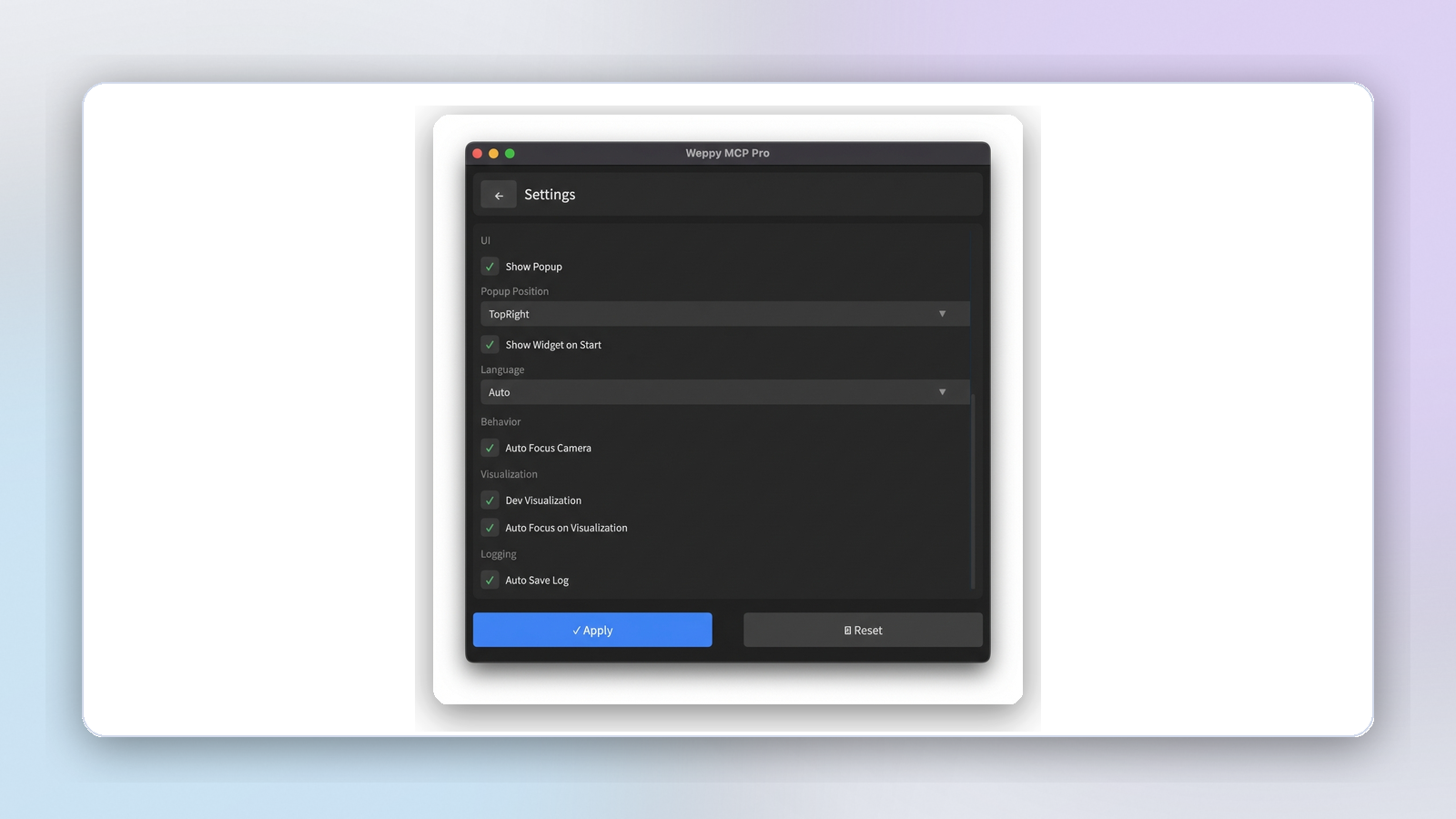
プラグイン設定画面で以下のオプションを調整できます。
- 自動接続 — Studio起動時に自動でMCPサーバーに接続
- 自動再接続 — 接続が切れると自動で再試行
- 言語 — プラグインUIの言語変更
2. ダッシュボードで確認
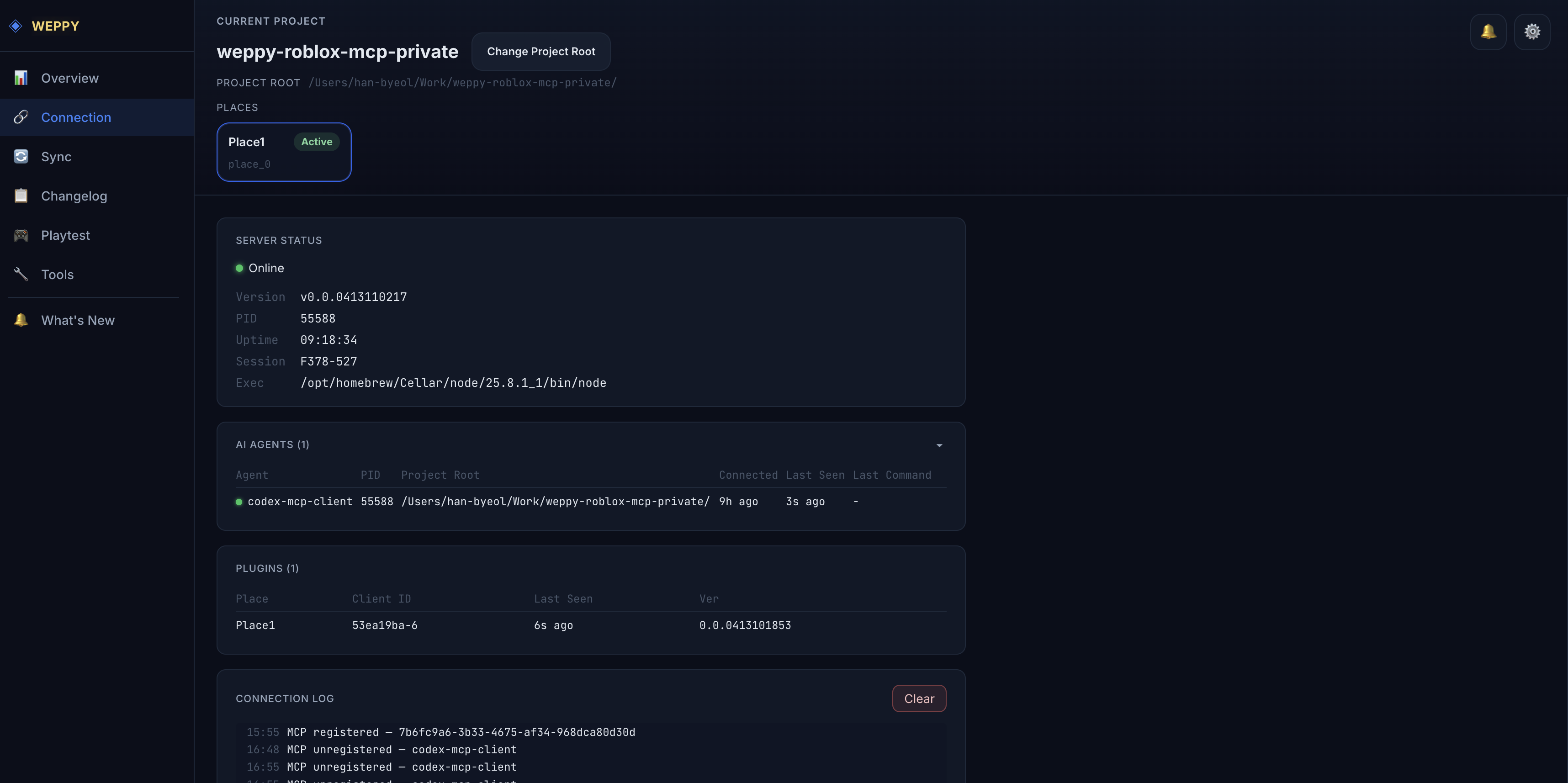
プラグインが接続されていても、どのAIエージェントがどの作業ディレクトリから接続しているか、接続ログがどう流れているかを詳しく見たい場合はダッシュボードを使います。MCPサーバーが起動すると自動的に http://localhost:3002 で開きます。
Server Status
サーバーの核心情報を表示します。
| 項目 | 説明 |
|---|---|
| Status | 接続状態バッジ(Online / Offline) |
| Version | MCPサーバーバージョン |
| PID | サーバープロセスID |
| Uptime | サーバー稼働時間 |
| Session ID | 現在のセッション識別子 |
| Exec Path | サーバー実行パス |
AI Agents
現在接続しているAIエージェントの一覧です。複数のエージェントが同時に接続していても、すべて表示されます。
| 列 | 説明 |
|---|---|
| Name | エージェント名(例: Claude Code) |
| PID | エージェントプロセスID |
| Working Dir | エージェントの作業ディレクトリ |
| Connected | 接続経過時間 |
Plugins
接続中のRoblox Studioプラグインの一覧です。マルチプレイス環境ではプレイスごとに分かれて表示されます。
| 列 | 説明 |
|---|---|
| Place | プレイス名 |
| Client ID | プラグインクライアント識別子 |
| Last Seen | 最後の通信時刻 |
| Version | プラグインバージョン |
Connection Log
接続関連のイベントをリアルタイムで表示します。SSEを通じてエージェント・プラグインの接続・切断イベントが自動的に蓄積されます。
3. 接続できないとき
上記2つの方法でも接続が確認できない場合は、以下の順で確認します。
プラグインが表示されないとき
- Roblox Studioを完全に終了してから再起動
- 自動インストールされたPluginsフォルダーにWEPPYプラグインファイルがあるか確認
- 自動インストールが動作しない場合はプラグインインストールガイドで手動インストール手順を確認
PluginパネルでConnectが失敗するとき
-
AIアプリがMCPサーバーを実際に起動しているか確認。直接起動も可能です。
npx -y @weppy/roblox-mcp -
ポート
3002が使用可能か確認。別のプロセスが占有している場合は終了 -
localhost:3002をブロックするファイアウォール・ウイルス対策ソフト・VPNがないか確認 -
プラグイン設定で 自動再接続 オプションがオンになっているか確認
-
それでも解決しない場合はRoblox StudioとMCPサーバーをどちらも再起動
ダッシュボードが開かないとき
- MCPサーバーが正常に起動しているかAIアプリのコンソールログを確認
- ブラウザで直接
http://localhost:3002を入力 - サーバーは
127.0.0.1にのみバインドされます。ほかのホストからはアクセスできません。
エージェント登録ができないとき
- 使用しているAIアプリのエージェント別インストールガイドでMCP登録方法を再確認
- AIアプリを完全に終了してから再起動(Codex CLI / Cursor / Claude Desktopはいずれも設定変更時に再起動が必要)