
Dola DesktopにローカルSTDIO Custom Connectorを作成して、WEPPY MCP Serverへ接続します。
現在のDolaには、WEPPY AI Agent PluginをGitHub marketplace URLから直接インストールする機能がありません。local skillのアップロードとMCP connectorの登録は別々の手順です。
Dolaのインストール方式
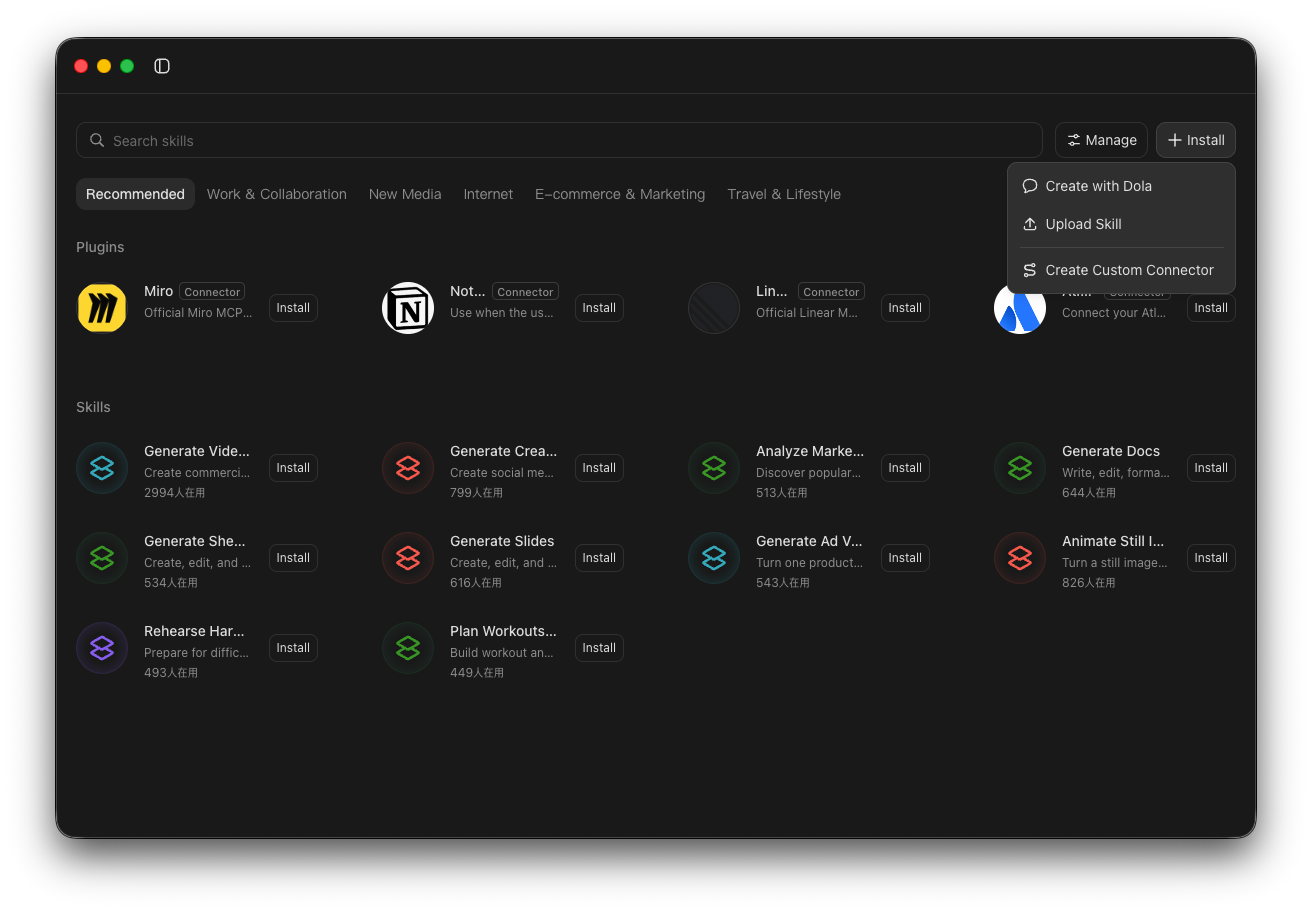
Skills → Installには、Create with Dola、Upload Skill、Create Custom Connectorがあります。GitHub repositoryまたはmarketplace URLの入力欄はありません。
前提条件
- Dola Desktopのインストールとログインが完了している
- Node.js 22以上がインストールされている(
node --versionで確認) npxが使用できる(npx --versionで確認)- Roblox Studioがインストールされている
ProとLocal computerは手順1で設定します。表示されない場合はDolaを更新してください。これらを利用できない環境では、DolaからローカルMCP Connectorを実行できません。
1. Local computerを準備
- Dolaで新しいチャットを開始します。
- FastからProへ切り替えます。
- デバイスメニューでLocal computerを選択します。Dolaがユーザーのコンピューターで
npxを実行し、同じコンピューターのRoblox Studioと127.0.0.1:3002へ接続する必要があるため、この環境は必須です。Cloud computerからローカルStudioにはアクセスできません。 - 初回利用時のみ、Local computerの準備が完了するまで待ちます。すでに準備済みの場合は、そのまま次の手順へ進みます。
準備が完了するまでDolaはnpxを実行せず、Local computer not set upと表示します。Dolaを更新し、Settings → Latest Configuration → Get Configurationを実行して再起動した後、Local computerの準備を再試行してください。
2. WEPPY Connectorを作成
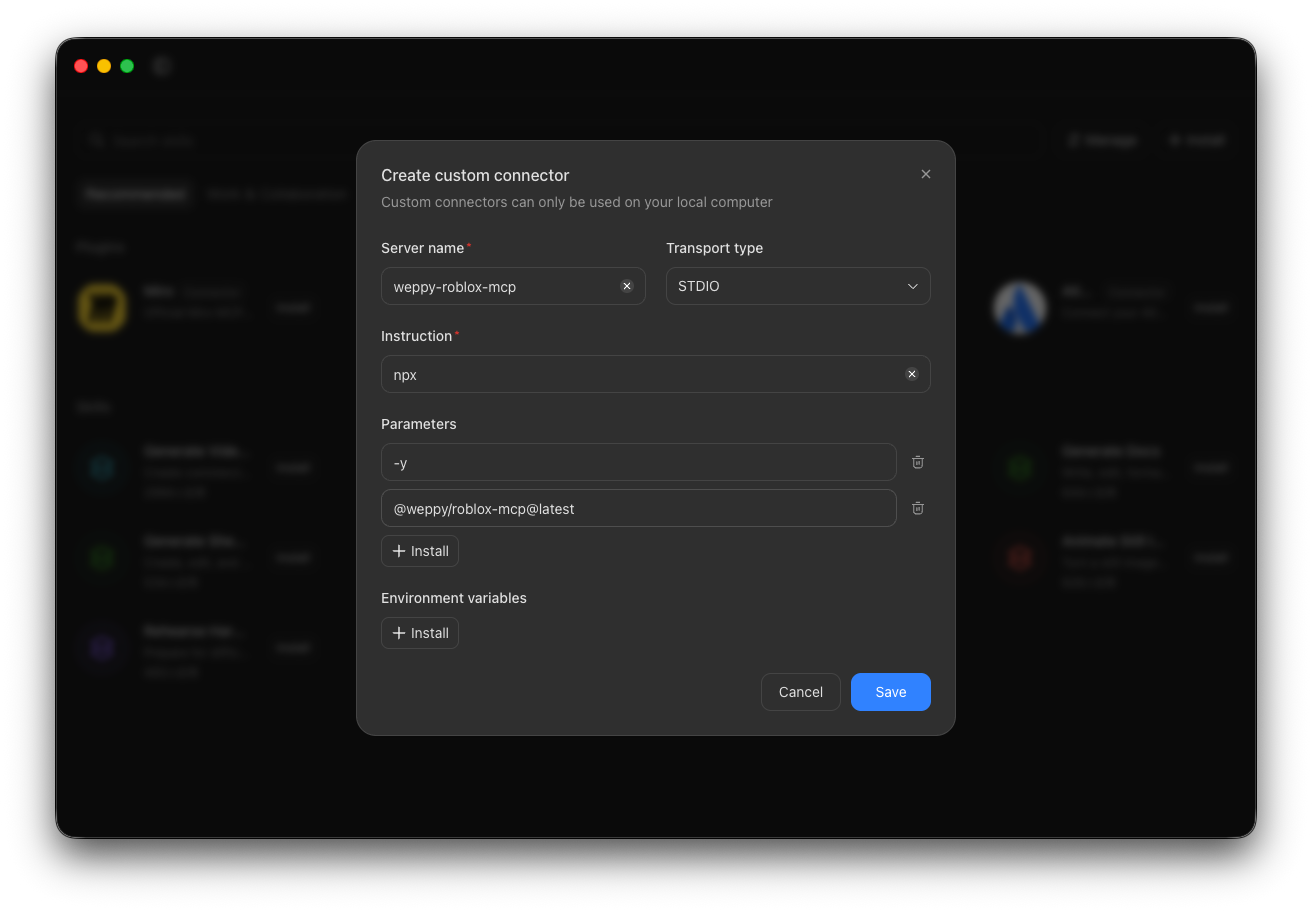
Skills → Install → Create Custom Connectorを開き、次の値を入力します。
| 項目 | 値 |
|---|---|
| Server name | weppy-roblox-mcp |
| Transport type | STDIO |
| Instruction | npx |
| Parameter 1 | -y |
| Parameter 2 | @weppy/roblox-mcp@latest |
| Environment variables | 空欄 |
2つのparameterは別々の行に追加します。
macOSとWindows
上記のconnector項目と値はmacOSとWindowsで同じです。スクリーンショットはmacOS版ですが、現在のWindowsデスクトップ版でも同じメニューと値を使用します。
WindowsではNode.js 22以降をインストールした後、Dolaを完全に終了して再起動し、Local computer環境がPATHのnpxを認識できるようにします。保存前にPowerShellで確認してください。
npx -y @weppy/roblox-mcp@latest --versionnpxが見つからない場合はNode.jsまたはPATHを修正し、Dolaを再起動してから続行します。
Saveをクリックし、Manage → Connectorsでweppy-roblox-mcpのInstallをクリックします。
3. MCPを起動してStudio Pluginを接続
- 新しいProチャットでLocal computerを選択します。
- Connectorsで
weppy-roblox-mcpを有効にし、MCPサーバーが起動するまで待ちます。 - Roblox Studioを再起動します。MCPの初回起動時にWEPPY Pluginが自動インストールされます。
- Roblox StudioでPlugins → WEPPY → Connectを実行します。
4. 接続を確認
次のように依頼してください。
WEPPYの接続を確認し、開いているRoblox Studio targetの名前を教えてください。何も変更しないでください。成功すると、現在のRoblox Studio target名が返ります。http://127.0.0.1:3002/dashboardでも接続状態を確認できます。
任意: Workflow Skillのアップロード
Dolaは、ローカルのSKILL.md、またはSKILL.mdを含むZIP・フォルダーをアップロードできます。
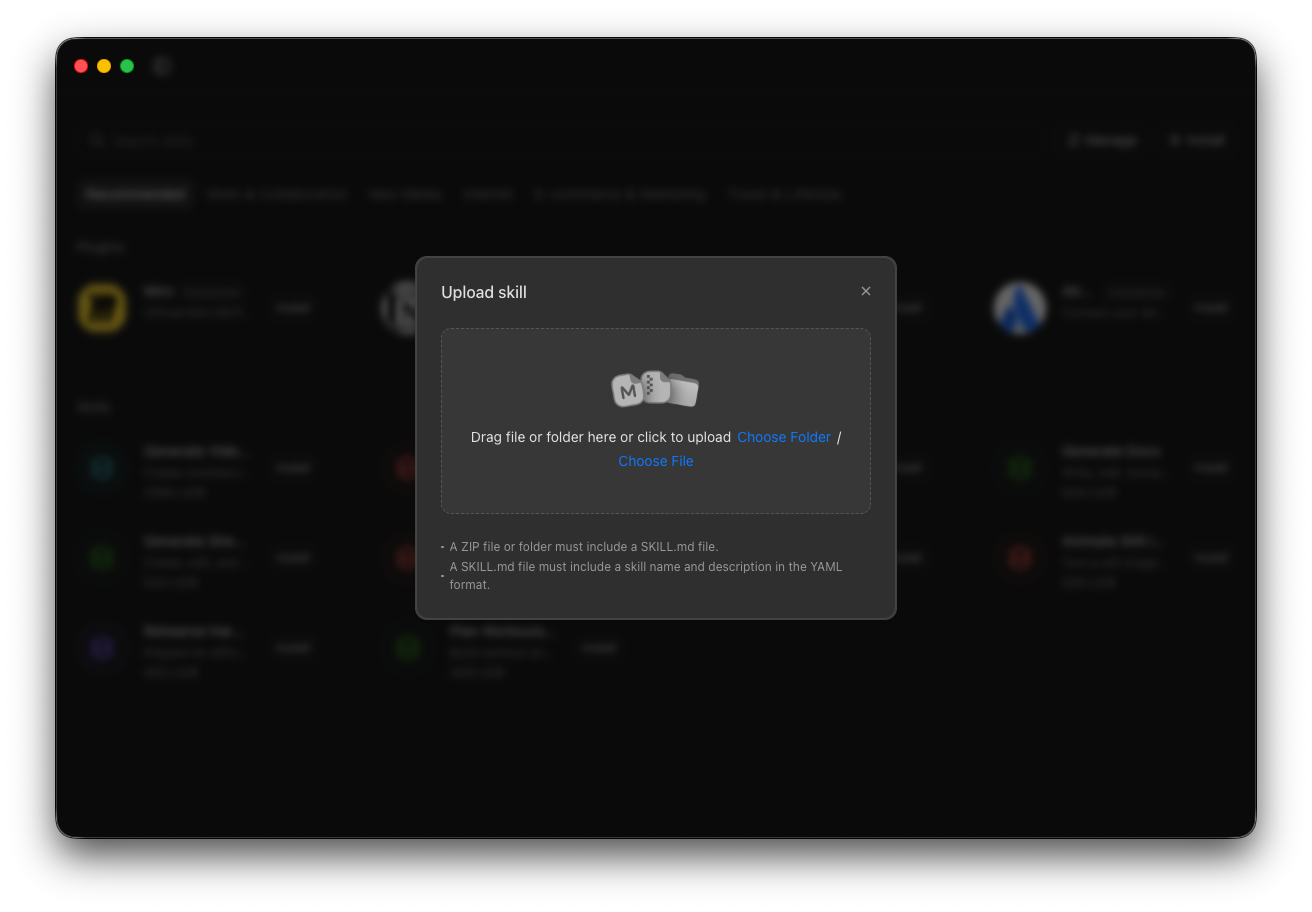
この手順は任意であり、MCP connectorは登録されません。Custom Connectorは別に必要です。
WEPPY workflow skillを使う場合は、公式repositoryをダウンロードして展開し、plugins/weppy-roblox-mcp/skills/<skill-name>/の個別skillフォルダーを1つずつアップロードします。Plugin rootと親のskills/フォルダーはDola plugin packageとして認識されません。Reviewing for securityが表示された場合は、審査完了後に使用してください。
トラブルシューティング
Local computer not set up— DolaのLocal computer準備を先に完了してください。- 保存したconnectorが見つからない — Skills → Manage → Connectors → Refreshを実行します。
- Studioが見つからない — Roblox StudioでWEPPYをConnectし、
http://127.0.0.1:3002/dashboardのConnectionページを確認します。 - 公開パッケージを確認する —
npx -y @weppy/roblox-mcp@latest --versionを実行します。
Dolaは手動セットアップです。WEPPYの自動インストーラーやGitHub marketplace pluginの対象には含まれません。