
Conecte o Dola Desktop ao WEPPY MCP Server com um Custom Connector STDIO local.
No momento, o Dola não instala o WEPPY AI Agent Plugin diretamente por uma URL do GitHub Marketplace. O upload de skills locais e o registro do connector MCP são etapas separadas.
Forma de instalação disponível
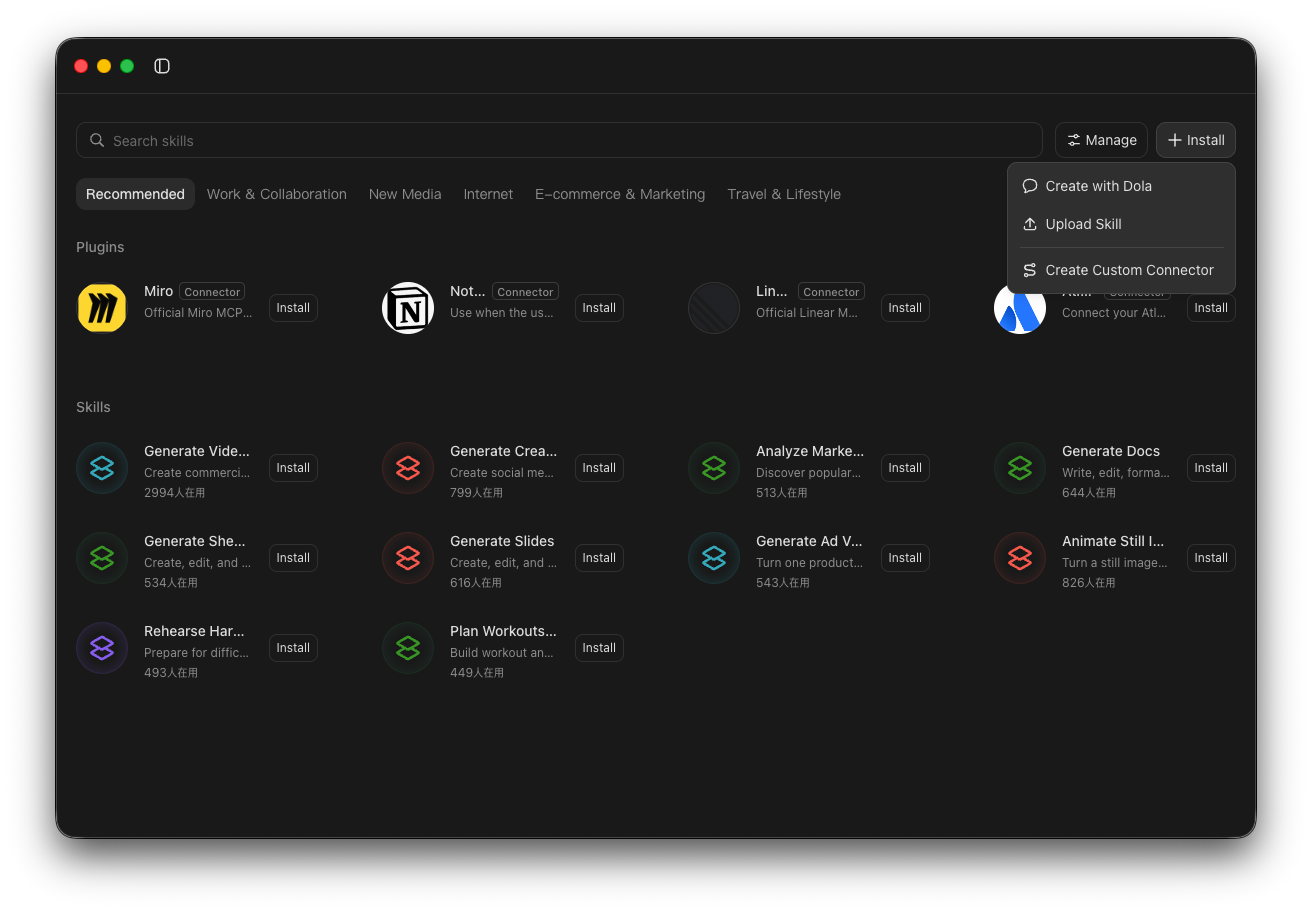
O menu Skills → Install oferece Create with Dola, Upload Skill e Create Custom Connector. Não há um campo para URL de repositório ou marketplace do GitHub.
Pré-requisitos
- Dola Desktop instalado e com login concluído
- Node.js 22 ou mais recente instalado (
node --version) npxdisponível (npx --version)- Roblox Studio instalado
Você configurará Pro e Local computer na etapa 1. Se essas opções não aparecerem, atualize o Dola. Sem elas, o Dola não pode executar um connector MCP local.
1. Preparar o Local computer
- Inicie um novo chat no Dola.
- Troque de Fast para Pro.
- Selecione Local computer no seletor de dispositivo. O WEPPY precisa desse ambiente porque o Dola deve executar
npxno seu computador e se conectar ao Roblox Studio e a127.0.0.1:3002no mesmo computador. Cloud computer não consegue acessar o Studio local. - Somente no primeiro uso, aguarde o Dola concluir a preparação do Local computer. Se o ambiente já estiver pronto, avance diretamente para a próxima etapa.
Antes de concluir a preparação, o Dola não executa npx e exibe Local computer not set up. Atualize o Dola, use Settings → Latest Configuration → Get Configuration, reinicie e tente preparar o Local computer novamente.
2. Criar o connector do WEPPY
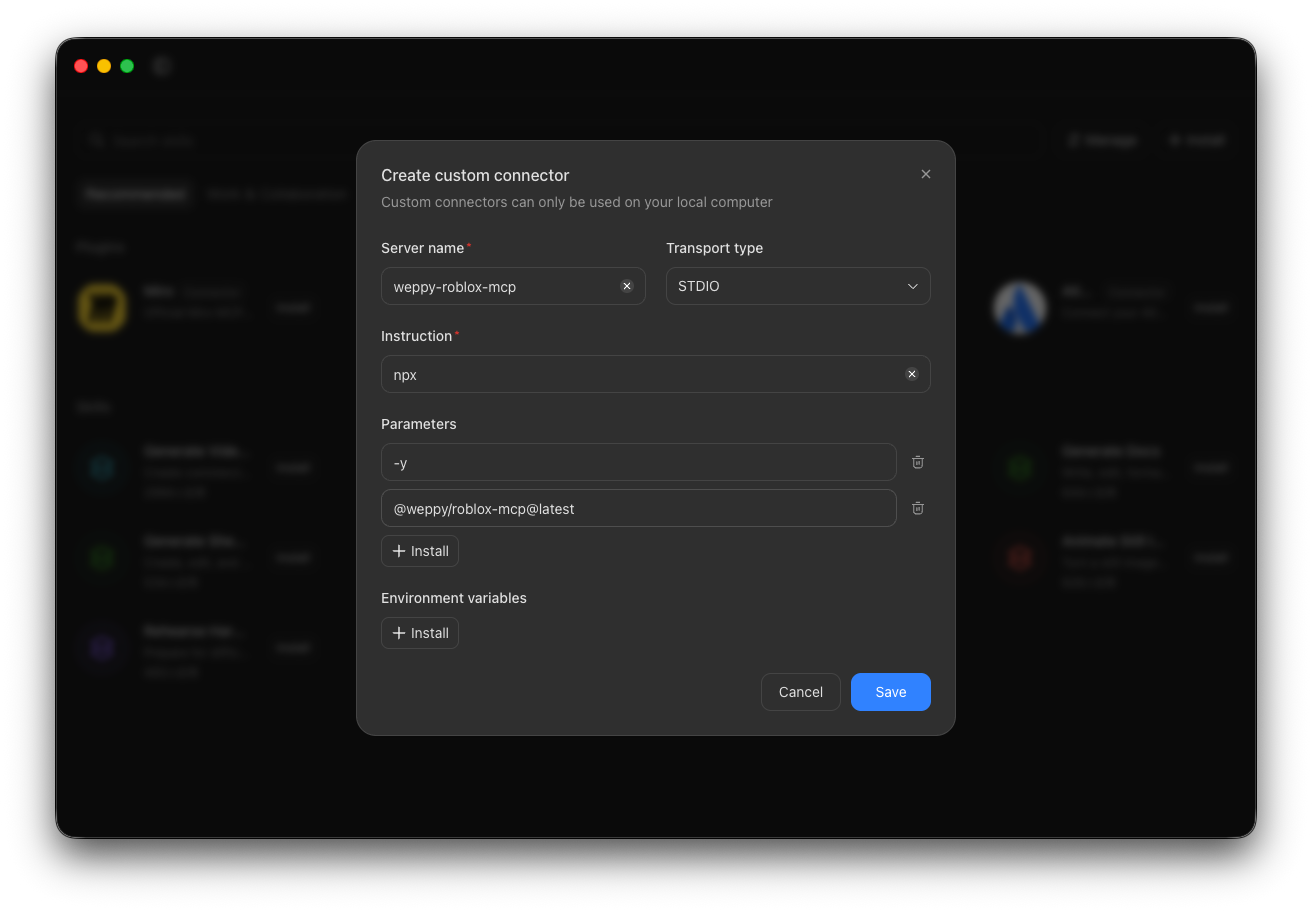
Abra Skills → Install → Create Custom Connector e informe:
| Campo | Valor |
|---|---|
| Server name | weppy-roblox-mcp |
| Transport type | STDIO |
| Instruction | npx |
| Parameter 1 | -y |
| Parameter 2 | @weppy/roblox-mcp@latest |
| Environment variables | Deixe vazio |
Adicione os dois parâmetros em linhas separadas.
macOS e Windows
Os campos e valores do connector são os mesmos no macOS e no Windows. A captura foi feita no macOS, mas o caminho do menu e os valores também se aplicam ao aplicativo atual para Windows.
No Windows, instale o Node.js 22 ou mais recente e feche completamente o Dola antes de abri-lo novamente, para que o Local computer encontre o npx pelo PATH. Verifique no PowerShell antes de salvar:
npx -y @weppy/roblox-mcp@latest --versionSe o PowerShell não encontrar o npx, corrija a instalação do Node.js ou o PATH e reinicie o Dola.
Clique em Save. Depois, em Manage → Connectors, clique em Install no weppy-roblox-mcp.
3. Iniciar o MCP e conectar o Studio Plugin
- Abra um chat Pro e selecione Local computer.
- Ative
weppy-roblox-mcpem Connectors e aguarde o servidor MCP iniciar. - Reinicie o Roblox Studio. O plugin WEPPY é instalado automaticamente na primeira execução do MCP.
- No Roblox Studio, selecione Plugins → WEPPY → Connect.
4. Testar a conexão
Teste:
Verifique a conexão do WEPPY e informe o nome do target aberto no Roblox Studio. Não altere nada.Quando funcionar, o Dola retorna o nome do target atual do Roblox Studio. Você também pode verificar o estado em http://127.0.0.1:3002/dashboard.
Opcional: enviar workflow skills
O Dola aceita um arquivo local SKILL.md, um ZIP ou uma pasta contendo SKILL.md.
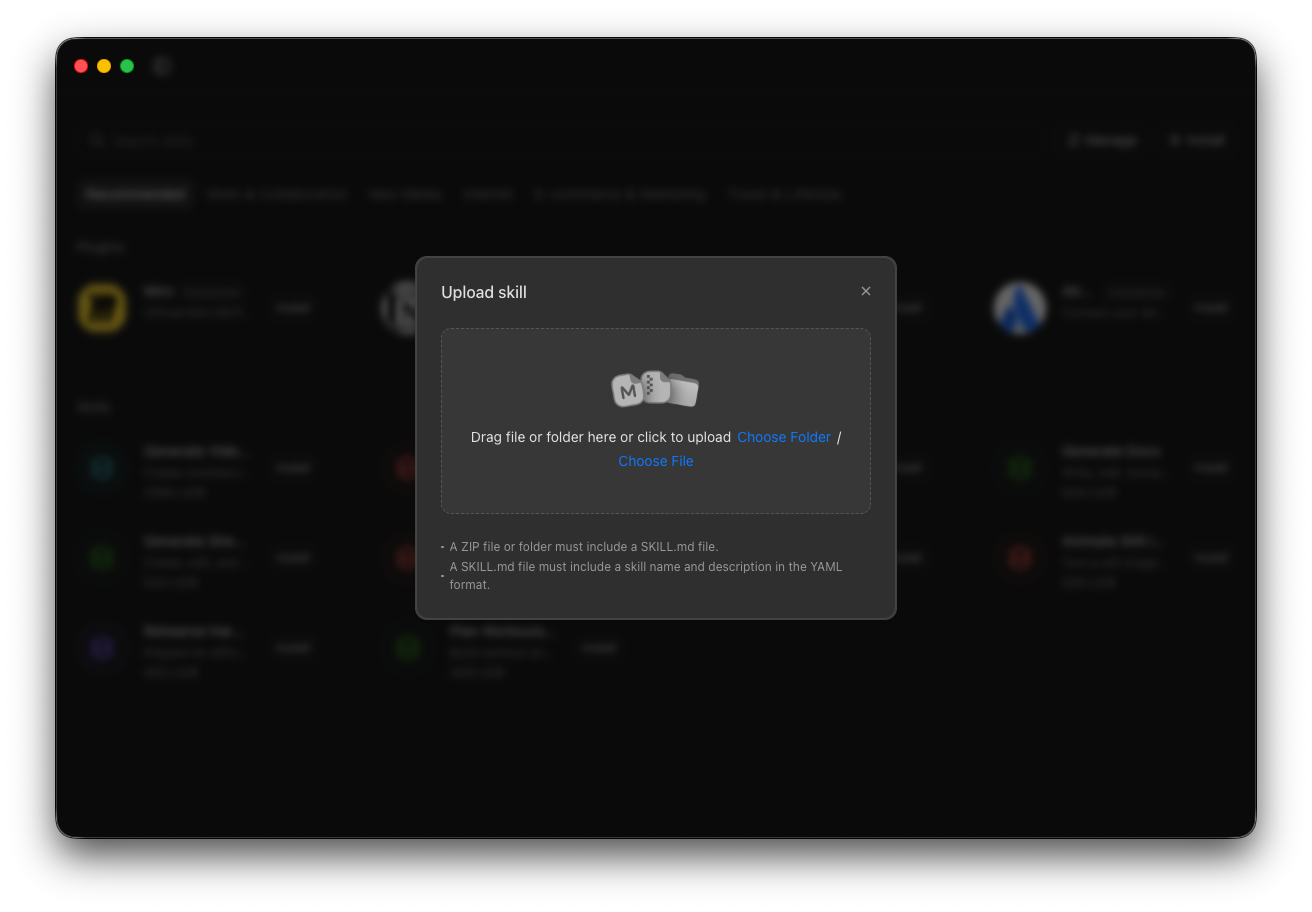
Essa etapa é opcional e não registra o connector MCP. O Custom Connector continua obrigatório.
Para reutilizar um workflow skill do WEPPY, baixe e extraia o repositório oficial e envie, uma por vez, as pastas individuais em plugins/weppy-roblox-mcp/skills/<skill-name>/. A raiz do plugin e a pasta superior skills/ não são pacotes de plugin do Dola. Se aparecer Reviewing for security, aguarde a análise do Dola terminar.
Solução de problemas
Local computer not set up— conclua primeiro a preparação do Local computer no Dola.- O connector salvo não aparece — abra Skills → Manage → Connectors e clique em Refresh.
- O Studio não é encontrado — conecte o WEPPY no Roblox Studio e confira Connection em
http://127.0.0.1:3002/dashboard. - Verificar o pacote público — execute
npx -y @weppy/roblox-mcp@latest --version.
O Dola usa configuração manual e não faz parte do instalador automático nem do suporte de plugins do GitHub Marketplace do WEPPY.