
Mantenha Lobby, Game, Shop e Tutorial abertos em janelas separadas do Roblox Studio e direcione cada parte da solicitação por Studio ID.
Quando usar
Muitas experiências Roblox usam mais de um Place. O Lobby pode precisar de um portal, o Game de um ponto de chegada e a Shop de uma UI com o mesmo visual.
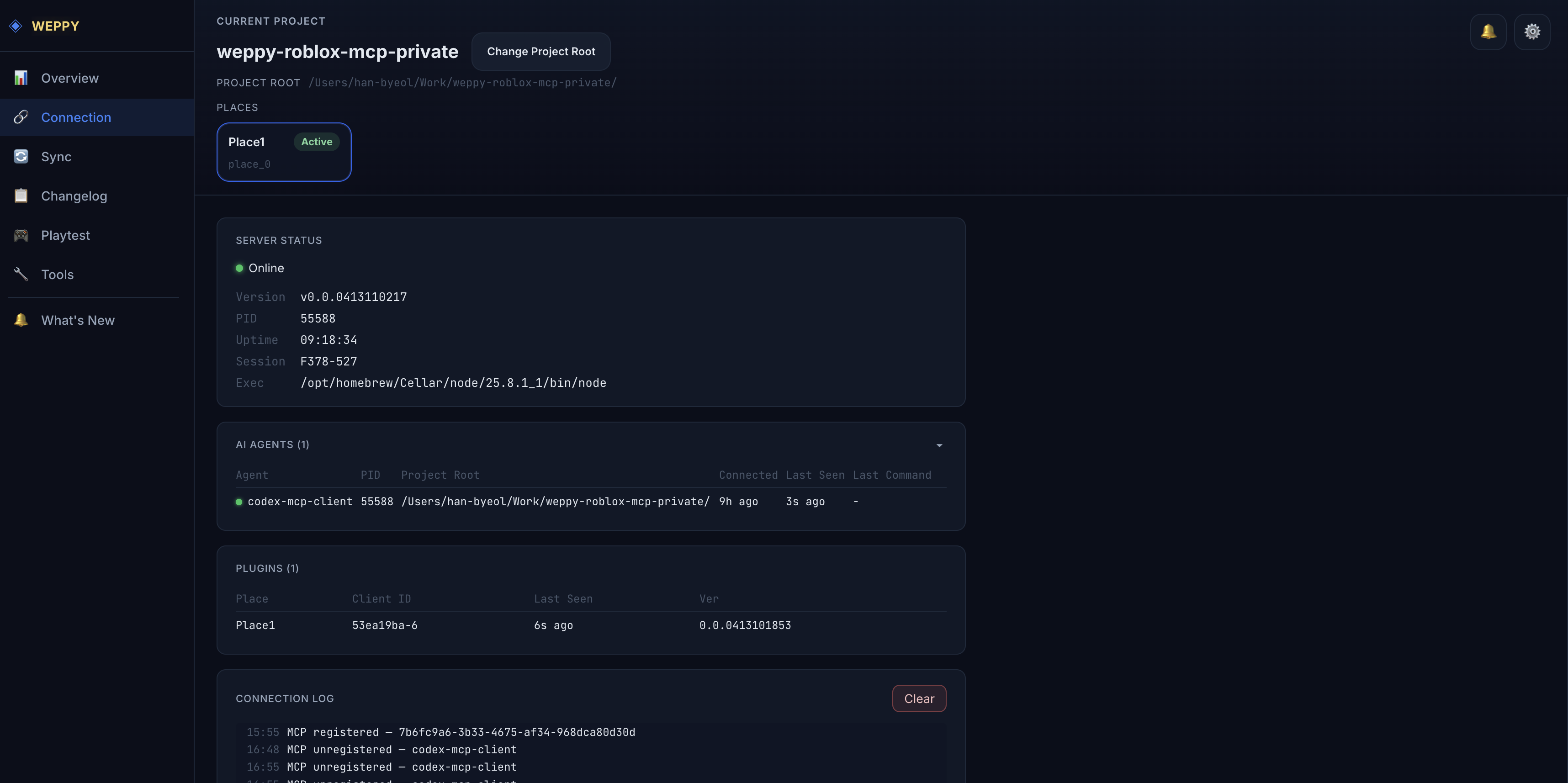
O Multi-Place Work conecta várias janelas do Roblox Studio ao mesmo servidor MCP. No Dashboard, cada janela aparece como studio-1, studio-2 e o agente usa esse ID para enviar a mudança ao Place correto.
studio-1 é Lobby e studio-2 é Game.
No Lobby, crie o portal do evento.
No Game, adicione o ponto de chegada e a mensagem de guia.
Preparação
- Abra cada Place em uma janela separada do Roblox Studio.
- Conecte o WEPPY Plugin em cada janela.
- Abra a página Connection no Dashboard.
- Confira Studio ID, nome do Place e Place ID.
- Inclua o Studio ID e o papel do Place no prompt.
Exemplos de prompt
No studio-1 Lobby, crie o botão de entrada da loja.
No studio-2 Game, adicione um botão para voltar ao Lobby ao fim da rodada.
Use o mesmo texto e as mesmas cores nos dois Places.
Com Assets:
Crie um ícone de gema para a loja, salve como shared asset
e aplique o mesmo asset URI no ShopButton do studio-1 e no RewardPanel do studio-2.
Roteamento
O destino explícito vem primeiro: Studio ID, Connection ID ou Place ID no prompt. Se nenhum destino for informado, o Dashboard pode usar um Studio fixado ou o Studio ativo que recebeu trabalho recente.
Em tarefas multi-Place, informe o Studio ID sempre que possível.
Checklist
- Verifique Studio ID e Place no Dashboard antes de pedir alterações.
- Comece o prompt com o mapa dos targets.
- Antes de apagar ou alterar muitos itens, peça ao agente para confirmar o Place e o plano.
- Depois, revise Changelog e rode Playtest por Place quando a mudança afetar gameplay.