
Após concluir a instalação, a primeira coisa é verificar se a conexão está ativa. Entre os dois métodos abaixo, verifique o plugin primeiro. O botão Connect do plugin é o mais intuitivo e permite perceber imediatamente quando a conexão cai.
1. Verificar pelo Plugin (Recomendado)
Basta abrir o Roblox Studio e verificar o status de Connect do plugin. Se a instalação do MCP estiver concluída, o plugin será colocado automaticamente na pasta Plugins do Roblox Studio quando o servidor MCP for executado pela primeira vez.
Passo 1 — Encontrar o Botão WEPPY na Aba Plugins
Ao abrir o Roblox Studio, o botão WEPPY aparece na aba Plugins no topo.

Passo 2 — Abrir o Painel WEPPY e Clicar em Connect
Clique no botão WEPPY para abrir o painel. Pressione o botão Connect para conectar ao servidor MCP. Quando conectado, o indicador de status no topo muda para Connected.
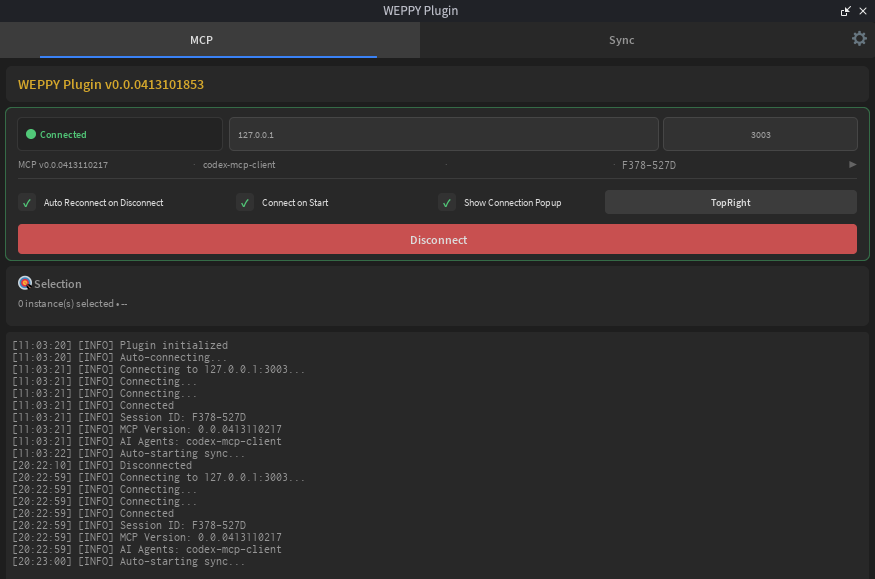
Pontos de Verificação
- Se o indicador de status no topo está como Connected
- Se o rótulo da sessão aparece quando há uma sessão ativa
Configurações do Plugin
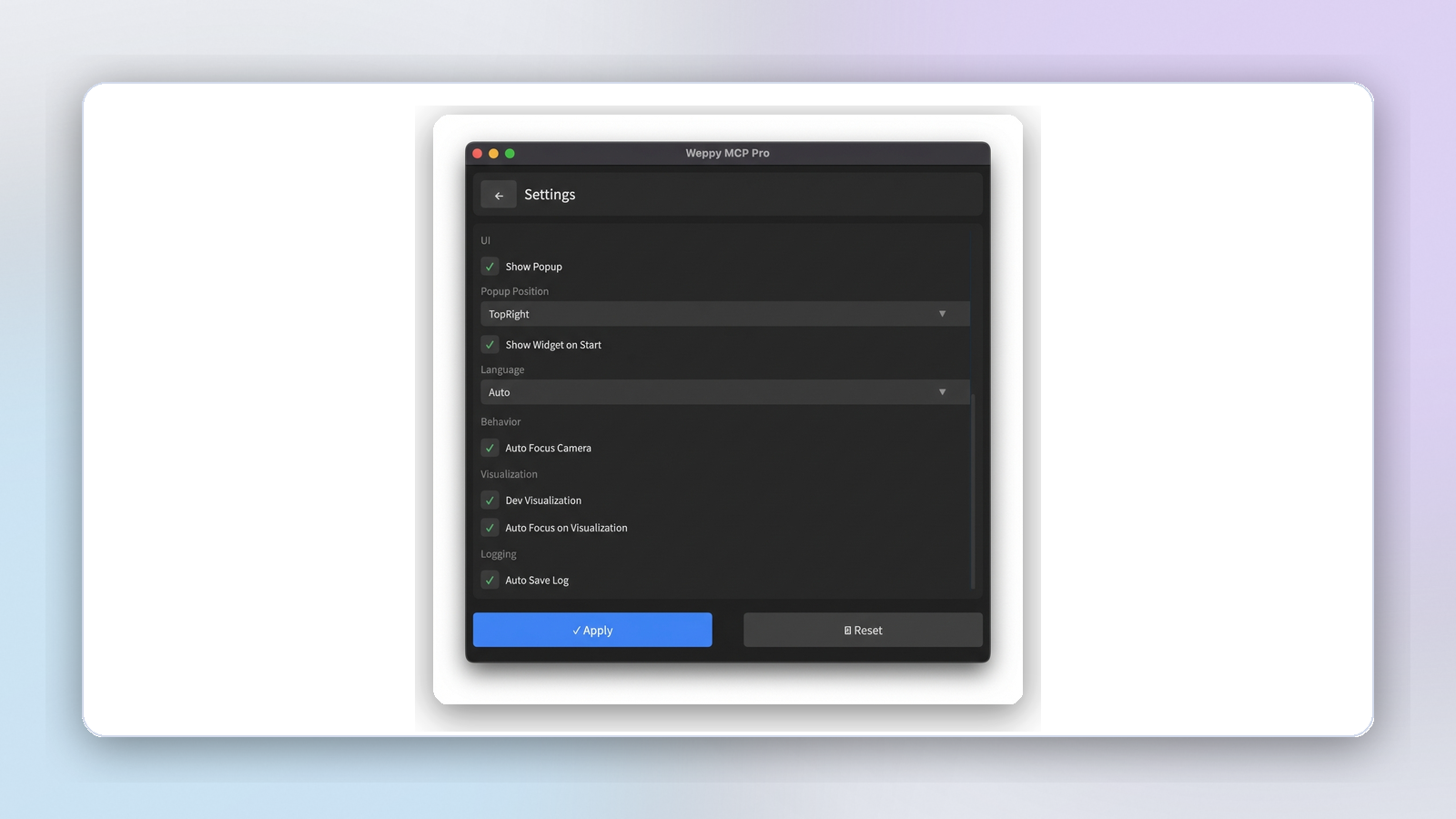
Na tela de configurações do plugin, você pode ajustar as seguintes opções:
- Conexão Automática — Conectar automaticamente ao servidor MCP quando o Studio inicia
- Reconexão Automática — Tentar novamente automaticamente quando a conexão cai
- Idioma — Alterar o idioma da interface do plugin
2. Verificar pelo Dashboard
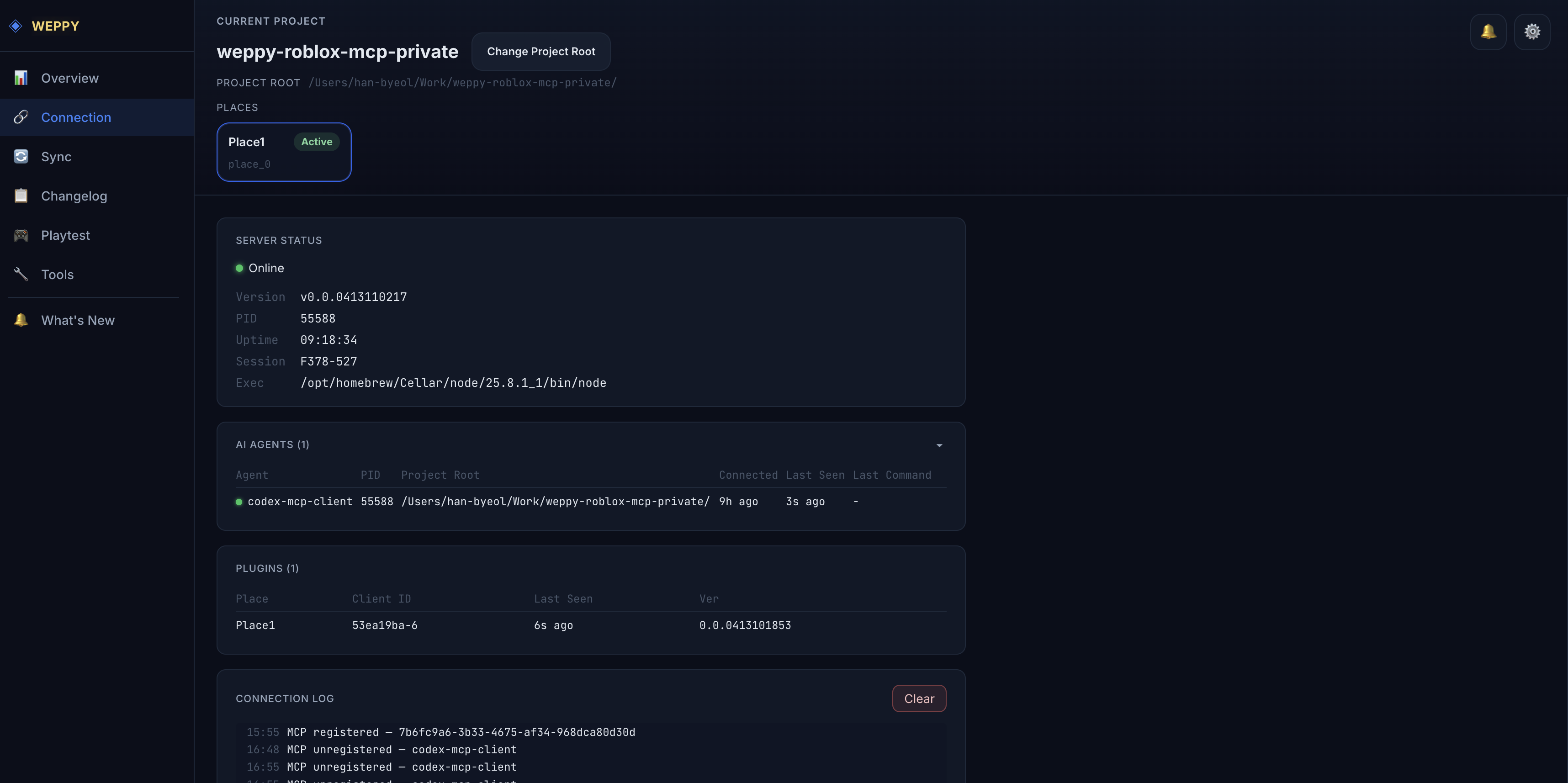
Mesmo com o plugin conectado, use o dashboard quando precisar ver o mapa completo de conexões: quais agentes de IA estão conectados, quais janelas do Roblox Studio estão disponíveis como Studio Targets e como os eventos de conexão estão fluindo. O dashboard abre automaticamente em http://localhost:3002 quando o servidor MCP inicia.
Connection Topology
O primeiro card mostra a estrutura do runtime de relance: agentes de IA se conectam a um único servidor MCP, e uma ou mais janelas do Roblox Studio se conectam como Studio Targets. O nó MCP Server também mostra o modo de routing atual para solicitações do agente que não nomeiam um Studio específico.
AI Agents
A coluna AI Agents e a tabela de diagnóstico mostram os clientes de IA conectados ao servidor MCP. Use isso para confirmar que Claude Code, Codex, Gemini ou outro agente está conectado a partir da pasta de projeto esperada.
Studio Targets
Studio Targets são as janelas conectadas do Roblox Studio que podem receber solicitações MCP. Cada target tem um Studio ID somente leitura, como studio-1, além de informações do Place, último uso, estado de conexão e um badge Priority ou Pinned quando é o destino padrão para solicitações sem Studio nomeado.
Quando houver várias janelas do Studio conectadas, copie o Studio ID e inclua no prompt, por exemplo: use Studio ID studio-1. Para alterar o destino padrão das solicitações que não nomeiam um Studio, abra Controls → Studio Routing na página Connection.
Server Status e Connection Log
Server Status mostra informações do processo MCP, como versão, uptime, sessão e caminho de execução. Connection Log mostra em tempo real eventos de conexão/desconexão de agentes e Studio Targets via SSE.
3. Quando Não Conecta
Se a conexão não aparecer pelos dois métodos acima, verifique na seguinte ordem.
Quando o Plugin Não Aparece
- Feche completamente o Roblox Studio e reinicie
- Verifique se o arquivo do plugin WEPPY está na pasta Plugins instalada automaticamente
- Se a instalação automática não funcionar, consulte o procedimento de instalação manual no Guia de Instalação do Plugin
Quando o Connect Falha no Painel do Plugin
-
Verifique se o app de IA está realmente executando o servidor MCP. Você também pode iniciá-lo manualmente:
npx -y @weppy/roblox-mcp@latest -
Verifique se a porta
3002está disponível. Finalize qualquer outro processo que a esteja ocupando -
Verifique se não há firewall, antivírus ou VPN bloqueando
localhost:3002 -
Verifique se a opção Reconexão Automática está ativada nas configurações do plugin
-
Se ainda não funcionar, reinicie o Roblox Studio e o servidor MCP
Quando o Dashboard Não Abre
- Verifique os logs do console do app de IA para confirmar se o servidor MCP iniciou corretamente
- Digite diretamente
http://localhost:3002no navegador - O servidor está vinculado apenas a
127.0.0.1. Outros hosts não podem acessá-lo.
Quando o Registro do Agente Não Funciona
- Verifique novamente o método de registro MCP no guia de instalação por agente para o app de IA que você está usando
- Feche completamente o app de IA e reinicie (Codex CLI / Cursor / Claude Desktop todos precisam ser reiniciados quando as configurações de registro são alteradas)