
Monitore e gerencie em tempo real pelo navegador o status do servidor MCP, conexões, sincronização, histórico de execução de ferramentas e histórico de alterações do jogo.
Overview
O dashboard é uma interface de monitoramento baseada na web fornecida pelo servidor MCP. Abre automaticamente no navegador quando o servidor MCP é executado, e permite rastrear em tempo real todas as operações realizadas pelo agente de IA no Roblox Studio.
- Verifique o status visualmente sem precisar procurar nos logs do terminal
- Rastreie o histórico de alterações do que a IA modificou no Studio
- Veja status de sincronização, status de conexão e estatísticas de execução de ferramentas em um só lugar
Como Acessar
Quando o servidor MCP é executado, o dashboard abre automaticamente no navegador. Para acessar manualmente:
http://localhost:3002Defina
DASHBOARD_AUTO_OPEN=falsepara desativar a abertura automática.
Recursos Disponíveis por Status de Conexão
| Status | Condição | Páginas Disponíveis |
|---|---|---|
| Servidor desconectado | Servidor não conectado | Exibe apenas tela de aguardar reconexão |
| Servidor conectado | Servidor conectado, plugin não conectado | Connection, Tools, Settings |
| Studio conectado | Servidor + plugin ambos conectados | Todas as páginas |
Cards de Status
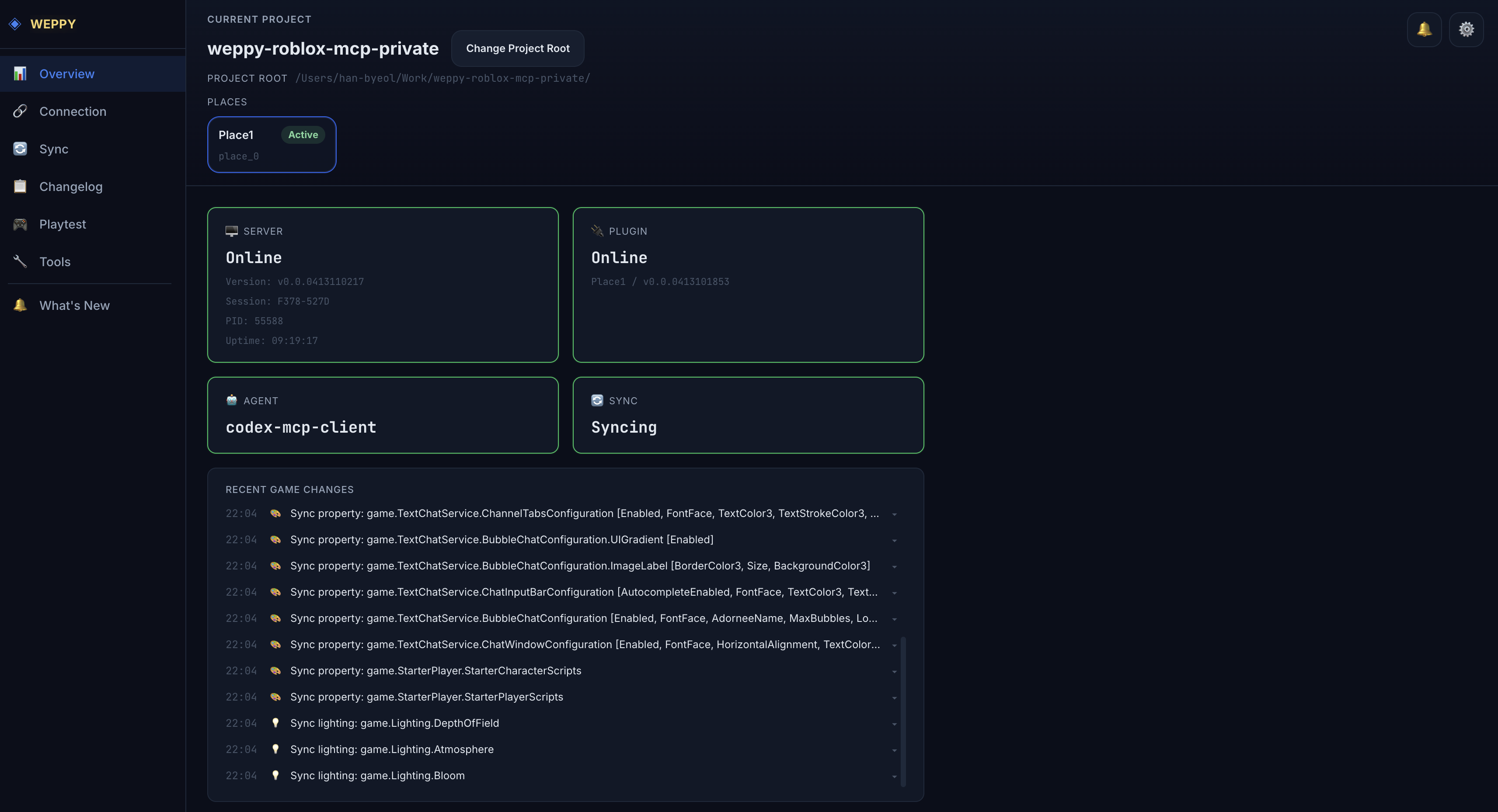
A página Overview é a primeira tela do dashboard, mostrando o status geral do sistema em um só lugar.
| Card | Informações Exibidas |
|---|---|
| Server | Status de conexão do servidor (Online/Offline) |
| Plugin | Status de conexão do plugin, informações do Place |
| Agent | Nome do agente de IA atualmente conectado |
| Sync | Status de sincronização (Idle/Syncing/Error) |
Alterações Recentes do Jogo (Recent Game Changes)
Exibe em tempo real as alterações recentes feitas pela IA no Studio (até 20). Cada item é exibido com um ícone de categoria de alteração e, ao clicar, você vai para a visualização detalhada do Changelog.
Ícones de categoria:
- Script — Criação/modificação de scripts
- Instance — Criação/exclusão/movimentação de instâncias
- Property — Alteração de propriedades
- Lighting — Configuração de iluminação/ambiente
- Terrain — Alteração de terreno
- Asset — Inserção de assets
O dashboard usa SSE (Server-Sent Events) para atualizar dados em tempo real. Em caso de desconexão SSE, reconecta automaticamente após 3 segundos.
Connection
Inspecione o servidor MCP, agentes de IA conectados, Studio Targets e log de conexão em um só lugar.
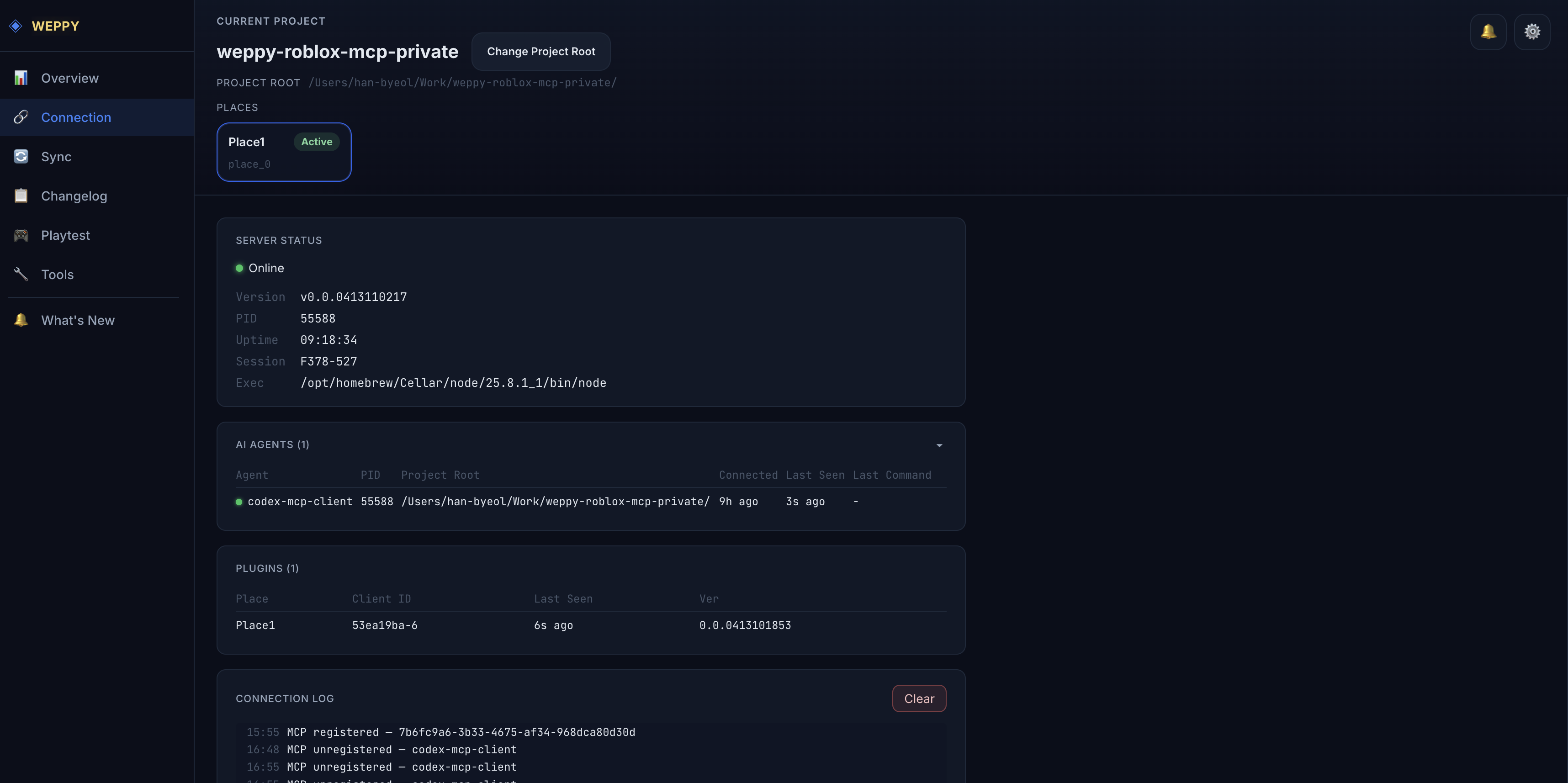
A página Connection é a forma mais rápida de entender como o runtime MCP local está conectado no momento. Ela fica disponível quando o dashboard está em servidor conectado ou Studio conectado.
Connection Topology
O mapa de topologia mostra três colunas conceituais: AI Agents → MCP Server → Studio Targets. Ele é uma visualização de diagnóstico: as linhas mostram o que está conectado ao servidor MCP, mas não alteram o routing por si só.
O nó MCP Server mostra o status do servidor e o resumo de routing atual para solicitações que não nomeiam um Studio target.
Studio Targets
Studio Targets são as janelas conectadas do Roblox Studio que podem receber solicitações MCP. Cada target mostra:
| Campo | Significado |
|---|---|
| Studio ID | Seletor curto como studio-1 que você pode copiar para um prompt do agente |
| Place / Place ID | O Roblox Place associado àquela janela do Studio |
| Connection ID | Identificador completo de conexão para diagnóstico |
| Last Used / Last Seen | Quando a WEPPY roteou trabalho para o target e quando recebeu o último sinal |
| Routing | Se o target está marcado como Priority ou Pinned |
| In Flight | Se há uma solicitação em execução naquele target |
Para direcionar um agente a uma janela específica do Studio, copie o Studio ID e escreva algo como use Studio ID studio-1.
Studio Routing
Studio Routing afeta apenas solicitações que não nomeiam um Studio target.
- Automatic: Recent priority escolhe o Studio Target ativo com maior prioridade. Trabalho roteado recentemente tem prioridade sobre simples atividade de heartbeat.
- Manual: Pinned Studio envia solicitações sem seletor para o target conectado que está pinned.
- Studio ID, Connection ID ou Place ID explícitos em uma solicitação do agente sempre prevalecem sobre o modo de routing do dashboard.
Connection mostra o modo atual e um link Manage routing. Altere o modo ou target pinned em Controls → Studio Routing.
Fluxos com vários agentes e vários Studio
Use esta página quando houver mais de um agente ou mais de uma janela do Studio ativa. Você pode manter Claude Code, Codex, Gemini ou outro agente conectado ao mesmo tempo, e ver várias janelas do Roblox Studio como Studio Targets separados.
Bons prompts deixam o destino explícito:
Use Studio ID studio-1 para esta alteração.Execute isso no Place Lobby, não no World.Verifique studio-2 antes de alterar scripts compartilhados.
Isso ajuda quando um agente edita scripts enquanto outro revisa UI, ou quando você mantém janelas separadas do Studio para diferentes Places da mesma experiência.
Diagnóstico
As tabelas inferiores mantêm disponíveis os detalhes de Server Status, AI Agents, Studio Targets e Connection Log para copiar identificadores, verificar diretórios de trabalho e revisar eventos de conexão/desconexão.
Controls
Defina qual Studio a IA pode usar e se as edições de Script são verificadas automaticamente em busca de erros de sintaxe.
Luau Syntax Validation — Verificação automática de sintaxe do Script
Quando você deixa a IA editar Scripts, essa configuração verifica automaticamente erros de sintaxe Luau logo após a alteração ser salva. A verificação é executada sem iniciar o Playtest, então consegue detectar imediatamente um end faltando, um parêntese incorreto ou duas linhas que se fundem e quebram a sintaxe durante uma edição.
Disponível no Basic e no Pro. O padrão é Off. Ative ou desative em Controls → Luau Syntax Validation no Dashboard.
| Configuração | Depois que a IA edita um Script |
|---|---|
| Off | Nenhuma verificação automática de sintaxe é executada. As edições de Script são concluídas na velocidade normal |
| On | Verifica o código completo que foi realmente salvo no Studio ou no arquivo de Sync. Se houver um erro de sintaxe, a mesma resposta informa onde e por quê |
Essa configuração tem prioridade sobre o pedido da IA. Com On, a verificação é executada mesmo que a IA tente pulá-la — para desativar, é preciso mudar para Off no Dashboard. Por outro lado, com Off, mesmo que a IA peça uma verificação de sintaxe junto com uma edição de Script, a verificação automática não é executada, e a resposta informa que é preciso mudar para On no Dashboard.
Encontrar um erro de sintaxe nunca desfaz uma alteração que já foi salva. Em vez disso, a IA pode ver, na mesma resposta, qual Script e qual linha corrigir, podendo consertá-la antes de o Playtest começar.
Com On, o Script completo salvo é verificado novamente, então Scripts maiores podem deixar a resposta um pouco mais lenta. Quando a sintaxe é válida, a resposta continua tão simples quanto de costume; detalhes só são adicionados quando há um erro ou a verificação não pôde ser executada.
A verificação de sintaxe roda no seu computador e nunca envia o código do Script para um serviço de verificação externo. O arquivo necessário para a primeira verificação é baixado do GitHub Release da WEPPY, e as verificações seguintes reutilizam o arquivo já armazenado no seu computador. Se um problema de rede impedir a preparação do arquivo de verificação, a edição do Script é concluída normalmente mesmo assim, e a resposta informa que a verificação de sintaxe não pôde ser executada.
Essa configuração controla apenas a verificação automática executada depois que a IA edita um Script. Mesmo com Off, você ainda pode pedir diretamente à IA: “Verifique a sintaxe Luau deste Script”.
Sync
Monitore o status atual, configuração de direção e logs da sincronização Studio ↔ arquivos locais.
A página Sync exibe visualmente o status atual e as configurações da sincronização Studio ↔ arquivos locais. Só pode ser acessada quando o dashboard está no estado Studio conectado.
Sync Status
| Status | Significado |
|---|---|
| Idle | Aguardando sincronização |
| Initializing | Sincronização inicial em andamento |
| Syncing | Sincronização incremental em andamento |
| Error | Ocorreu um erro de sincronização |
O card de status também exibe o caminho de sincronização, o número de instâncias sincronizadas e o modo de aplicação atual (Auto/Manual).
Sync Directions
Exibe em tabela a direção de sincronização por tipo:
| Coluna | Descrição |
|---|---|
| Type | Tipo alvo de sincronização (Scripts, Values, Instances, Data, Services) |
| Direction | Direção de sincronização (Local → Studio, Studio → Local) |
| Apply Mode | Modo de aplicação (Auto/Manual) |
No Sync Log você pode ver eventos de sincronização em ordem cronológica. Cada item de log inclui tags de tipo de alteração (create, update, delete etc.) e o caminho de destino.
Changelog
Registra todas as alterações feitas pela IA no Roblox Studio por sessão, fornecendo resumo de alterações, timeline e Before & After.
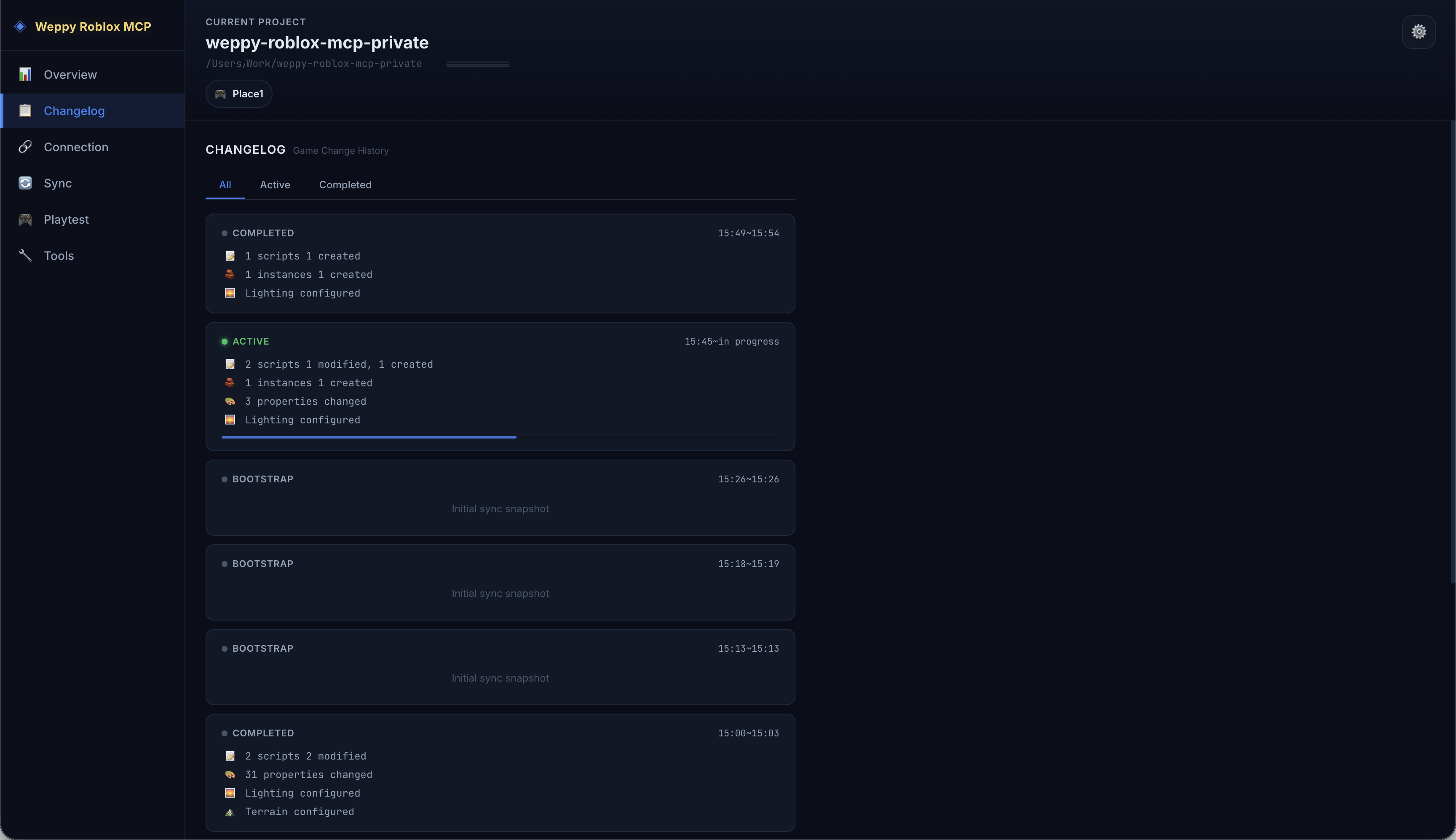
O Changelog é uma página que rastreia o histórico de alterações do jogo feitas pelo agente de IA no Studio. As alterações são agrupadas por sessão, e você pode ver rapidamente quantas alterações de cada tipo ocorreram em cada sessão.
Lista de Cards de Sessão
Cada card de sessão exibe um status:
| Status | Significado |
|---|---|
| Active | Sessão em andamento (atualização em tempo real) |
| Completed | Sessão concluída |
| Bootstrap | Sessão de sincronização inicial |
Cada card resume o número de alterações da sessão por categoria (Script, Instance, Property, Lighting, Terrain, Asset).
Você pode filtrar sessões pelas abas no topo: All, Active, Completed.
Visualização Detalhada da Sessão
Clique em um card de sessão para entrar na visualização detalhada.
Change Summary: Visualiza as alterações da sessão em 6 cards de categoria (Scripts, Instances, Properties, Lighting, Terrain, Assets).
Change Timeline: Lista todas as alterações dentro da sessão em ordem cronológica. Você pode filtrar apenas uma categoria específica com o dropdown Category, e clicar em um item expande a visualização de comparação Before & After.
Before & After
| Confiabilidade | Significado | Exemplo |
|---|---|---|
| exact | Valores antes e depois registrados com precisão | Alteração de propriedade, modificação de script |
| partial | Apenas parte das informações registradas | Alteração composta |
| after-only | Apenas o valor após a alteração existe | Criação de nova instância |
| intent-only | Apenas a intenção registrada | Exclusão etc. |
Playtest
Prepare e observe valores de teste e revise resultados Playtest estruturados e registros Raw Luau existentes.
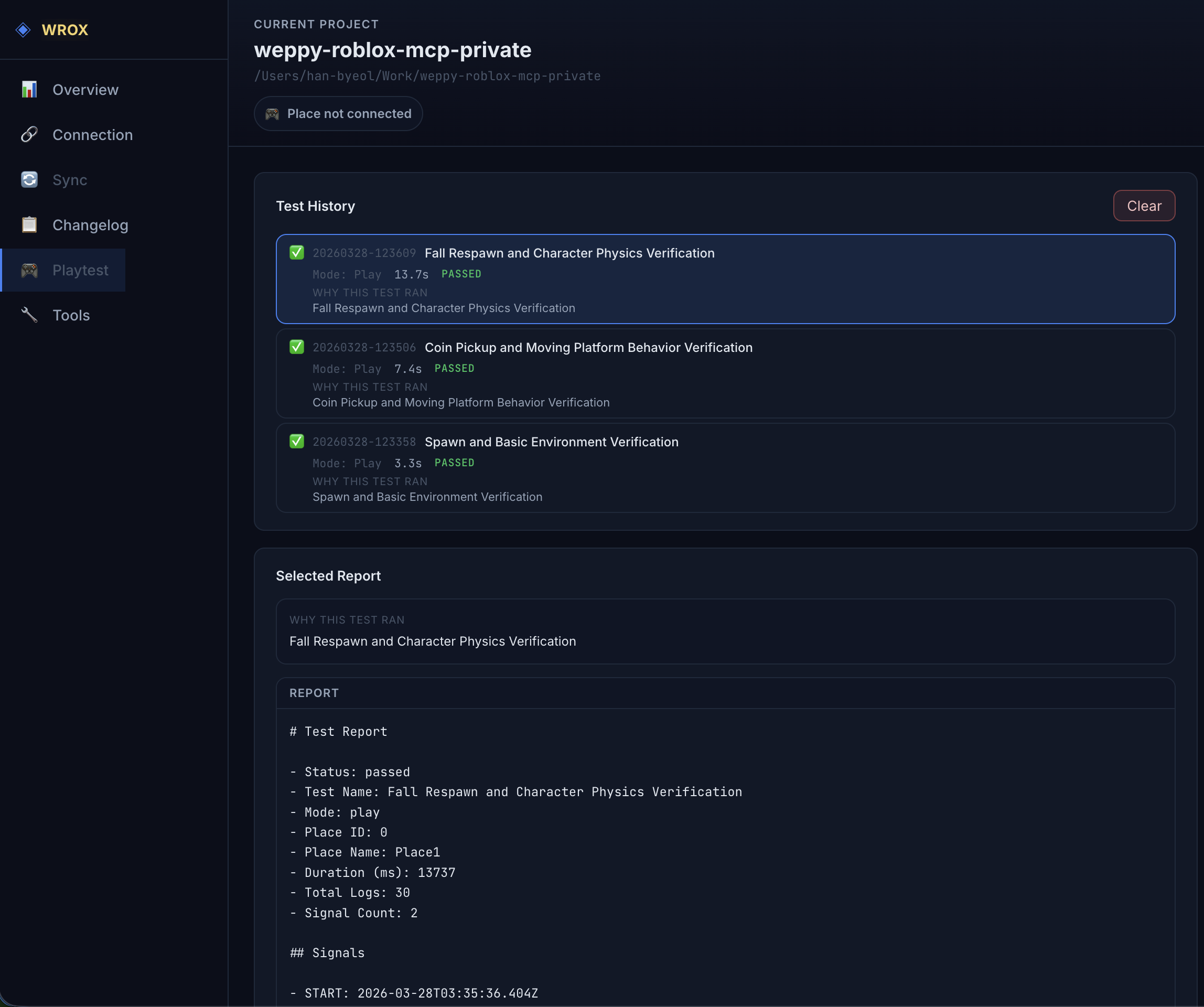
A página Playtest separa as áreas Test Values e Automated Test Results. Use Test Values para registrar valores do Studio por perfil e observá-los ou alterá-los durante Play/Run. Automated Test Results mostra execuções salvas Structured e Raw Luau, status geral, modo Play/Run, duração e um resumo de server/client evidence.
Um report estruturado mostra as dimensions Server, Client UI, Interaction e Visual, required evidence, valores expected/observed/evidence/error de cada step, capabilities dos agents e artifacts salvos. O agente de IA e o Test Coordinator controlam sessions ativas e determinam o resultado.
Consulte Playtest para adicionar e aplicar valores de teste.
Tools
Verifique o histórico e as estatísticas das ferramentas MCP executadas pela IA.
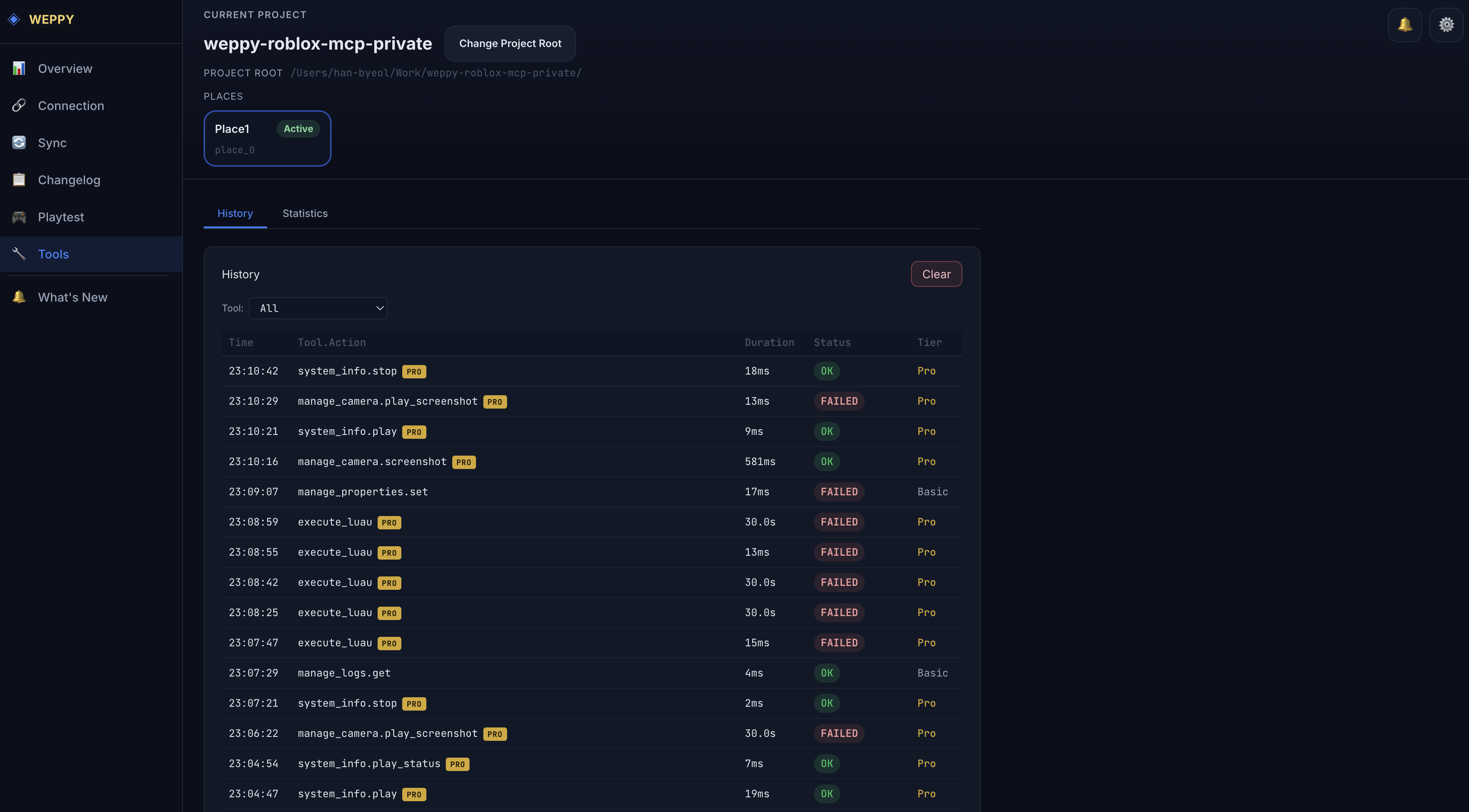
A página Tools fornece o histórico e as estatísticas das ferramentas MCP executadas pela IA. É composta pelas subabas History e Statistics. Pode ser acessada sempre que o dashboard estiver no estado servidor conectado ou Studio conectado.
Aba History
Exibe o histórico de execução de ferramentas em uma tabela cronológica:
| Coluna | Descrição |
|---|---|
| Time | Hora de execução |
| Tool.Action | Ferramenta e ação executadas (ex.: query_instances.get_instance) |
| Duration | Tempo de execução |
| Status | Status do resultado (OK/Error) |
| Tier | Tier utilizado (Basic/Pro) |
Funcionalidades: filtrar apenas uma ferramenta específica com o dropdown Tool, navegar por grandes volumes de registros com paginação, novos registros de execução adicionados em tempo real.
Aba Statistics
Analisa visualmente as estatísticas de uso de ferramentas:
- Distribuição por tier — Proporção de uso de ferramentas Basic/Pro
- Estatísticas por ferramenta — Número de chamadas e tempo médio de resposta de cada ferramenta
- Análise por ação — Estatísticas detalhadas por ação dentro da ferramenta
Usuários do tier Basic também verão a barra Tier Usage Progress e o modal de comparação Basic vs Pro.
Settings
Verifique e gerencie informações de licença, configurações do servidor e idioma.
Na página Settings você pode verificar e alterar algumas informações de licença e configurações do servidor. Pode ser acessada sempre que o dashboard estiver no estado servidor conectado ou Studio conectado.
License (Somente Leitura)
| Item | Descrição |
|---|---|
| Status | Badge de status (Active/Inactive) |
| Tier | Tier atual (Basic/Pro) |
| License Key | Chave de licença mascarada |
| Provider | Informações do provedor de licença |
General
| Configuração | Descrição |
|---|---|
| Log Level | Nível de saída de log |
| History Recording | Se salvar o histórico de execução de ferramentas |
| Stats Collection | Se coletar estatísticas de ferramentas |
| Request Timeout | Timeout de requisição (segundos) |
Server Environment (Somente Leitura)
| Variável de Ambiente | Descrição | Padrão |
|---|---|---|
HTTP_PORT | Porta HTTP | 3002 |
HTTP_HOST | Host HTTP | 127.0.0.1 |
DASHBOARD_AUTO_OPEN | Abertura automática do dashboard | true |
Language
Altera o idioma da interface do dashboard. Suporta 6 idiomas + Auto (detecção automática do idioma do navegador).
| Opção | Idioma |
|---|---|
| Auto | Detecção automática do idioma do navegador |
| English | Inglês |
| 한국어 | Coreano |
| 日本語 | Japonês |
| Español | Espanhol |
| Português | Português |
| Bahasa Indonesia | Indonésio |