
Überprüfen Sie den Ausführungsverlauf und die Statistiken für MCP-Tools, die die KI ausgeführt hat, und erhalten Sie ein umfassendes Bild der Tool-Kategorien, die WEPPY bietet.
Übersicht
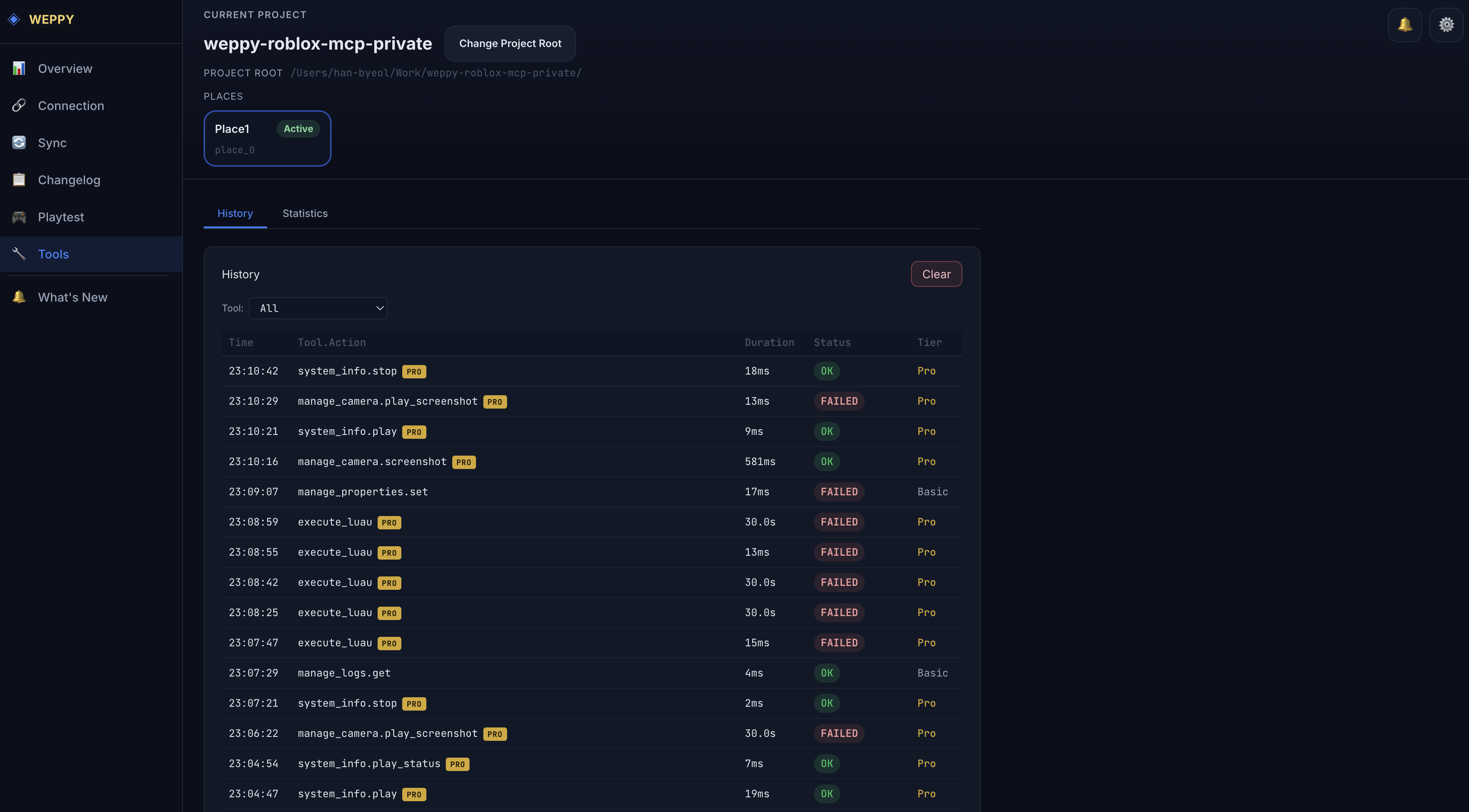
Die Tools-Seite des Dashboards zeigt den Ausführungsverlauf und die Statistiken für MCP-Tools, die die KI ausgeführt hat. Sie hat zwei Untertabs — History und Statistics — und ist immer zugänglich, wenn das Dashboard im Status Server verbunden oder Studio verbunden ist.
History-Tab
Zeigt den Tool-Ausführungsverlauf in einer chronologischen Tabelle.
| Spalte | Beschreibung |
|---|---|
| Time | Ausführungszeit |
| Tool | Name des ausgeführten Tools |
| Action | Die spezifische Action, die innerhalb des Tools ausgeführt wurde |
| Duration | Zeit, die für die Ausführung benötigt wurde |
| Status | Ergebnisstatus (OK / Error) |
| Tier | Verwendeter Tier (Basic / Pro) |
Funktionen
- Filtern Sie nach einem bestimmten Tool über das Tool-Filter-Dropdown
- Durchsuchen Sie große Verläufe mit Paginierung
- Neue Ausführungen werden in Echtzeit hinzugefügt
Statistics-Tab
Analysiert die Tool-Nutzungsstatistiken visuell.
- Tier-Verteilung — Basic / Pro Tool-Nutzungsverhältnis
- Statistik pro Tool — Aufrufanzahl und durchschnittliche Antwortzeit pro Tool
- Kategorie-Analyse — Nutzungsmuster nach Kategorie
Hinweis für Basic-Tier-Benutzer
Basic-Tier-Benutzer sehen die folgenden zusätzlichen UI-Elemente.
- Nutzungsfortschrittsbalken
- Pro-Funktions-Info-Modal
WEPPY Tool-Kategorien
Eine übergeordnete Sicht darauf, was Sie die KI tun lassen können. Siehe die Funktionsanleitungen für detaillierte Verwendung.
| Kategorie | Was Sie tun können | Basic | Pro |
|---|---|---|---|
| Instanzverwaltung | Instanzen suchen, erstellen, löschen, klonen und verschieben; Bäume und Hierarchien durchqueren | ✅ | ✅ |
| Eigenschaften & Tags | Instanz-Eigenschaften und -Attribute lesen/schreiben; Tags verwalten | ✅ | ✅ |
| Skript-Operationen | Skripte lesen, schreiben, bearbeiten und teilweise ersetzen | ✅ | ✅ |
| Auswahlverwaltung | Studio-Auswahl lesen, setzen und löschen | ✅ | ✅ |
| Kamera | Kamera-Info abfragen und Fokus bewegen | ✅ | ✅ |
| Logs & System-Info | Logs anzeigen, Verbindungs- und Tier-Status prüfen | ✅ | ✅ |
| Einweg-Sync | Studio → Lokal automatischer Spiegel | ✅ | ✅ |
| Tool-Verlauf & Statistiken | Aufrufverlauf und Statistiken abfragen | ✅ | ✅ |
| Bidirektionaler Sync | Lokal ↔ Studio bidirektionaler Sync, Direction / Apply Mode, Verlauf, Multi-Place | — | ✅ |
| Massenoperationen | Mehrere Instanzen auf einmal erstellen, ändern, abfragen und ersetzen | — | ✅ |
| Umgebung & Darstellung | Beleuchtung, Atmosphäre, Terrain, Tweens, Animationen, Audio, Partikel und Effekte, Physik-Gruppen | — | ✅ |
| Räumliche Abfragen | Raycasting, Bodenerkennung, Spawn-Positionsanalyse, Kollisionsprüfungen | — | ✅ |
| Assets | Assets suchen, einfügen und exportieren; Creator Store-Integration | — | ✅ |
| Playtest-Automatisierung | Run / Play-Modus starten/stoppen/pausieren, Testskripte injizieren, Berichte automatisch generieren | — | ✅ |
| Kamera-Aufnahme | Viewport-Screenshot im Studio Edit-Modus | — | ✅ |
| Batch-Ausführung & beliebiger Code | Mehrere Befehle auf einmal verarbeiten, beliebigen Luau-Code ausführen | — | ✅ |
Basic enthält alle Kerntools, die für KI-Coding-Workflows benötigt werden. Pro ergänzt bidirektionalen Sync, Umgebungs- und Darstellungstools, Massenoperationen und Automatisierungstools. Wenn ein Basic-Benutzer eine Pro-exklusive Funktion anfordert, findet die KI nach Möglichkeit eine Umgehung, was jedoch mehr Token verbraucht — siehe Fehlerbehebung für Details.
Anwendungsfälle
Tool-Performance analysieren
Zeige mir, welche Tools am längsten zum Ausführen brauchenPrüfen Sie die durchschnittliche Antwortzeit pro Tool im Statistics-Tab.
Fehler nachverfolgen
Ich möchte wissen, warum das Tool, das ich gerade ausgeführt habe, fehlgeschlagen istFinden Sie Einträge mit dem Status Error im History-Tab und überprüfen Sie die Details.