
Überwachen und verwalten Sie Serverstatus, Verbindungen, Sync, Tool-Ausführungsverlauf und Spieländerungsverlauf in Echtzeit aus einem Webbrowser.
Übersicht
Das Dashboard ist die webbasierte Überwachungsschnittstelle, die vom MCP-Server bereitgestellt wird. Es öffnet sich automatisch in Ihrem Browser, wenn der MCP-Server startet, und ermöglicht es Ihnen, alles, was der KI-Agent in Roblox Studio tut, in Echtzeit zu verfolgen.
- Den Systemstatus visuell verstehen, ohne Terminal-Logs durchsuchen zu müssen
- Verfolgen, was die KI in Studio geändert hat, über den Änderungsverlauf
- Sync-Status, Verbindungsstatus und Tool-Ausführungsstatistiken an einem Ort anzeigen
Wie Sie zugreifen
Das Dashboard öffnet sich automatisch in Ihrem Browser, wenn der MCP-Server startet. Um es manuell zu öffnen:
http://localhost:3002Setzen Sie
DASHBOARD_AUTO_OPEN=false, um das automatische Öffnen zu deaktivieren.
Verfügbare Funktionen nach Verbindungsstatus
| Status | Bedingung | Verfügbare Seiten |
|---|---|---|
| Server getrennt | Server läuft nicht | Nur Wartebildschirm für Wiederverbindung |
| Server verbunden | Server verbunden, Plugin nicht verbunden | Connection, Tools, Settings |
| Studio verbunden | Sowohl Server als auch Plugin verbunden | Alle Seiten |
Status-Karten
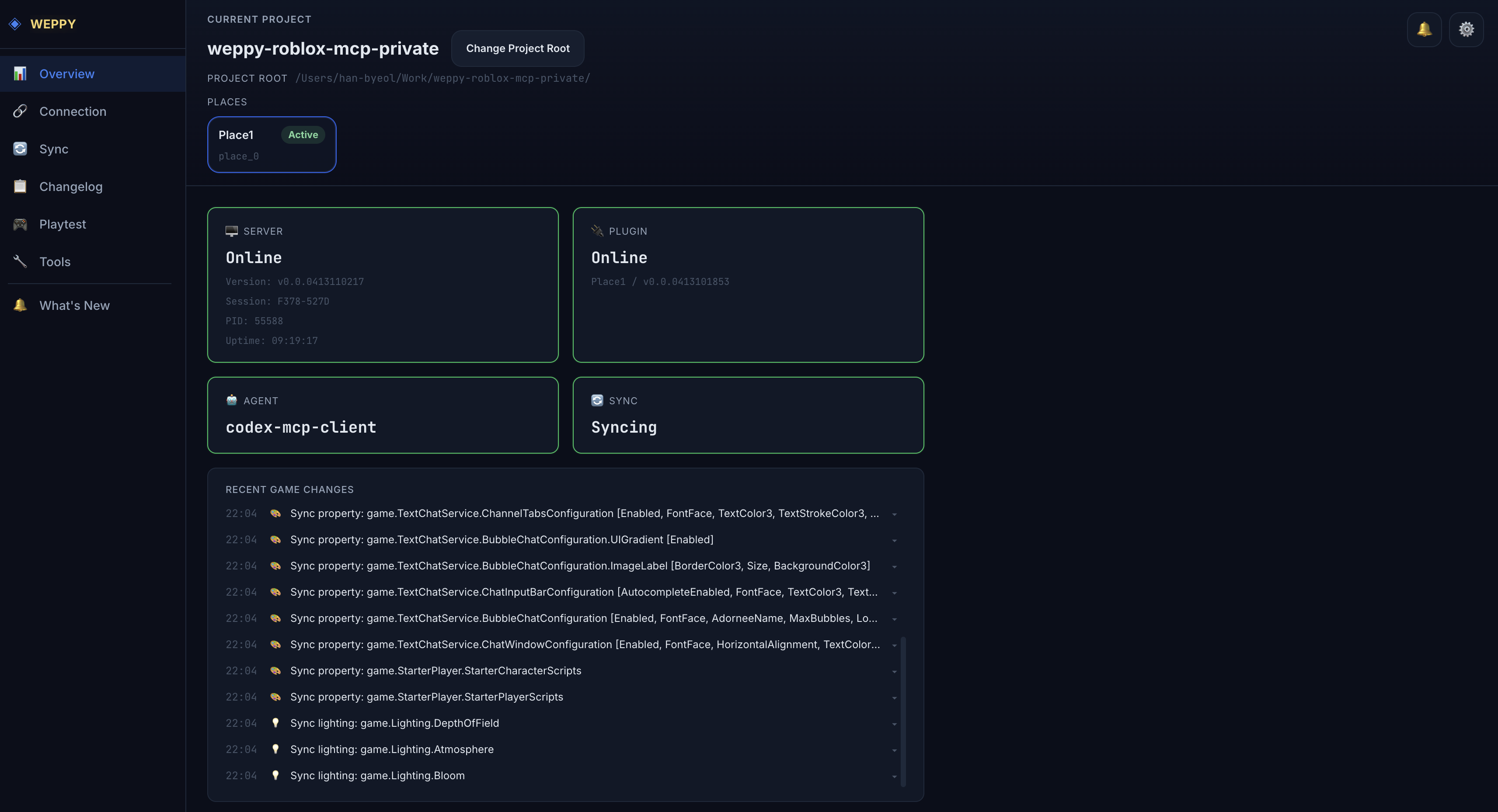
Die Overview-Seite ist der Startbildschirm des Dashboards und zeigt den gesamten Systemstatus auf einen Blick.
| Karte | Angezeigte Informationen |
|---|---|
| Server | Server-Verbindungsstatus (Online/Offline) |
| Plugin | Plugin-Verbindungsstatus und Place-Info |
| Agent | Name des derzeit verbundenen KI-Agenten |
| Sync | Sync-Status (Idle/Syncing/Error) |
Letzte Spieländerungen
Zeigt die kürzlichsten Änderungen, die die KI in Studio vorgenommen hat, in Echtzeit an (bis zu 20). Jeder Eintrag wird mit einem Änderungskategorie-Icon angezeigt, und ein Klick darauf bringt Sie zur Changelog-Detailansicht.
Kategorie-Icons:
- Script — erstellte/geänderte Skripte
- Instance — erstellte/gelöschte/verschobene Instanzen
- Property — Eigenschaftsänderungen
- Lighting — Beleuchtungs-/Umgebungsänderungen
- Terrain — Terrain-Änderungen
- Asset — eingefügte Assets
Das Dashboard verwendet SSE (Server-Sent Events), um Daten in Echtzeit zu aktualisieren. Es verbindet sich automatisch 3 Sekunden nach dem Verlust einer SSE-Verbindung erneut.
Connection
Überwachen Sie Server-, KI-Agent- und Plugin-Verbindungsstatus an einem Ort.
Die Connection-Seite überwacht alle Verbindungsstatus im MCP-System. Sie ist immer zugänglich, wenn das Dashboard im Status Server verbunden oder Studio verbunden ist.
Server-Status
| Feld | Beschreibung |
|---|---|
| Status | Verbindungsstatus-Badge (Online/Offline) |
| Version | MCP-Server-Version |
| PID | Server-Prozess-ID |
| Uptime | Server-Laufzeit |
| Session ID | Aktuelle Session-Kennung |
| Exec Path | Server-Ausführungspfad |
KI-Agenten
Zeigt die Liste der derzeit verbundenen KI-Agenten in einer Tabelle:
| Spalte | Beschreibung |
|---|---|
| Name | Name des Agenten (z. B. Claude Code) |
| PID | Agent-Prozess-ID |
| Working Dir | Arbeitsverzeichnis des Agenten |
| Connected | Zeit seit der Verbindung |
Mehrere Agenten werden angezeigt, wenn sie gleichzeitig verbunden sind.
Plugins
| Spalte | Beschreibung |
|---|---|
| Place | Name des Place |
| Client ID | Plugin-Client-Kennung |
| Last Seen | Zeit der letzten Kommunikation |
| Version | Plugin-Version |
Das Verbindungsprotokoll zeigt verbindungsbezogene Ereignisse in Echtzeit an. Agent- und Plugin-Verbindungs-/Trennungsereignisse werden automatisch über SSE angehängt.
Sync
Überwachen Sie den aktuellen Sync-Status, Richtungseinstellungen und Logs für Studio ↔ lokalen Datei-Sync.
Die Sync-Seite zeigt den aktuellen Status und die Konfiguration des Studio ↔ lokalen Datei-Syncs visuell an. Sie ist nur zugänglich, wenn das Dashboard im Status Studio verbunden ist.
Sync-Status
| Status | Bedeutung |
|---|---|
| Idle | Sync ist inaktiv |
| Initializing | Initialer Sync läuft |
| Syncing | Inkrementeller Sync läuft |
| Error | Sync-Fehler aufgetreten |
Die Status-Karte zeigt auch den Sync-Pfad, die Anzahl der synchronisierten Instanzen und den aktuellen Apply-Modus (Auto/Manuell) an.
Sync-Richtungen
Zeigt Sync-Richtungen pro Typ in einer Tabelle:
| Spalte | Beschreibung |
|---|---|
| Type | Sync-Zieltyp (Scripts, Values, Instances, Data, Services) |
| Direction | Sync-Richtung (Lokal → Studio, Studio → Lokal) |
| Apply Mode | Apply-Modus (Auto/Manuell) |
Das Sync-Log zeigt Sync-Ereignisse in chronologischer Reihenfolge. Jeder Log-Eintrag enthält ein Änderungstyp-Tag (create, update, delete, etc.) und den Zielpfad.
Changelog
Zeichnet alle Änderungen, die die KI in Roblox Studio vornimmt, nach Session auf und bietet eine Änderungszusammenfassung, Timeline und einen Vorher & Nachher-Vergleich.
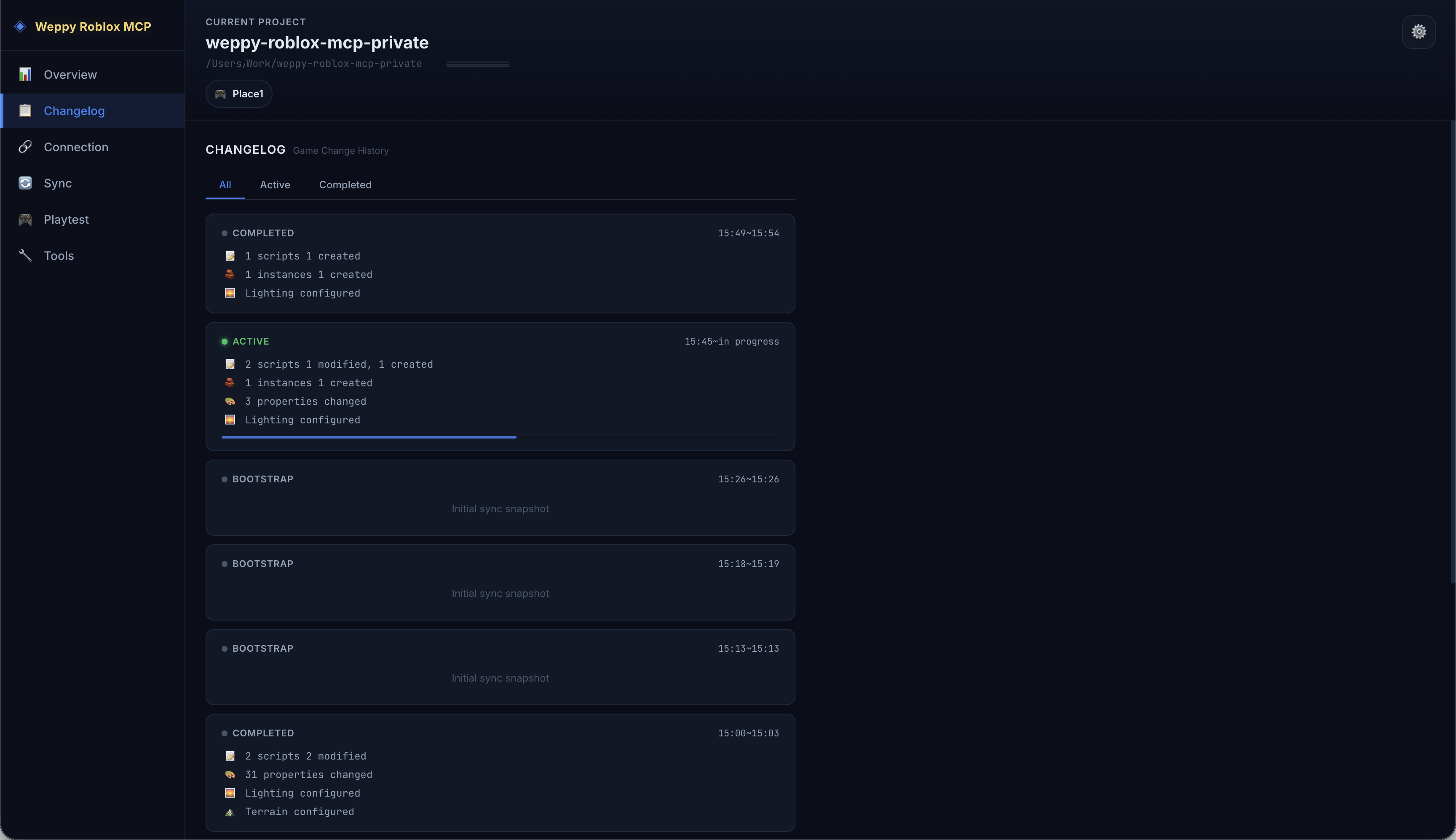
Der Changelog verfolgt den Spieländerungsverlauf, den KI-Agenten in Studio durchführen. Änderungen werden nach Session gruppiert, sodass Sie auf einen Blick sehen können, welche Art von Änderungen passiert sind und wie viele in jeder Session.
Liste der Session-Karten
Jede Session-Karte zeigt einen Status:
| Status | Bedeutung |
|---|---|
| Active | Derzeit laufende Session (aktualisiert in Echtzeit) |
| Completed | Abgeschlossene Session |
| Bootstrap | Initiale Sync-Session |
Jede Karte zeigt eine Anzahl der Änderungen für diese Session pro Kategorie (Script, Instance, Property, Lighting, Terrain, Asset).
Verwenden Sie die oberen Tabs, um Sessions zu filtern: All, Active, Completed.
Session-Detailansicht
Klicken Sie auf eine Session-Karte, um die Detailansicht zu öffnen.
Änderungszusammenfassung: Visualisiert die Änderungen der Session als 6 Kategoriekarten (Scripts, Instances, Properties, Lighting, Terrain, Assets).
Änderungs-Timeline: Listet alle Änderungen der Session in chronologischer Reihenfolge auf. Verwenden Sie das Category-Dropdown, um nach einer bestimmten Kategorie zu filtern; klicken Sie auf einen Eintrag, um die Vorher & Nachher-Vergleichsansicht zu erweitern.
Vorher & Nachher
| Confidence | Bedeutung | Beispiel |
|---|---|---|
| exact | Vorher- und Nachher-Werte werden präzise aufgezeichnet | Eigenschaftsänderung, Skriptbearbeitung |
| partial | Nur Teilinformationen aufgezeichnet | Verbundänderung |
| after-only | Nur der Nachher-Wert existiert | Erstellung einer neuen Instanz |
| intent-only | Nur die Absicht wird aufgezeichnet | Löschung, etc. |
Playtest
Prüfen Sie den Status und die Ergebnisse von Playtests, die die KI ausgeführt hat.
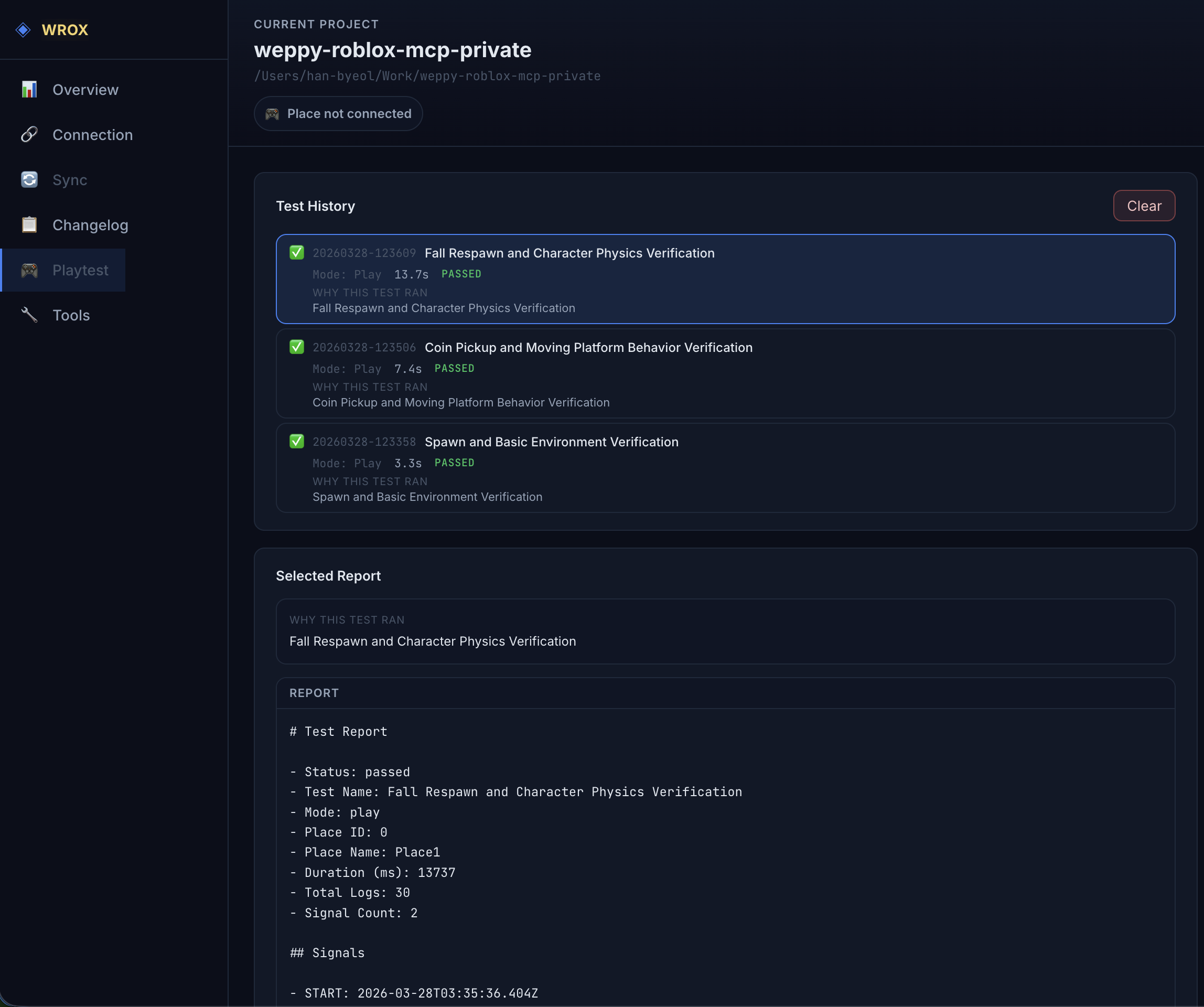
Die Playtest-Seite zeigt den Status und die Ergebnisse von Playtests, die die KI ausgeführt hat. Sie ist nur zugänglich, wenn das Dashboard im Status Studio verbunden ist.
Playtest-Status
| Status | Bedeutung |
|---|---|
| NotRunning | Playtest läuft nicht |
| Running | Playtest läuft |
| Paused | Playtest ist pausiert (nur Run-Modus) |
Testverlauf
Listet Testergebnisse aus KI-run_test-Action-Aufrufen in chronologischer Reihenfolge:
| Feld | Beschreibung |
|---|---|
| Timestamp | Testausführungszeit |
| Test Report | Link zum Testbericht |
| Mode | Ausführungsmodus (play/run) |
| Duration | Zeit, die der Test gedauert hat |
| Status | Ergebnis (Bestanden/Fehlgeschlagen) |
Klicken Sie auf einen Testbericht, um den detaillierten Markdown-Bericht und die Logs anzuzeigen.
Tools
Sehen Sie den Ausführungsverlauf und die Statistiken für MCP-Tools, die die KI ausgeführt hat.
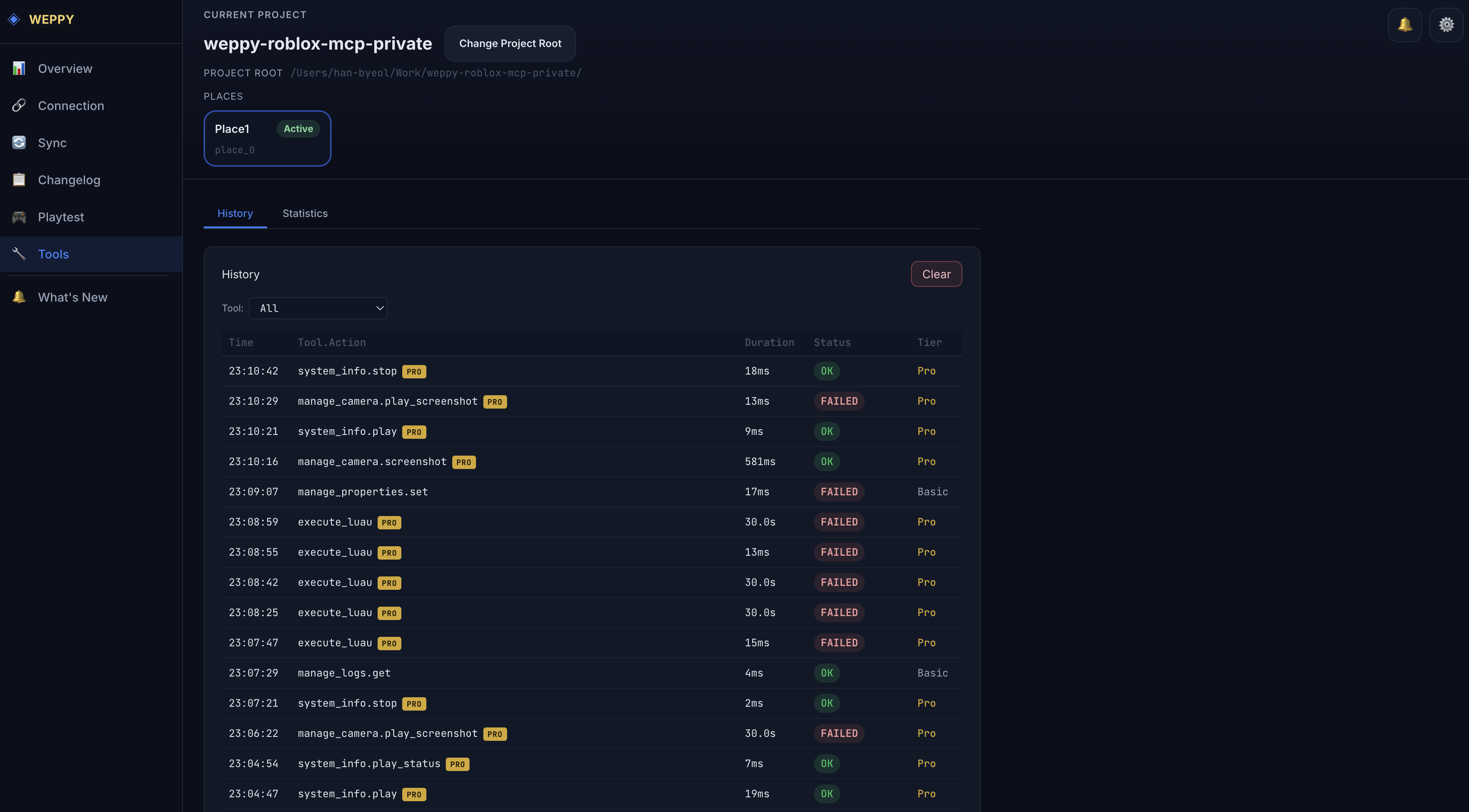
Die Tools-Seite zeigt den Ausführungsverlauf und die Statistiken für MCP-Tools, die die KI ausgeführt hat. Sie besteht aus zwei Untertabs: History und Statistics. Sie ist immer zugänglich, wenn das Dashboard im Status Server verbunden oder Studio verbunden ist.
History-Tab
Zeigt den Tool-Ausführungsverlauf in einer chronologischen Tabelle:
| Spalte | Beschreibung |
|---|---|
| Time | Ausführungszeit |
| Tool.Action | Ausgeführtes Tool und Action (z. B. query_instances.get_instance) |
| Duration | Zeit, die für die Ausführung benötigt wurde |
| Status | Ergebnisstatus (OK/Error) |
| Tier | Verwendeter Tier (Basic/Pro) |
Funktionen: Filtern Sie nach einem bestimmten Tool über das Tool-Dropdown, durchsuchen Sie große Verläufe mit Paginierung, neue Ausführungsdatensätze werden in Echtzeit hinzugefügt.
Statistics-Tab
Analysiert die Tool-Nutzungsstatistiken visuell:
- Tier-Verteilung — Basic/Pro Tool-Nutzungsverhältnis
- Statistik pro Tool — Aufrufanzahl und durchschnittliche Antwortzeit pro Tool
- Analyse pro Action — detaillierte Statistiken pro Action innerhalb eines Tools
Basic-Tier-Benutzer sehen außerdem einen Tier Usage Progress-Balken und ein Basic vs Pro Vergleichs-Modal.
Settings
Lizenzinformationen, Servereinstellungen und Sprache anzeigen und verwalten.
Die Settings-Seite ermöglicht es Ihnen, Lizenzinformationen und Servereinstellungen anzuzeigen und zu ändern. Sie ist immer zugänglich, wenn das Dashboard im Status Server verbunden oder Studio verbunden ist.
Lizenz (Schreibgeschützt)
| Feld | Beschreibung |
|---|---|
| Status | Status-Badge (Aktiv/Inaktiv) |
| Tier | Aktueller Tier (Basic/Pro) |
| License Key | Maskierter Lizenzschlüssel |
| Provider | Lizenzanbieter-Info |
Allgemein
| Einstellung | Beschreibung |
|---|---|
| Log Level | Log-Ausgabeebene |
| History Recording | Ob der Tool-Ausführungsverlauf gespeichert werden soll |
| Stats Collection | Ob Tool-Nutzungsstatistiken gesammelt werden sollen |
| Request Timeout | Anfrage-Timeout (Sekunden) |
Server-Umgebung (Schreibgeschützt)
| Umgebungsvariable | Beschreibung | Standard |
|---|---|---|
HTTP_PORT | HTTP-Port | 3002 |
HTTP_HOST | HTTP-Host | 127.0.0.1 |
DASHBOARD_AUTO_OPEN | Dashboard automatisch öffnen | true |
Sprache
Ändern Sie die Sprache der Dashboard-Oberfläche. Unterstützt 7 Sprachen + Auto (automatische Erkennung aus dem Browser).
| Option | Sprache |
|---|---|
| Auto | Automatische Erkennung aus dem Browser |
| English | Englisch |
| 한국어 | Koreanisch |
| 日本語 | Japanisch |
| Español | Spanisch |
| Português | Portugiesisch |
| Bahasa Indonesia | Indonesisch |
| Deutsch | Deutsch |