
Prüfen Sie den Status und die Ergebnisse von KI-gesteuerten Playtests und lassen Sie die KI das Roblox Studio Playtesting direkt steuern.
Übersicht
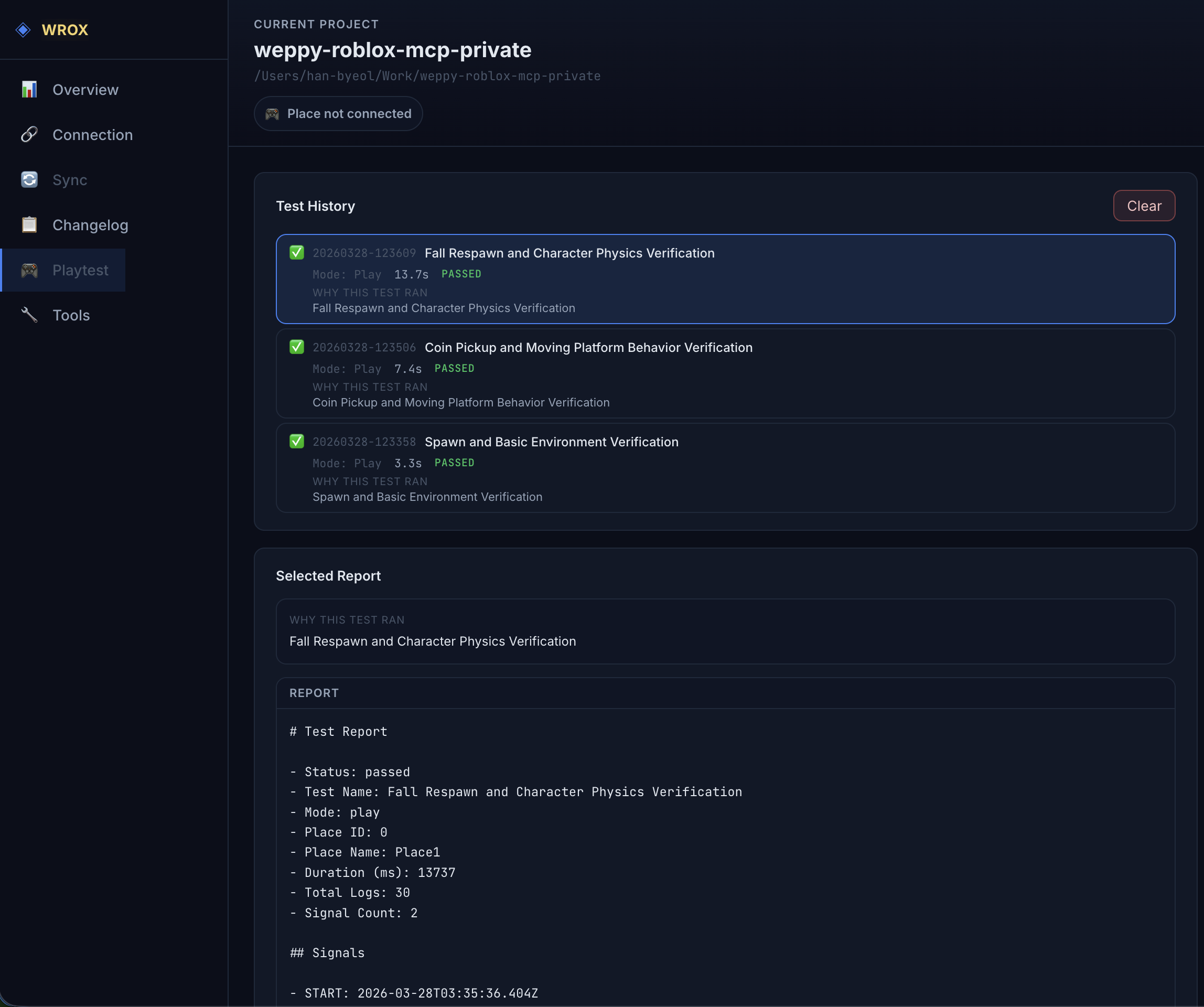
Die Playtest-Seite zeigt den Status und die Ergebnisse von Playtests, die die KI ausgeführt hat. Sie ist nur zugänglich, wenn das Dashboard im Status Studio verbunden ist.
Die system_info-Tool-Actions play/stop/pause/resume/play_status/run_test ermöglichen es der KI, Playtesting direkt zu steuern.
Playtest-Status
Zeigt den aktuellen Playtest-Status:
| Status | Bedeutung |
|---|---|
| NotRunning | Playtest läuft nicht |
| Running | Playtest läuft |
| Paused | Playtest ist pausiert (nur Run-Modus) |
Testverlauf
Listet Testergebnisse aus KI-run_test-Action-Aufrufen in chronologischer Reihenfolge:
| Feld | Beschreibung |
|---|---|
| Timestamp | Testausführungszeit |
| Test Report | Link zum Testbericht |
| Mode | Ausführungsmodus (play/run) |
| Duration | Zeit, die der Test gedauert hat |
| Status | Ergebnis (Bestanden/Fehlgeschlagen) |
Klicken Sie auf einen Testbericht, um den detaillierten Markdown-Bericht und die Logs anzuzeigen.
Wichtige Workflows
Manuelle Playtest-Steuerung
"Starte das Spiel im Play-Modus (F5)"
"Stoppe den aktuellen Playtest"
play → Status mit play_status bestätigen → mit stop beenden.
Automatisiertes Testen (run_test)
"Schreibe und führe einen Test aus, um zu prüfen, ob SpawnLocation an der richtigen Position ist"run_test injiziert ein Testskript und startet, sammelt und bereinigt den Playtest automatisch.
Validierung im CI-Stil
"Teste im Run-Modus (F8), ob die NPC-KI ihr Ziel erreicht, und zeige die Logs, wenn es fehlschlägt"Führen Sie run_test mit mode: "run" aus, um einen serverseitigen Test auszuführen.
Playtest-Zustandsautomat
Edit ──play──→ Running ──stop──→ Edit
                  │                 ↑
                pause             stop
                  │                 │
                  ↓                 │
Paused ──resume──→ Running| Zustand | Verfügbare Actions |
|---|---|
edit | play |
running | stop, pause (nur Run-Modus) |
paused | resume, stop |
- Play-Modus (F5): Client + Server-Simulation. pause/resume nicht verfügbar.
- Run-Modus (F8): Nur-Server-Simulation. pause/resume verfügbar.
run_test Pipeline
run_test orchestriert automatisch die folgenden Schritte:
1. Vorbereitung
- Place-Info abrufen (
place_info) - Bestehenden Log-Buffer leeren
2. Skript-Injektion
- Erstellt das gewrappte Testskript in
ServerScriptService.__MCP_TestRunner - Der Wrapper behandelt automatisch START/FINISHED-Signale und Fehler-Tracebacks
3. Ausführung und Überwachung
- Playtest starten (Play- oder Run-Modus)
- Logs alle 500ms abfragen
- Als abgeschlossen markieren, wenn das
[WEPPY_TEST]:FINISHED-Signal empfangen wird - Auto-Beendigung bei Timeout (Standard 60s, max 300s)
4. Bereinigung
- Playtest automatisch stoppen
- Injiziertes Testskript löschen
- Finale Logs sammeln
5. Berichterstellung
Berichte und Logs werden lokal unter {projectRoot}/weppy-project-sync/place_XXXXX/tests/YYYYMMDD-HHmmss/ gespeichert.
{projectRoot}/weppy-project-sync/place_XXXXX/tests/YYYYMMDD-HHmmss/
├── test-report.md    # Ergebniszusammenfassung (Status, Zeit, Signale)
└── test-log.txt      # Vollständige Logs (Timestamp, Sequenz, Level)
test-report.md Beispiel:
# Test Report

- Status: passed
- Test Name: spawn_location_test
- Mode: run
- Place ID: 123456
- Duration (ms): 1523
- Total Logs: 12
- Signal Count: 2

## Signals

- START: 2026-03-12T10:30:00.000Z
- FINISHED: 2026-03-12T10:30:01.523Z
Action-Referenz
| Action | Beschreibung | Parameter | Tier |
|---|---|---|---|
play | Playtest im Play (F5)- oder Run (F8)-Modus starten | mode: “play” | “run” | Pro |
stop | Den aktuellen Playtest stoppen | — | Pro |
pause | Den Playtest im Run-Modus pausieren | — | Pro |
resume | Einen pausierten Run-Modus-Playtest fortsetzen | — | Pro |
play_status | Playtest-Zustand und verfügbare Actions abrufen | — | Pro |
run_test | Testskript injizieren → ausführen → Logs sammeln → Bericht generieren | script (erforderlich), test_name, mode, timeout | Pro |
run_test Parameter
| Parameter | Typ | Erforderlich | Beschreibung |
|---|---|---|---|
script | string | ✅ | Auszuführender Luau-Testcode |
test_name | string | — | Im Bericht angezeigter Testname |
mode | ”play” | “run” | — | Playtest-Modus (Standard: “play”) |
timeout | number | — | Timeout in Sekunden (Standard: 60, max: 300) |
Anwendungsfälle
Testfehler analysieren
"Ich möchte herausfinden, warum der automatisierte Test, den ich gerade ausgeführt habe, fehlgeschlagen ist"Finden Sie den fehlgeschlagenen Test im Testverlauf und klicken Sie auf den Test Report, um die detaillierten Logs und die Fehlerursache anzuzeigen.
Testverlauf überprüfen
"Ich möchte den Bestanden/Fehlgeschlagen-Status aller Tests sehen, die ich heute ausgeführt habe"Prüfen Sie die Timestamps und den Status im Testverlauf, um Trends bei Testergebnissen zu verfolgen.