
Wie Sie Roblox MCP mit Google Antigravity verwenden.
Antigravity ist Googles agentenbasierte Entwicklungsplattform, auf der KI-Agenten autonom komplexe Aufgaben über Code-Bearbeitung, Terminal und Browser hinweg ausführen.
Voraussetzungen
- Antigravity installiert (siehe die offizielle Dokumentation für unterstützte OS und Anforderungen)
- Node.js (v18.0.0 oder höher, mit verfügbarem
npx) - Roblox Studio Plugin-Installation abgeschlossen
MCP-Server registrieren
In Antigravity werden MCP-Server vom Agent-Bereich aus verwaltet.
Manuelle Registrierung über Raw Config (Empfohlen)
- Klicken Sie im Agent-Bereich auf ⋯ → MCP Servers → Manage MCP Servers → View raw config
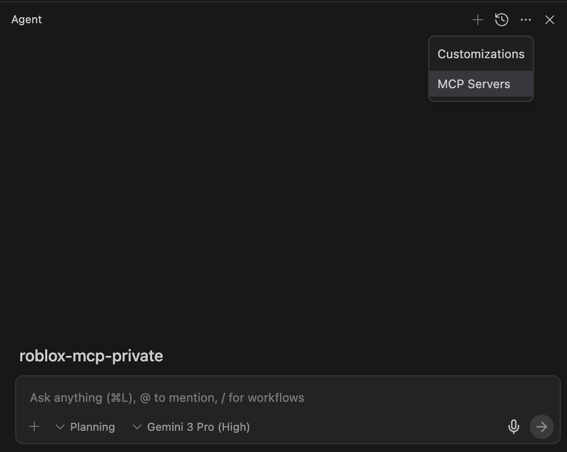
- Fügen Sie Folgendes in die angezeigte JSON-Konfiguration ein/zusammen:
{
  "mcpServers": {
    "weppy-roblox-mcp": {
      "command": "npx",
      "args": ["-y", "@weppy/roblox-mcp"]
    }
  }
}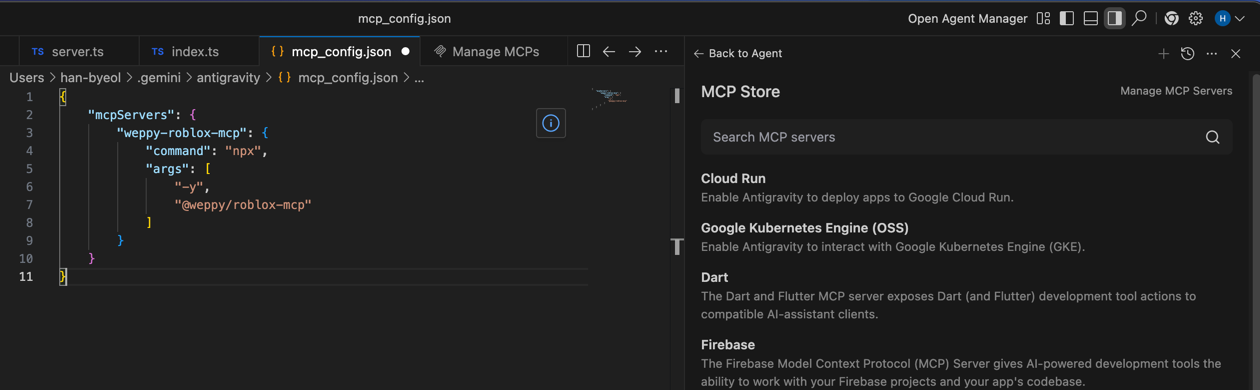
- Speichern und Refresh (oder neu starten/neu laden, wie von der UI angegeben)
Der tatsächliche Pfad und Dateiname der Konfigurationsdatei kann je nach OS und Antigravity-Version variieren — ändern Sie immer den Ort, der in View raw config angezeigt wird.
Optional: Port/Log über Umgebungsvariablen anpassen
Es wird empfohlen, die Standardeinstellung (HTTP 127.0.0.1:3002) beizubehalten. Bei Bedarf können Sie Umgebungsvariablen wie folgt setzen:
{
  "mcpServers": {
    "weppy-roblox-mcp": {
      "command": "npx",
      "args": ["-y", "@weppy/roblox-mcp"],
      "env": {
        "HTTP_HOST": "127.0.0.1",
        "HTTP_PORT": "3002",
        "LOG_LEVEL": "INFO"
      }
    }
  }
}
Verbindungstest
- Starten Sie Roblox Studio → Plugins-Tab → WEPPY → Connect
- Geben Sie Folgendes in Antigravity ein:
Sage mir, was derzeit in Roblox Studio ausgewählt ist
Fehlerbehebung
Server startet nicht
Führen Sie den MCP-Server direkt aus, um den Fehler zu sehen:
npx -y @weppy/roblox-mcpVerbindung schlägt fehl
- Bestätigen Sie, dass das Roblox Studio Plugin den Status Connected anzeigt
- Prüfen Sie, dass Port 3002 nicht von einer Firewall blockiert wird
- Prüfen Sie den Server-Status über ⋯ → MCP Servers im Agent-Bereich
- (Fortgeschritten) Wenn Sie
HTTP_PORTgeändert haben, stellen Sie sicher, dass das Roblox Studio Plugin und die Bridge-Einstellungen ebenfalls denselben Port verwenden.