
WEPPY Roblox Explorer ist eine Begleiterweiterung, die den Roblox Studio Explorer-Baum in derselben Form innerhalb von Editoren wie VSCode und Antigravity anzeigt. Sie können die synchronisierte Instanzhierarchie navigieren, Skripte öffnen und Eigenschaften bearbeiten, ohne zwischen Studio und Ihrem Editor hin- und herwechseln zu müssen.
Optional — Explorer ist nicht erforderlich. Alle Kernfunktionen funktionieren mit nur dem MCP-Server und dem Roblox Studio Plugin. Installieren Sie ihn, wenn Sie die Projektstruktur navigieren oder Eigenschaften schnell anzeigen und bearbeiten möchten, ohne Ihren Editor zu verlassen.

Warum Explorer verwenden
Die Sync-Dateien allein reichen aus, damit die KI den vollständigen Projektkontext versteht, aber wenn Menschen manuell navigieren, offenbaren Dateipfade allein die Struktur nicht klar. Explorer präsentiert dieselben Sync-Daten in derselben Hierarchie wie Roblox Studio, was Folgendes erleichtert.
- Auf einen Blick sehen, unter welchem Service/welcher Instanz ein Skript lebt
- Schnell Instanzen über Services hinweg nach Name oder Pfad finden
- Sync-Status (modified / studio / conflict) pro Datei prüfen
- Eigenschaftswerte bearbeiten, ohne zu Studio zu wechseln
Anforderungen
- VSCode 1.85+ oder Antigravity
- Roblox MCP installiert mit aktivem Sync (Basic oder Pro)
weppy-project-sync/place_*/.sync-meta.jsonunter dem Projektstamm vorhanden (durch Sync erstellt)
Explorer arbeitet, indem er Sync-Dateien von der Festplatte liest, und spiegelt zusätzlich Echtzeit-Sync-Status- und Richtungsinformationen wider, wenn der lokale MCP-Server läuft.
Installation
Suchen Sie in der Extensions-Seitenleiste (Strg+Umschalt+X / Cmd+Umschalt+X) in VSCode oder Antigravity nach WEPPY Roblox Explorer und klicken Sie auf Install.
Marketplace-Direktlinks:
Antigravity basiert auf VSCode und verwendet dieselbe Erweiterung.
Den Instanzbaum navigieren
Nach der Installation wird in der VSCode Activity Bar eine WEPPY Explorer-Ansicht erstellt, die das Sync-Verzeichnis automatisch aus dem Projektstamm erkennt.
- Service-Wurzeln: Synchronisierte Services wie
Workspace,ReplicatedStorageundServerScriptServiceerscheinen auf der obersten Ebene. - Roblox-Klassen-Icons: Über 200 Studio-Icons wechseln automatisch zwischen Dark/Light-Themes.
- Multi-Place: Wenn mehrere Places synchronisiert sind, hat jeder Place eine separate Baumwurzel.
- Auto-Refresh: Der Baum wird automatisch mit einem 500ms-Debounce aktualisiert, wenn sich Sync-Dateien ändern.
- Sync-Status-Badges: Die Zustände
modified,studioundconflictwerden neben den Icons angezeigt, sodass Sie Änderungen und Konflikte sofort erkennen können.
Das Klicken auf ein Element im Baum öffnet die Datei, die diese Instanz unterstützt (.server.luau, .client.luau, .module.luau, .props.json, etc.) direkt. Das Rechtsklick-Menü ermöglicht es Ihnen, den Instanzpfad im Format game.Workspace.Part zu kopieren oder den Speicherort der Datei im Standard-VSCode-Explorer anzuzeigen.
Eigenschaftspanel
Wählen Sie eine Instanz im Explorer-Baum und führen Sie den Befehl Open Properties aus, um ein Panel zu öffnen, das wie das Eigenschaftsfenster von Studio aussieht. Sie können Eigenschaften gruppenweise anzeigen und bearbeiten, ohne die .props.json-Datei direkt zu bearbeiten.
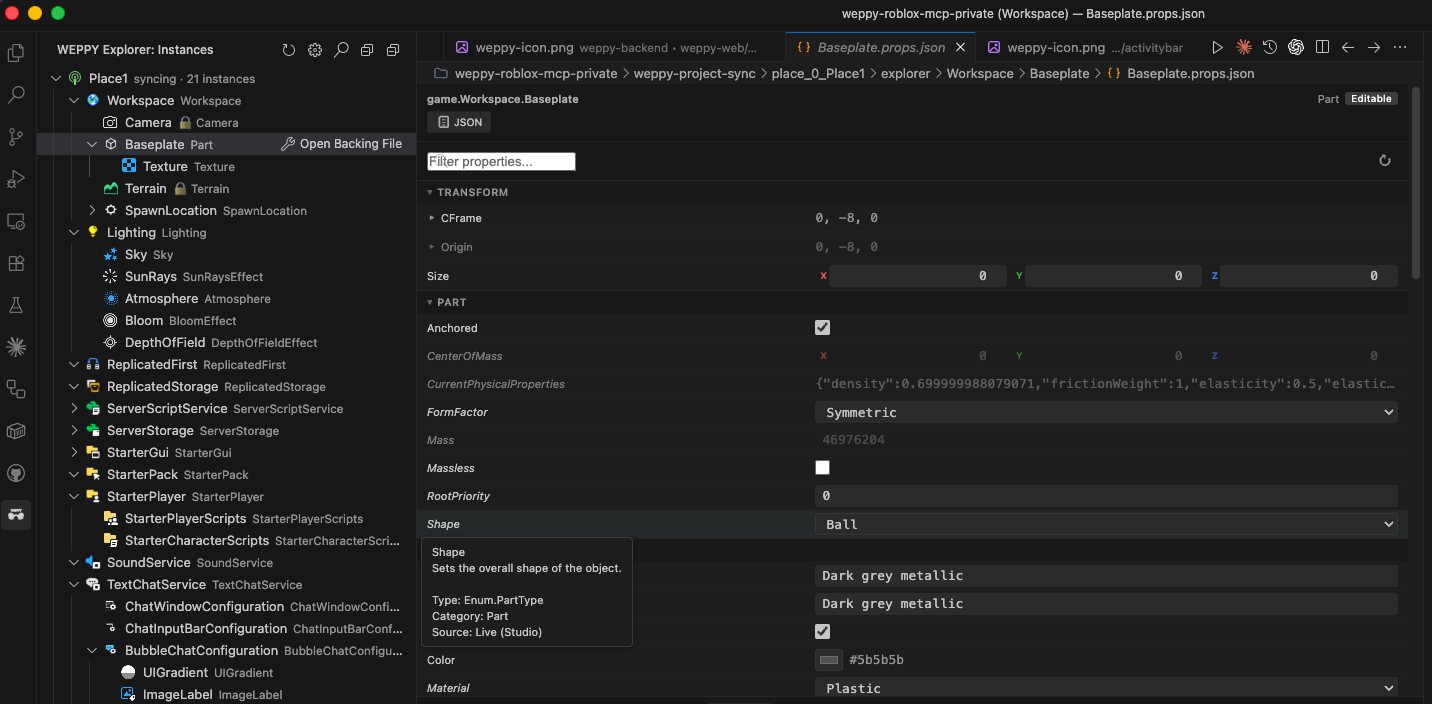
- Gruppenanzeige: Eigenschaften sind in denselben Kategorien wie Studio organisiert — Appearance, Behavior, Data, Part, Transform, etc.
- Typ-bewusste Editoren: Eingabe-Widgets werden für jeden Eigenschaftstyp bereitgestellt: number, string, Boolean, Color, Vector3, Enum, etc.
- Dateibasierte Bearbeitung: Änderungen werden in der
*.props.json-Datei der Instanz gespeichert und über den Reverse-Pfad von Sync in Studio reflektiert (Pro, bidirektionaler Modus erforderlich). - Custom-Editor-Registrierung: Das direkte Öffnen einer
.props.json-Datei startet automatisch das Eigenschaftspanel anstelle des Standard-Editors.
Damit das Eigenschaftspanel automatisch geöffnet wird, setzen Sie robloxExplorer.propertyPanel.autoOpen in den Einstellungen auf true.
Instanzsuche
Verwenden Sie den Befehl WEPPY Explorer: Search Instances (das Symbol oben in der Ansicht oder die Befehlspalette) für eine QuickPick-basierte Suche über alle Services hinweg.
- Schnell Instanzen durch teilweise Namensübereinstimmung finden
- Der Fokus springt zum übereinstimmenden Element im Baum, wenn ein Ergebnis ausgewählt wird
- Sucht über Per-Place-Namespaces, wenn mehrere Places synchronisiert sind
Einstellungen
| Einstellung | Standard | Beschreibung |
|---|---|---|
robloxExplorer.mcpBaseUrl | "" | Lokale MCP HTTP-Basis-URL. Wenn leer, wird http://127.0.0.1:3002 und dann http://127.0.0.1:3003 versucht. |
robloxExplorer.syncRoot | "" | Absoluter Pfad zur weppy-project-sync-Wurzel. Wenn leer, automatische Erkennung aus Workspace-Ordnern. |
robloxExplorer.hidePropsFiles | false | Versteckt Sync-Dateien (.props.json, _tree.json, .value.json) im Standard-VSCode-Explorer. |
robloxExplorer.autoRefresh | true | Aktualisiert den Baum automatisch, wenn sich Sync-Dateien ändern. |
robloxExplorer.showSyncStatus | true | Zeigt Sync-Status-Badges auf Baum-Elementen. |
robloxExplorer.followFocusCue | false | Erweitert den Baum automatisch und öffnet zugehörige Dateien basierend auf einer externen Focus-Cue-Datei. |
robloxExplorer.propertyPanel.autoOpen | false | Öffnet das Eigenschaftspanel automatisch, wenn eine Instanz im Baum ausgewählt wird. |
Befehle
| Befehl | Beschreibung |
|---|---|
WEPPY Explorer: Refresh | Den Instanzbaum manuell aktualisieren |
WEPPY Explorer: Search Instances | Nach Instanzen über alle Services hinweg suchen |
WEPPY Explorer: Open Backing File | Die Backing-Datei für die ausgewählte Instanz öffnen |
WEPPY Explorer: Open Properties | Das Eigenschaftspanel für die ausgewählte Instanz öffnen |
WEPPY Explorer: Copy Instance Path | Den vollständigen Instanzpfad kopieren (z. B. game.Workspace.Part) |
WEPPY Explorer: Reveal in Explorer | Den Dateispeicherort im Standard-VSCode-Explorer anzeigen |
WEPPY Explorer: Collapse All | Alle Baumknoten einklappen |
WEPPY Explorer: Open Settings | Die Explorer-Einstellungsseite öffnen |
Fehlerbehebung
- Baum ist leer: Prüfen Sie, ob das Verzeichnis
weppy-project-sync/place_*existiert und ob Sync mindestens einen Full Sync abgeschlossen hat. Setzen Sie bei BedarfrobloxExplorer.syncRootmanuell. - Sync-Status wird nicht angezeigt: Bestätigen Sie, dass der lokale MCP-Server läuft, und versuchen Sie,
robloxExplorer.mcpBaseUrlexplizit zu setzen. - Eigenschaftspanel öffnet sich nicht: Wenn eine
.props.json-Datei im Standard-Editor geöffnet wird, klicken Sie mit der rechten Maustaste auf die Datei und wählen Sie Reopen Editor With… → WEPPY Property Panel. - Icons defekt: Wählen Sie Ihr VSCode-Theme erneut aus oder starten Sie das Fenster neu, um den Icon-Cache zu aktualisieren.