
Jede Änderung, die der KI-Agent in Roblox Studio vornimmt, wird pro Session aufgezeichnet, mit einer Änderungszusammenfassung, Timeline und einem Vorher & Nachher-Vergleich.
Übersicht
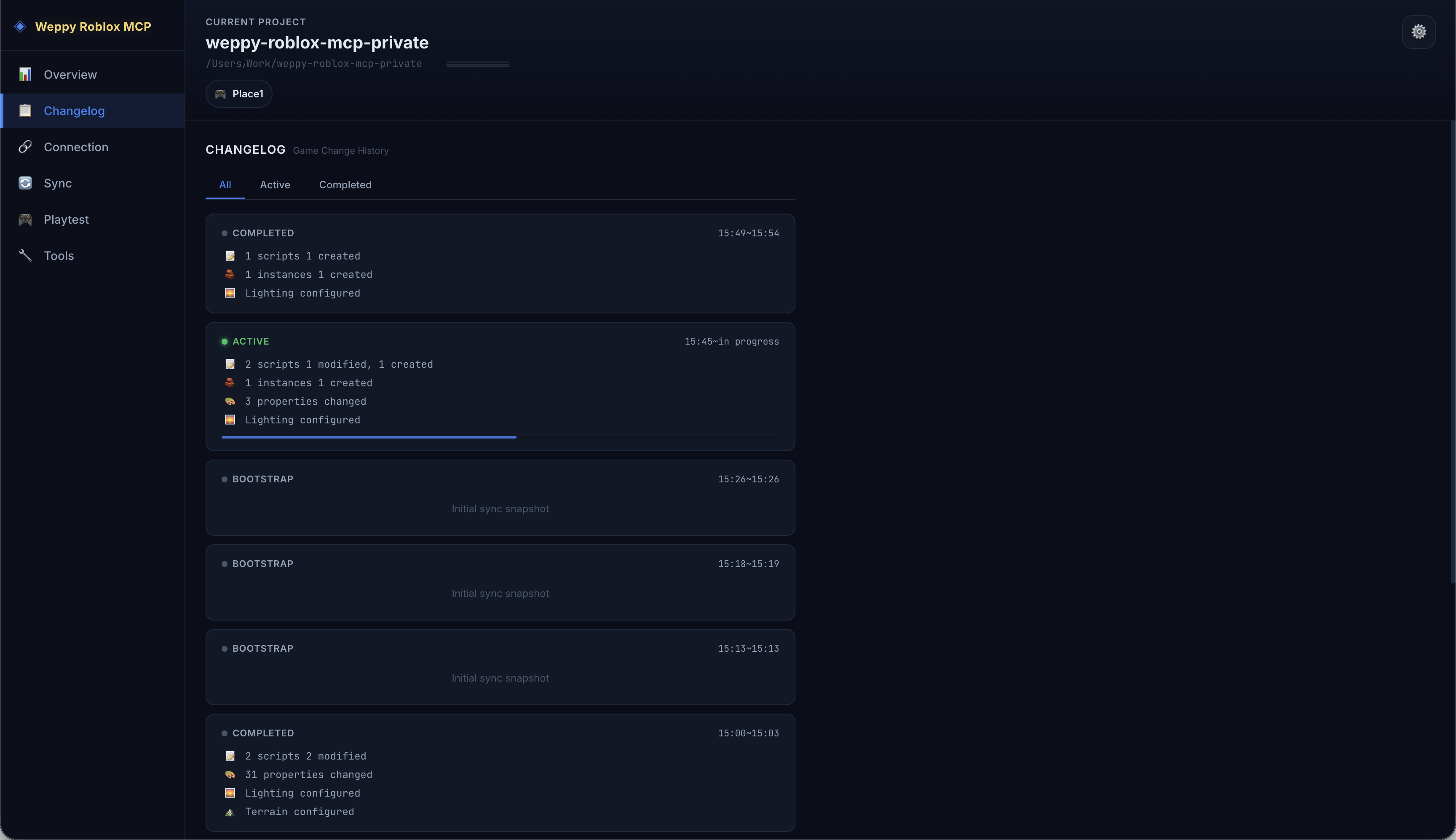
Der Changelog verfolgt den Spieländerungsverlauf, den KI-Agenten in Studio durchführen. Änderungen werden nach Session gruppiert, sodass Sie auf einen Blick sehen können, welche Art von Änderungen passiert sind und wie viele in jeder Session.
Liste der Session-Karten
Der Hauptbildschirm des Changelogs zeigt eine Liste von Session-Karten.
Session-Status
Jede Session-Karte zeigt einen Status:
| Status | Bedeutung |
|---|---|
| Active | Derzeit laufende Session (aktualisiert in Echtzeit) |
| Completed | Abgeschlossene Session |
| Bootstrap | Initiale Sync-Session |
Session-Zusammenfassung
Jede Karte zeigt eine Anzahl der Änderungen in dieser Session pro Kategorie:
- Script — erstellte/geänderte Skripte
- Instance — erstellte/gelöschte/verschobene Instanzen
- Property — Eigenschaftsänderungen
- Lighting — Beleuchtungs-/Umgebungsänderungen
- Terrain — Terrain-Änderungen
- Asset — eingefügte Assets
Filter-Tabs
Verwenden Sie die oberen Tabs, um Sessions zu filtern:
- All — alle Sessions
- Active — nur laufende Sessions
- Completed — nur abgeschlossene Sessions
Session-Detailansicht
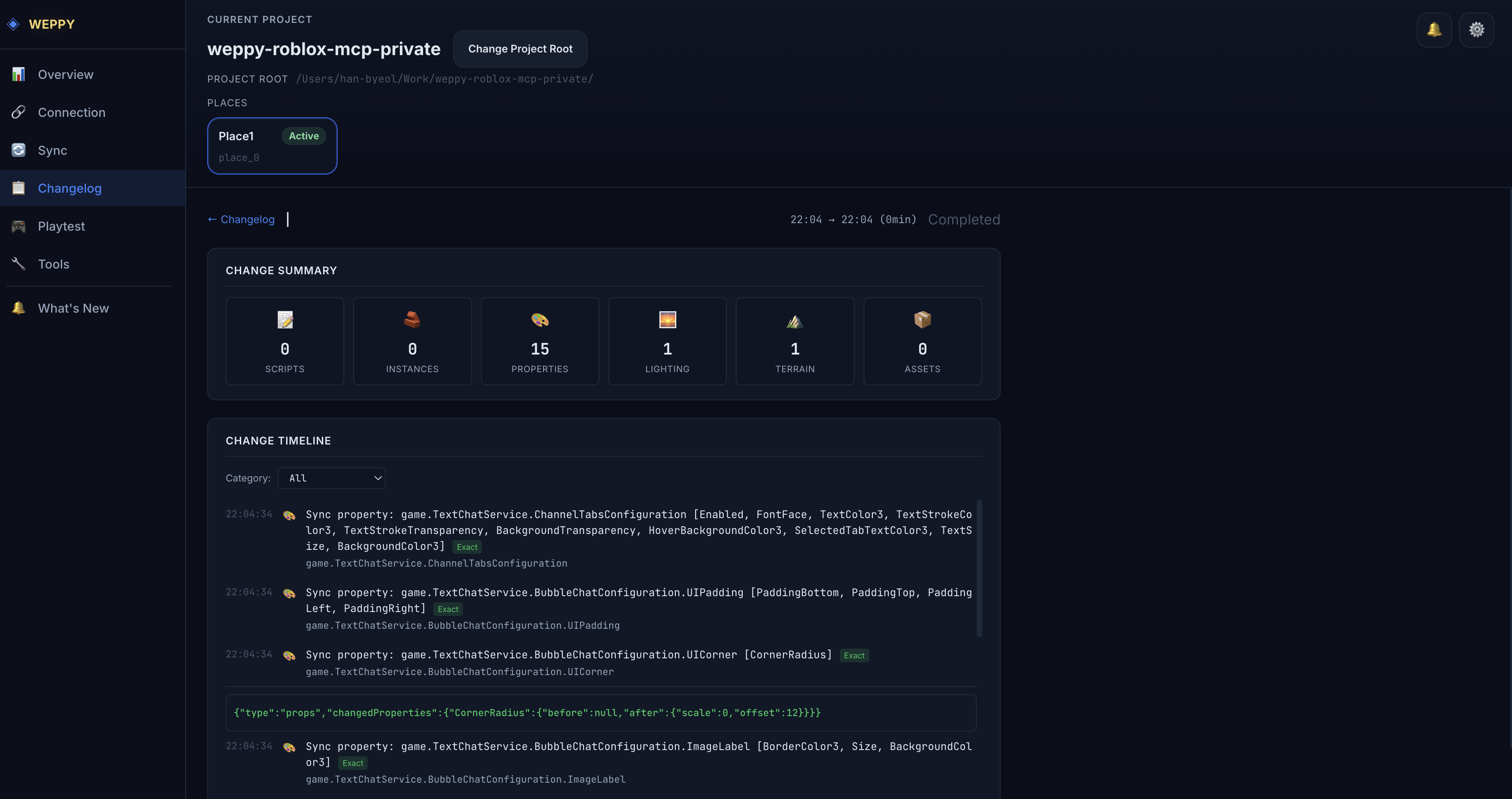
Klicken Sie auf eine Session-Karte, um die Detailansicht zu öffnen.
Änderungszusammenfassung
Visualisiert die Änderungen der Session als 6 Kategoriekarten:
| Kategorie | Icon | Beschreibung |
|---|---|---|
| Scripts | Script | Erstellte/geänderte Skripte |
| Instances | Instance | Erstellte/gelöschte/verschobene Instanzen |
| Properties | Property | Eigenschaftsänderungen |
| Lighting | Lighting | Beleuchtungs-/Umgebungsänderungen |
| Terrain | Terrain | Terrain-Änderungen |
| Assets | Asset | Eingefügte Assets |
Änderungs-Timeline
Listet alle Änderungen der Session in chronologischer Reihenfolge auf.
- Jeder Eintrag zeigt einen Timestamp, ein Änderungskategorie-Tag und einen Zielpfad
- Verwenden Sie das Category-Dropdown, um nach einer bestimmten Kategorie zu filtern
- Klicken Sie auf einen Eintrag, um die Vorher & Nachher-Vergleichsansicht zu erweitern
Vorher & Nachher
Vergleicht Daten vor und nach der Änderung. Die bereitgestellte Informationsmenge variiert je nach Änderungstyp:
| Confidence | Bedeutung | Beispiel |
|---|---|---|
| exact | Vorher- und Nachher-Werte werden präzise aufgezeichnet | Eigenschaftsänderung, Skriptbearbeitung |
| partial | Nur Teilinformationen aufgezeichnet | Verbundänderung |
| after-only | Nur der Nachher-Wert existiert | Erstellung einer neuen Instanz |
| intent-only | Nur die Absicht wird aufgezeichnet | Löschung, etc. |
Anwendungsfälle
Arbeit verifizieren
"Ich möchte prüfen, welche Skripte die KI gerade geändert hat"Filtern Sie die Script-Kategorie im Changelog der aktiven Session, um die Liste der geänderten Skripte zu sehen und den Code vorher/nachher zu vergleichen.
Änderungen nachverfolgen
"Ich möchte überprüfen, wie Lighting in der gestrigen Session eingerichtet wurde"Finden Sie die Session im Tab Completed und filtern Sie nach der Lighting-Kategorie, um den Änderungsverlauf und die konfigurierten Werte zu überprüfen.
Probleme debuggen
"Ich muss herausfinden, zu welchem Zeitpunkt eine bestimmte Instanz gelöscht wurde"Filtern Sie die Instance-Kategorie in der Timeline und verfolgen Sie Lösch-Änderungen in chronologischer Reihenfolge.
Nächste Schritte
Nachdem Sie Änderungen überprüft haben:
- Führen Sie eine automatisierte Validierung mit Playtest aus, um sicherzustellen, dass nichts beschädigt ist.
- Sie können auch den Tool-Ausführungsverlauf der KI in Tools & Statistiken überprüfen.