
Wie Sie das Plugin installieren, das Roblox Studio mit dem KI-Agent verbindet.
Automatische Installation (Empfohlen)
Wenn die MCP-Server-Installation abgeschlossen ist, wird das Plugin automatisch installiert. Kein separater Download oder Dateikopieren erforderlich.
Wie es funktioniert
- Beim ersten Ausführen des MCP-Servers wird die Plugin-Datei (
WeppyRobloxMCP.rbxm) automatisch im Plugins-Ordner von Roblox Studio platziert. - Beim Start von Roblox Studio erscheint die WEPPY-Schaltfläche im Plugins-Tab.
Verbinden
- Öffnen Sie ein beliebiges Projekt in Roblox Studio
- Klicken Sie auf den oberen Plugins-Tab → WEPPY

- Klicken Sie im Plugin-Fenster auf die Connect-Schaltfläche
- Wenn der Status “Connected” angezeigt wird, ist die Verbindung abgeschlossen
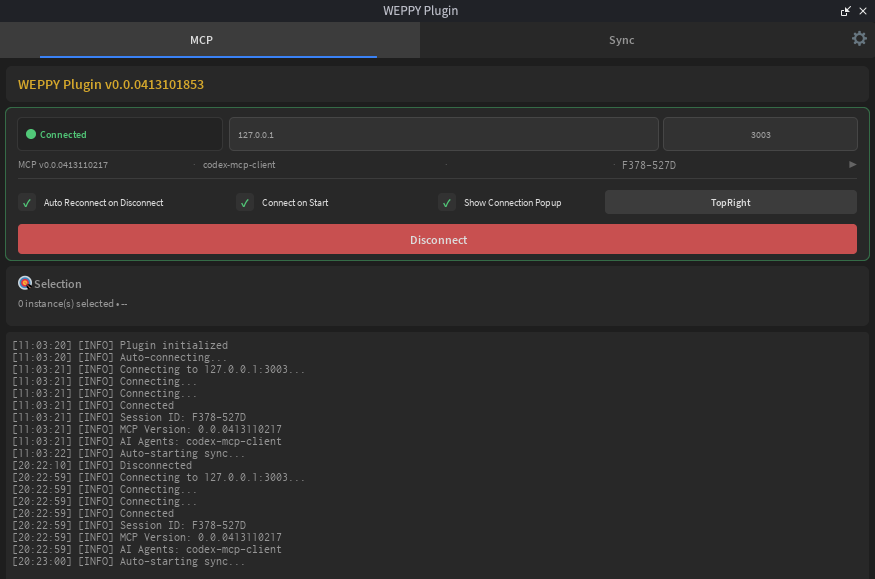
Wenn die automatische Installation nicht funktioniert, fahren Sie mit der manuellen Installation unten fort.
Manuelle Installation
Verwenden Sie diese Methode, wenn die automatische Installation nicht funktioniert oder wenn Sie eine bestimmte Version direkt installieren möchten.
1. Plugin herunterladen
- Öffnen Sie GitHub Releases
- Laden Sie
weppy-roblox-mcp-v{version}.zipherunter - Entpacken Sie die ZIP-Datei — sie enthält die Datei
roblox-plugin/WeppyRobloxMCP.rbxm
2. Plugin installieren
- Starten Sie Roblox Studio
- Klicken Sie im oberen Menü auf den Tab Plugins
- Klicken Sie auf die Schaltfläche Plugins Folder
- Kopieren Sie
WeppyRobloxMCP.rbxmaus dem entpackten Ordner in den geöffneten Plugins-Ordner - Starten Sie Roblox Studio neu
3. Installation überprüfen
Nach dem Neustart erscheint die WEPPY-Schaltfläche im Plugins-Tab.
4. Verbinden
Klicken Sie auf die Connect-Schaltfläche und folgen Sie den gleichen Schritten im obigen Abschnitt “Verbinden”.
Einstellungen (Optional)
Klicken Sie oben rechts im Plugin auf die Einstellungs-Schaltfläche, um verschiedene Optionen zu ändern.
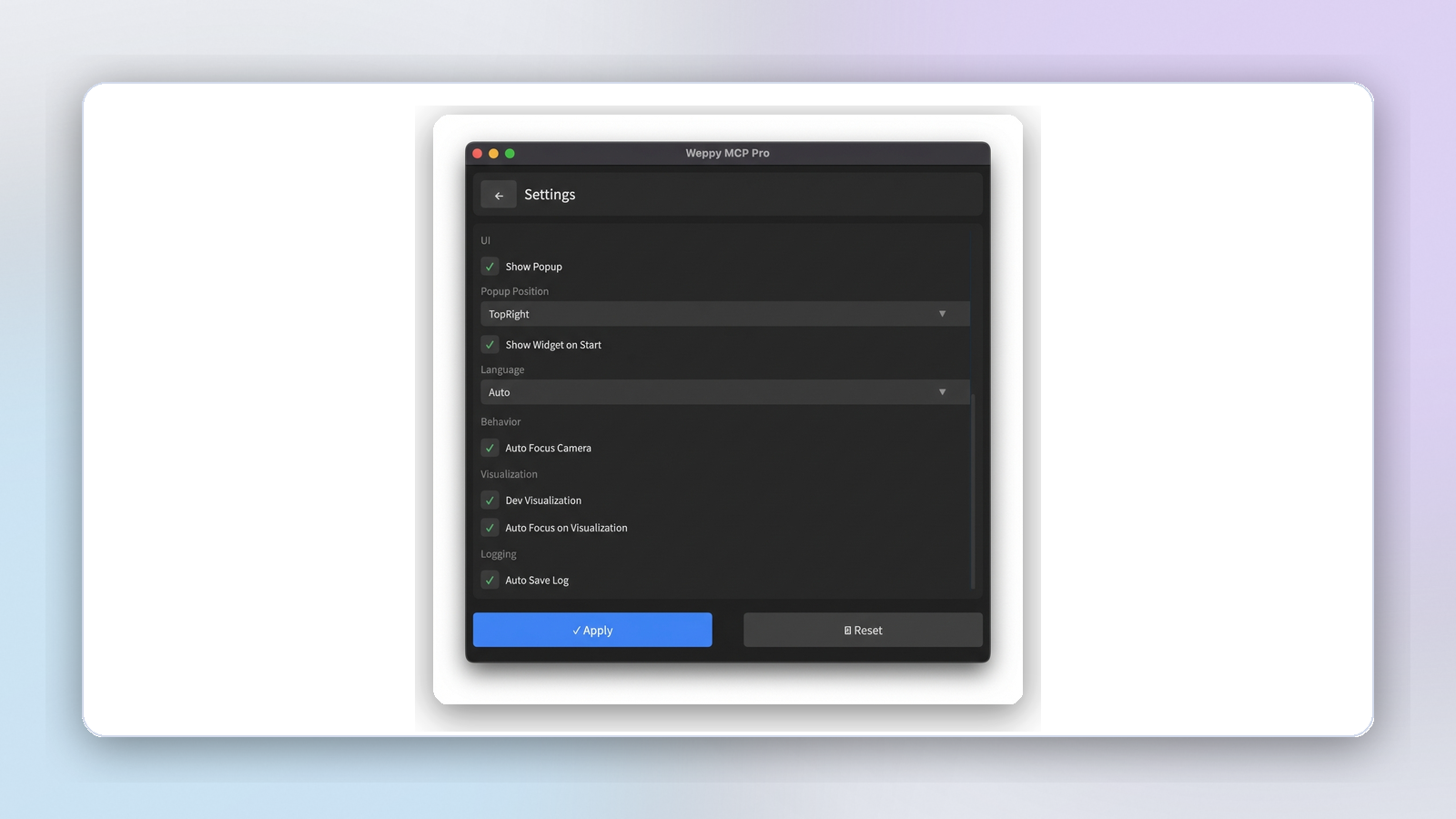
- Auto Connect: Automatisch mit dem MCP-Server verbinden, wenn Studio startet
- Auto Reconnect: Bei Verbindungsverlust automatisch erneut versuchen
- Auto Camera Focus: Die Kamera automatisch auf neu erstellte Objekte bewegen
- Language: Sprache der Plugin-Oberfläche ändern
Tier-Hinweise
- Basic installiert dasselbe Plugin-Paket und arbeitet unter der Basic-Richtlinie (Studio → Lokal Einweg-Sync).
- Die Aktivierung einer Pro-Abonnement-Lizenz ermöglicht bidirektionalen Sync und eine breitere Palette an erweiterten Tool-Funktionen.
Fehlerbehebung
Plugin nicht sichtbar
- Beenden Sie Roblox Studio vollständig und starten Sie es neu
- Prüfen Sie, ob die Datei korrekt in den Plugins-Ordner kopiert wurde
- Bestätigen Sie, dass die
.rbxm-Datei nicht beschädigt ist
Verbindung schlägt fehl
- Bestätigen Sie, dass der MCP-Server in Ihrer KI-App läuft
- Klicken Sie erneut auf die Connect-Schaltfläche im Plugin
- Prüfen Sie, ob Port 3002 von einem anderen Programm verwendet wird
Verbindung bricht häufig ab
- Aktivieren Sie die Option Auto Reconnect in den Einstellungen
- Starten Sie Ihre KI-App neu