
Sync verbindet den Roblox Studio-Status mit lokalen Dateien, sodass die KI den vollständigen Projektkontext zuverlässig lesen und ändern kann.
Warum Sync wichtig ist
Ohne Sync sieht die KI nur Code-Fragmente, die in die Konversation eingefügt wurden. Mit aktiviertem Sync arbeitet die KI mit dem gesamten Projekt, was Folgendes erheblich erleichtert.
- Konsistentes Refactoring über mehrere Skripte hinweg anwenden
- Schnell nur riskante Änderungen basierend auf dem Änderungsverlauf überprüfen
- Eine klare Richtung beibehalten, welche Seite — Studio oder lokal — die Quelle der Wahrheit ist
Wie es funktioniert
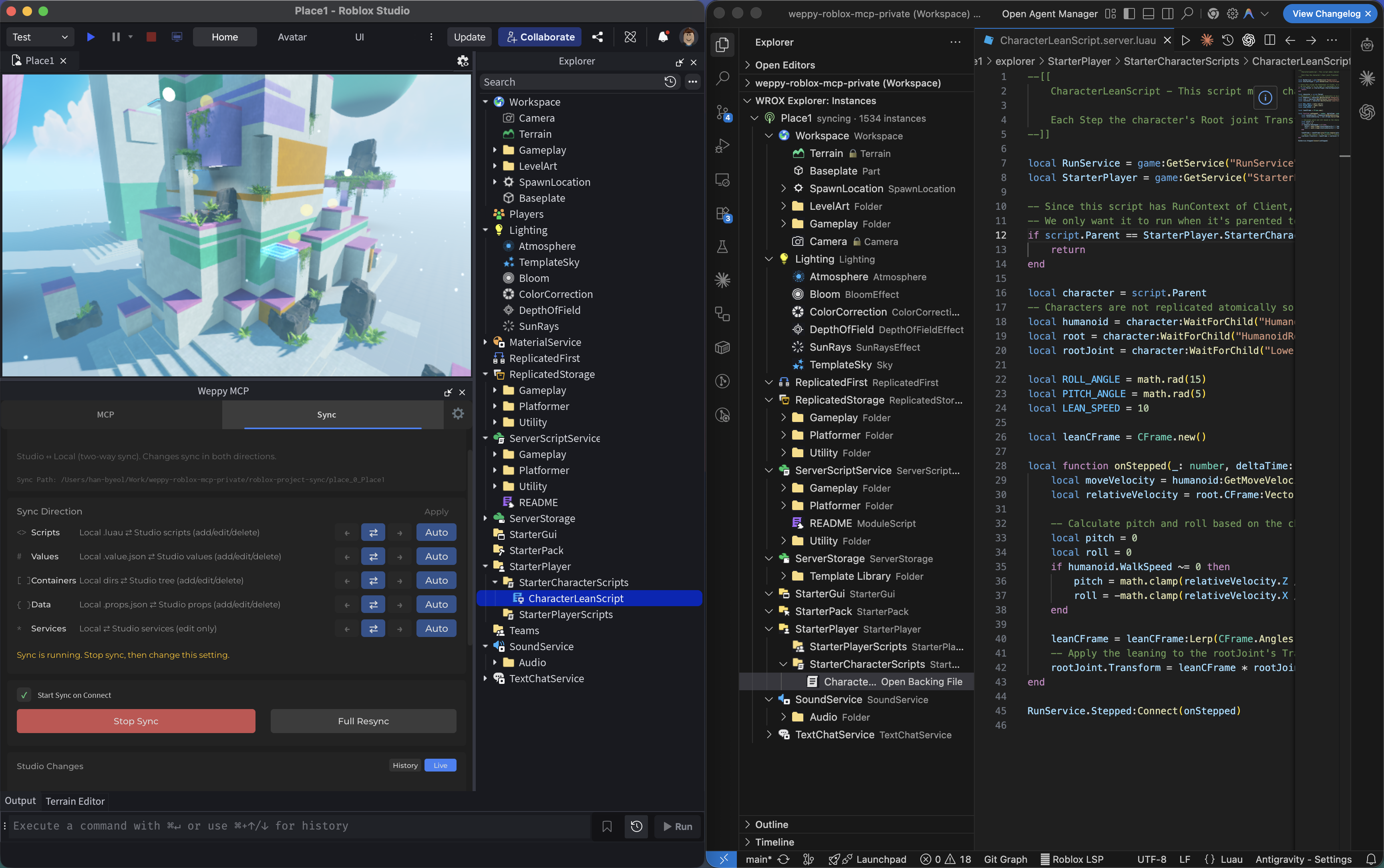
- Full Sync: Initialer Sync des Studio-Baums und der Instanzen in einen lokalen Spiegel
- Incremental Sync: Nachfolgende Änderungen werden über die Änderungsüberwachung als Diffs angewendet
- History/Status-Tracking: Sehen Sie, was sich wann und in welche Richtung geändert hat
Sync-Daten werden unter {projectRoot}/weppy-project-sync/place_{placeId}/explorer erstellt. WEPPY schreibt außerdem eine Per-Place-Sourcemap nach {projectRoot}/weppy-project-sync/place_{placeId}/sourcemap.json und führt eine kanonische Root-Level-Datei unter {projectRoot}/weppy-project-sync/sourcemap.json.
Projekt-Verzeichnisstruktur und Multi-Place
WEPPY Sync erstellt ein weppy-project-sync/-Verzeichnis unter dem Projektstamm und führt für jeden Place einen separaten gespiegelten Baum.
weppy-project-sync/
├── sourcemap.json             # Root-Level kanonische Sourcemap (empfohlener Pfad für luau-lsp)
├── .sync-config.json          # Globale Konfiguration (von allen Places gemeinsam genutzt)
├── place_123456/              # Per-Place-Verzeichnis
│   ├── explorer/              # Gespiegelter Workspace (v2 nested format)
│   │   ├── Workspace/
│   │   │   ├── _tree.json
│   │   │   ├── Part/
│   │   │   │   └── Part.props.json
│   │   │   └── MyScript/
│   │   │       └── MyScript.server.luau
│   │   └── ServerScriptService/
│   │       └── _tree.json
│   ├── sourcemap.json         # Per-Place-Sourcemap
│   ├── .sync-meta.json        # Place-Metadaten
│   └── .sync-index.json       # Hash-Index (version: 2)
└── place_789012/              # Ein weiterer Place
    └── ...
Jeder Place hat sein eigenes place_XXXXX/-Verzeichnis. Mit dem Pro-Tier können bis zu 3 Places gleichzeitig synchronisiert werden; die LRU-Richtlinie räumt selten genutzte Places aus dem Speicher (Festplattendaten bleiben erhalten). Diese Struktur stellt sicher, dass der Sync-Status isoliert bleibt, wenn Sie an mehreren Spielen aus demselben Projektstamm arbeiten.
Sync-Daten in VSCode durchsuchen
Mit der WEPPY Roblox Explorer-Erweiterung können Sie den synchronisierten Instanzbaum in derselben Form wie Roblox Studio direkt in VSCode navigieren. Der Explorer liest die hier generierten Sync-Dateien und spiegelt zusätzlich Echtzeit-Sync-Status- und Richtungsinformationen wider, wenn der lokale MCP-Server läuft.

- Zeigt Service- / Instanzbaum mit Roblox-Klassen-Icons
- Klicken Sie auf Skript-Dateien, um sie direkt zu öffnen und zu bearbeiten
- Sync-Status-Badges zeigen Änderungen und Konflikte
Basic vs Pro
| Funktion | Basic | Pro |
|---|---|---|
| Sync-Richtung | Studio → Lokal | Bidirektional |
| Per-Type Direction | Nicht unterstützt | Unterstützt (Scripts / Values / Containers / Data / Services) |
| Per-Type Apply Mode | Nicht unterstützt | Unterstützt (Auto / Manuell) |
| Status/History-Abfrage-API | Nicht unterstützt | Unterstützt (status_current_place, history, progress) |
manage_sync-Tool | Nicht unterstützt | Unterstützt |
| Multi-Place Sync | Nicht unterstützt | Unterstützt (bis zu 3 Places) |
Sync-Ziele und Standard-Ausschlussregeln
Standardmäßig synchronisierte Services:
WorkspaceLightingReplicatedStorageServerStorageServerScriptServiceStarterGuiStarterPlayerStarterPackReplicatedFirstSoundServiceChatLocalizationService
Standard-Ausschlüsse:
- Klassen:
Terrain,Camera - Sicherheitsbeschränkte Pfade:
CoreGui,CorePackages,RobloxScript,RobloxScriptSecurity
Direction und Apply Mode
Direction (Sync-Richtung pro Typ)
forward: Studio → Lokalreverse: Lokal → Studiobidirectional: Beide Richtungen
Die Typen werden separat verwaltet: scripts, values, containers, data, services.
Apply Mode (Wie Reverse-Änderungen angewendet werden)
manual: Der Benutzer überprüft und genehmigt Änderungen, bevor sie auf Studio angewendet werdenauto: Erkannte Änderungen werden automatisch angewendet
Mit Pro können Sie unterschiedliche Direction/Apply Mode-Einstellungen pro Typ konfigurieren, um eine fein abgestimmte Workflow-Steuerung zu erreichen.
manage_sync Action-Referenz (Pro)
| Action | Beschreibung | Schlüsselparameter |
|---|---|---|
status_current_place | Sync-Status für den aktuell verbundenen Place prüfen | — |
history | Änderungsverlauf abfragen | placeId, query.limit, query.offset |
directions | Per-Typ Direction-Einstellungen abrufen | placeId |
read_file | Eine synchronisierte Datei lesen | placeId, instancePath |
write_file | In eine synchronisierte Datei schreiben | placeId, instancePath, content |
progress | Echtzeitfortschritt und Durchsatz prüfen | placeId |
Empfohlene Workflows
1) Sicher beginnen
- Führen Sie zuerst einen Full Sync aus, um den aktuellen Zustand als Ihre Baseline festzulegen.
- Verwenden Sie zunächst den
manualApply-Modus, um das Risiko unerwarteter Änderungen zu reduzieren.
2) Änderungen mit KI vornehmen
- “Prüfe den Sync-Status und fasse nur die riskanten Änderungen basierend auf dem letzten Verlauf zusammen.”
- “Refaktoriere zuerst die Skripte in
ServerScriptServiceund behalte einen Änderungsverlauf bei.”
3) Konflikte lösen
Während des bidirektionalen Sync erscheint ein Konfliktlösungsbildschirm, wenn Änderungen sowohl auf der Studio- als auch auf der lokalen Seite erkannt werden.
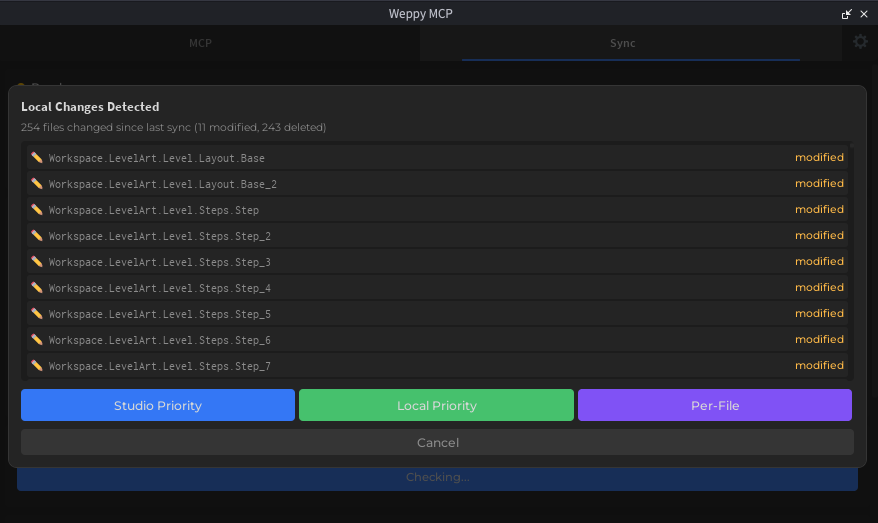
- Studio Priority: Überschreiben unter Verwendung von Studio als Quelle der Wahrheit
- Local Priority: Lokale Dateien auf Studio anwenden
- Per-File: Wählen Sie für jede Datei einzeln, welche Seite Vorrang hat
4) Wiederherstellung, wenn etwas schiefläuft
- Verwenden Sie
history, um kürzliche Änderungen nachzuverfolgen - Verwenden Sie
read_file, um die benötigte Datei zu inspizieren - Wenden Sie den wiederhergestellten Inhalt mit
write_filean und überprüfen Sie den Studio-Status erneut
Dateiformat (v2 Nested Directory)
Jede Roblox-Instanz wird in einem eigenen Verzeichnis mit Meta-Dateien darin gespeichert:
explorer/
├── Workspace/
│   ├── _tree.json
│   ├── Part/
│   │   └── Part.props.json
│   ├── MyScript/
│   │   └── MyScript.server.luau
│   └── Coins/
│       └── Coins.value.json
Namenskonventionen:
- Eigenschaften:
{Name}/{Name}.props.json - Skripte:
{Name}/{Name}.server.luau/.client.luau/.module.luau - Values:
{Name}/{Name}.value.json
Instanzen mit demselben Namen erhalten ein ~N-Suffix in ihrem Verzeichnis, um sie zu unterscheiden (z. B. Part~2/Part.props.json).
Wenn ein Name ~ enthält, wird es als ~~ escaped (z. B. Part~2 → Part~~2/). Odd-Count Tilde Rule: ein nachgestelltes ~+N wird nur dann als Kollisionssuffix interpretiert, wenn die Anzahl der Tilden ungerade ist.
luau-lsp-Integration
WEPPY Sync kann automatisch die von luau-lsp benötigte Sourcemap-Datei generieren, sodass Sie Roblox-bewusste Editor-Funktionen erhalten, ohne ein separates Rojo-Projekt einrichten zu müssen.
Nach dem Abschluss eines Full Sync generiert WEPPY die folgenden Dateien:
- Place-Sourcemap:
weppy-project-sync/place_<id>/sourcemap.json - Root-kanonische Datei:
weppy-project-sync/sourcemap.json
Wenn luau-lsp die WEPPY-Sourcemap liest, erhalten Sie Verbesserungen bei:
game.*-Autovervollständigung- Navigation basierend auf synchronisierten Skripten
require-Auflösung über synchronisierte Skripte hinweg
Empfohlene Einrichtung
- Führen Sie einmal einen Full Sync aus, damit WEPPY
weppy-project-sync/sourcemap.jsonerstellt. - Verweisen Sie die
luau-lsp-Sourcemap-Einstellung in Ihrem Editor aufweppy-project-sync/sourcemap.json. - Wenn Ihr Client das Deaktivieren der automatischen Rojo-Generierung erlaubt, setzen Sie
luau-lsp.sourcemap.autogenerateauffalse.
VSCode-Einstellungsbeispiel:
{
  "luau-lsp.sourcemap.enabled": true,
  "luau-lsp.sourcemap.autogenerate": false,
  "luau-lsp.sourcemap.sourcemapFile": "weppy-project-sync/sourcemap.json"
}
weppy-project-sync/sourcemap.json folgt dem aktuellen repräsentativen Place im Projekt. Um es an einen bestimmten Place anzuheften, konfigurieren Sie luau-lsp so, dass es direkt auf die weppy-project-sync/place_<id>/sourcemap.json dieses Place verweist.