
Wie Sie WEPPY MCP Server des WEPPY Roblox AI Toolkit mit Google Antigravity und Antigravity IDE verwenden.
Antigravity ist Googles agentenbasierte Entwicklungsplattform, auf der KI-Agenten autonom komplexe Aufgaben über Code-Bearbeitung, Terminal und Browser hinweg ausführen.
Empfohlene Einrichtung
Verwenden Sie zuerst den One-Line-Installer auf der WEPPY-Installationsseite. Die Installation des WEPPY AI Agent Plugin benötigt Antigravity CLI und den Befehl agy plugin. Wenn die CLI nicht verfügbar ist, behält der Installer die shared direct Verbindung zum WEPPY MCP Server bei und verweist auf die offizielle CLI-Installationsanleitung.
Der Browser-Installer konfiguriert die Verbindung zum WEPPY MCP Server. Er kann agy plugin nicht ausführen und die Installation des WEPPY AI Agent Plugin nicht bestätigen.
Voraussetzungen
- Antigravity / Antigravity IDE installiert (siehe die offizielle Dokumentation für unterstützte OS und Anforderungen)
- Node.js (v22.0.0 oder höher, mit verfügbarem
npx) - WEPPY Roblox Studio Plugin-Installation abgeschlossen
Manueller MCP-Fallback
In Antigravity werden MCP-Server vom Agent-Bereich aus verwaltet. Der kanonische globale Fallback ist ~/.gemini/config/mcp_config.json; für einen Workspace wird .agents/mcp_config.json verwendet.
Manuelle Registrierung über Raw Config
- Klicken Sie im Agent-Bereich auf ⋯ → MCP Servers → Manage MCP Servers → View raw config
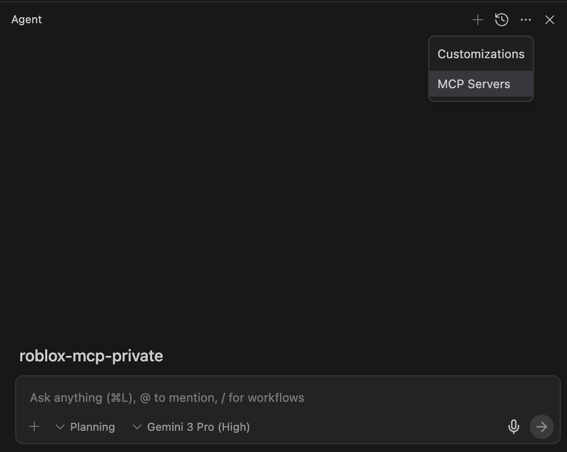
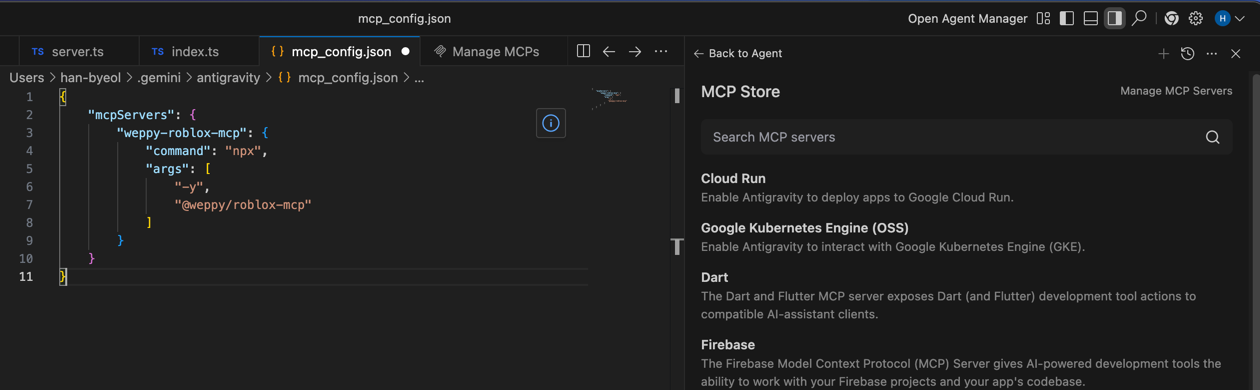
- Fügen Sie Folgendes in die angezeigte JSON-Konfiguration ein/zusammen:
{
  "mcpServers": {
    "weppy-roblox-mcp": {
      "command": "npx",
      "args": ["-y", "@weppy/roblox-mcp@latest"]
    }
  }
}
- Speichern und Refresh (oder neu starten/neu laden, wie von der UI angegeben)
Der tatsächliche Pfad und Dateiname der Konfigurationsdatei kann je nach OS und Antigravity-Version variieren — ändern Sie immer den Ort, der in View raw config angezeigt wird.
Optional: Port/Log über Umgebungsvariablen anpassen
Es wird empfohlen, die Standardeinstellung (HTTP 127.0.0.1:3002) beizubehalten. Bei Bedarf können Sie Umgebungsvariablen wie folgt setzen:
{
  "mcpServers": {
    "weppy-roblox-mcp": {
      "command": "npx",
      "args": ["-y", "@weppy/roblox-mcp@latest"],
      "env": {
        "HTTP_HOST": "127.0.0.1",
        "HTTP_PORT": "3002",
        "LOG_LEVEL": "INFO"
      }
    }
  }
}
Verbindungstest
- Starten Sie Roblox Studio → Plugins-Tab → WEPPY → Connect
- Geben Sie Folgendes in Antigravity ein:
Sage mir, was derzeit in Roblox Studio ausgewählt ist
Fehlerbehebung
Server startet nicht
Führen Sie den MCP-Server direkt aus, um den Fehler zu sehen:
npx -y @weppy/roblox-mcp@latestVerbindung schlägt fehl
- Bestätigen Sie, dass das WEPPY Roblox Studio Plugin den Status Connected anzeigt
- Prüfen Sie, dass Port 3002 nicht von einer Firewall blockiert wird
- Prüfen Sie den Server-Status über ⋯ → MCP Servers im Agent-Bereich
- (Fortgeschritten) Wenn Sie
HTTP_PORTgeändert haben, stellen Sie sicher, dass das WEPPY Roblox Studio Plugin und die Bridge-Einstellungen ebenfalls denselben Port verwenden.