
Öffnen Sie Lobby, Game, Shop und Tutorial in separaten Roblox-Studio-Fenstern und teilen Sie die Arbeit per Studio ID auf.
Wann ist das nützlich?
Viele Roblox-Erlebnisse bestehen aus mehreren Places. In der Lobby braucht es vielleicht ein Event-Portal, im Game einen Ankunftspunkt und im Shop eine passende UI.
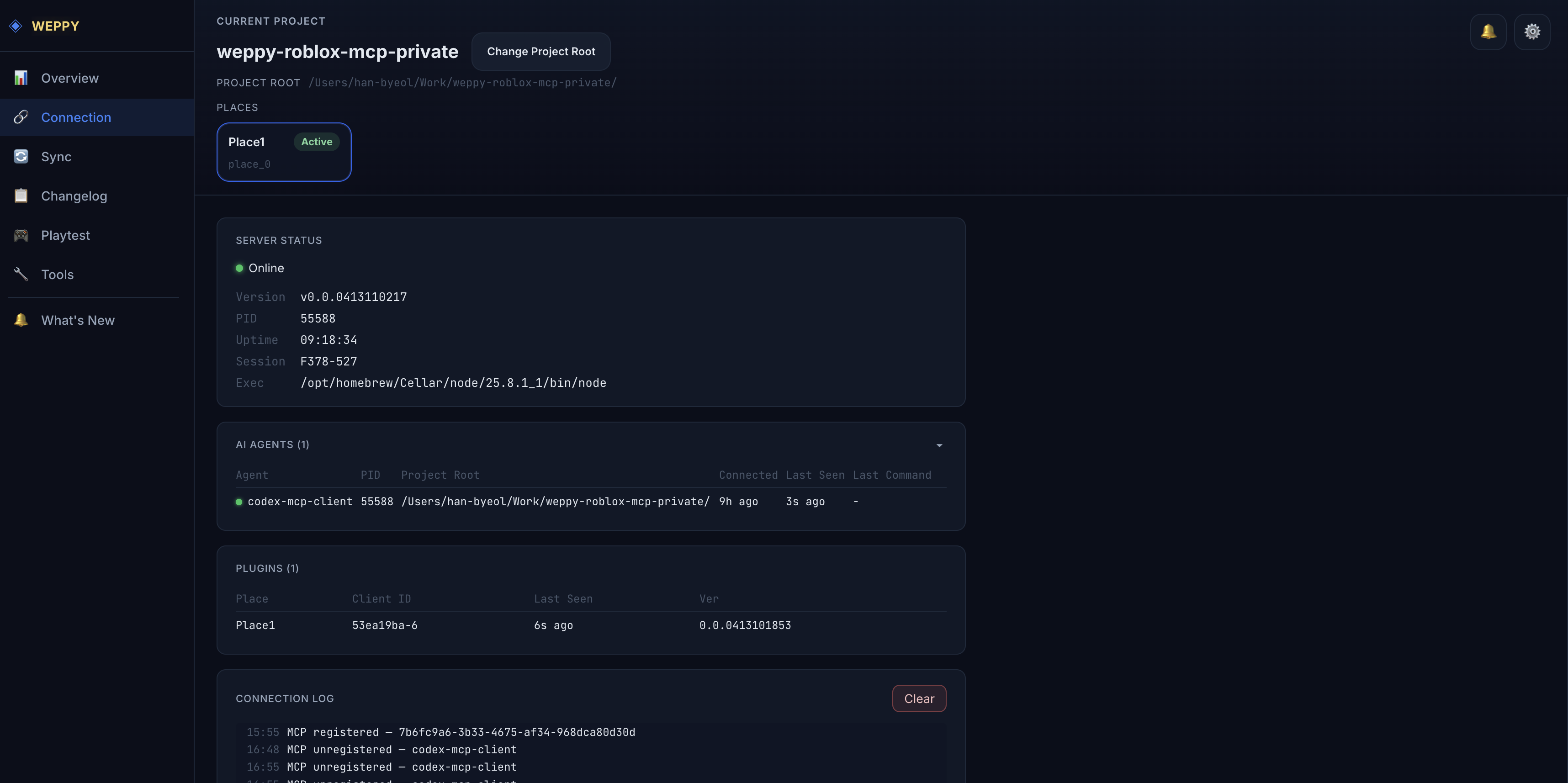
Multi-Place Work verbindet mehrere Roblox-Studio-Fenster mit einem MCP-Server. Im Dashboard erscheint jedes Fenster als studio-1, studio-2; der Agent nutzt diese ID, um Änderungen an den richtigen Place zu senden.
studio-1 ist Lobby, studio-2 ist Game.
Erstelle in Lobby das Event-Portal.
Füge in Game den Ankunftspunkt und eine kurze Anleitung hinzu.
Vorbereitung
- Öffnen Sie jeden Place in einem eigenen Roblox-Studio-Fenster.
- Verbinden Sie in jedem Fenster das WEPPY Plugin.
- Öffnen Sie im Dashboard die Seite Connection.
- Prüfen Sie Studio ID, Place-Name und Place ID.
- Schreiben Sie Studio ID und Rolle des Place in den Prompt.
Prompt-Beispiele
Erstelle in studio-1 Lobby den Shop-Eingangsbutton.
Füge in studio-2 Game einen Button hinzu, der nach Rundenende zurück zur Lobby führt.
Nutze in beiden Places dieselben Texte und Farben.
Mit Assets:
Erstelle ein Edelstein-Icon für den Shop, speichere es als shared asset
und wende dieselbe asset URI auf ShopButton in studio-1 und RewardPanel in studio-2 an.
Routing
WEPPY folgt dem explizitesten Ziel. Studio ID, Connection ID oder Place ID im Prompt haben Vorrang. Ohne Ziel nutzt WEPPY den gepinnten Studio-Target oder den aktiven Studio-Target mit der letzten echten Arbeit.
Für Multi-Place-Arbeit sollten Sie die Studio ID immer angeben.
Checkliste
- Studio ID und Place im Dashboard prüfen.
- Den Prompt mit der Target-Zuordnung beginnen.
- Vor Löschungen oder großen Änderungen Ziel-Place und Plan bestätigen lassen.
- Danach Changelog prüfen und pro Place Playtest ausführen, wenn Gameplay betroffen ist.