
KI-Agenten können einen Playtest in Roblox Studio ausführen und Client-UI, Interaktionen und Serverstatus in einem Testdatensatz prüfen.
Überblick
Verwenden Sie für normale Laufzeitprüfungen eine strukturierte Test Session über manage_studio. Die KI führt ein JSON-kompatibles scenario der Reihe nach aus und speichert target, erwartete und beobachtete Werte, Dauer und Fehler jedes steps. Testcode wird nicht als Script injiziert.
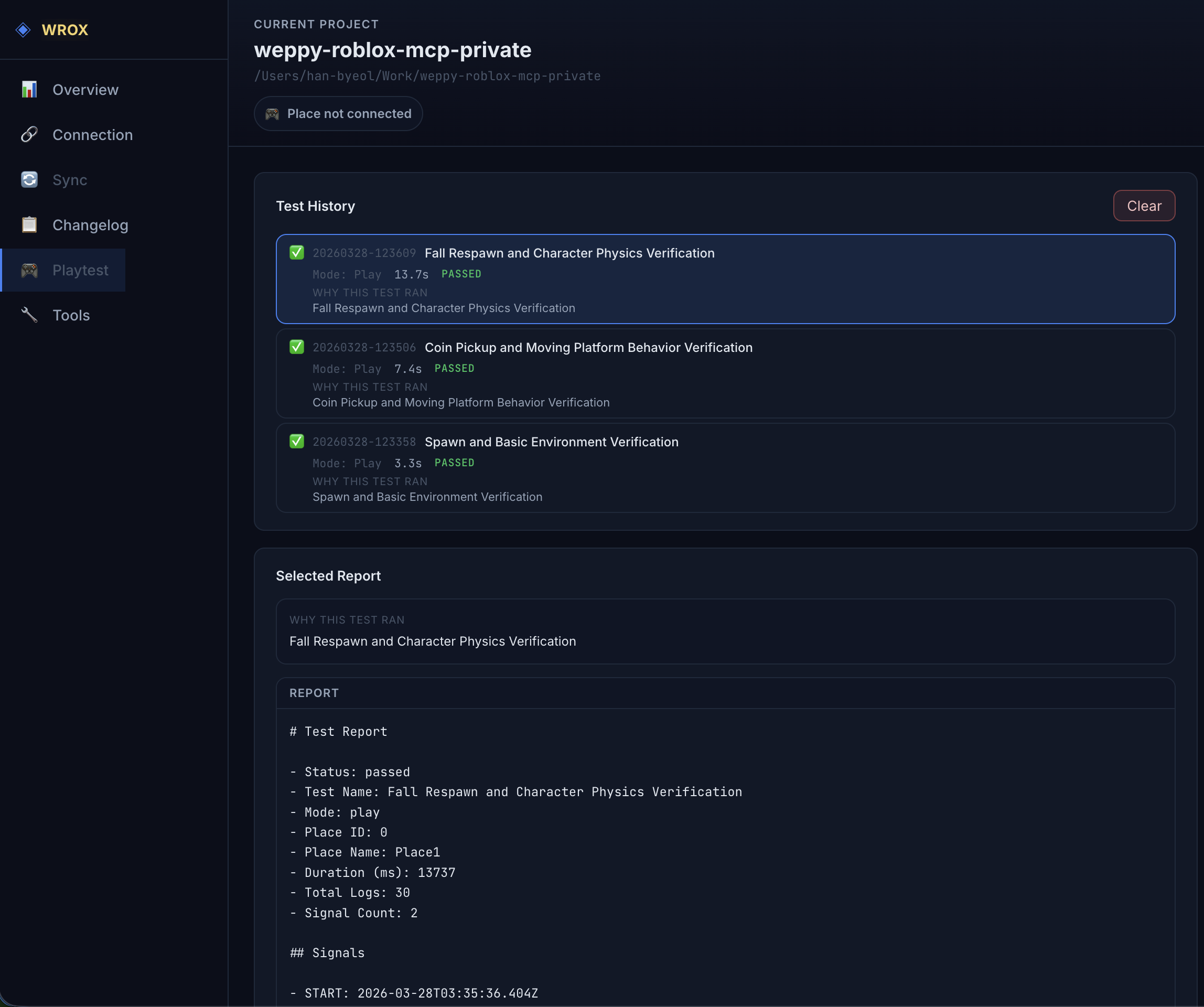
Die Playtest-Seite im Dashboard trennt die Bereiche Test Values und Automated Test Results. Automated Test Results zeigt gespeicherte Ergebnisse; der Bereich steuert keinen aktiven Test und berechnet dessen Ergebnis nicht neu.
Testwerte beobachten und ändern
Im Tab Test Values können Sie echte Studio-Werte in wiederverwendbaren Testprofilen registrieren, aktuelle Werte beobachten und Eingaben anwenden, während Play oder Run aktiv ist.
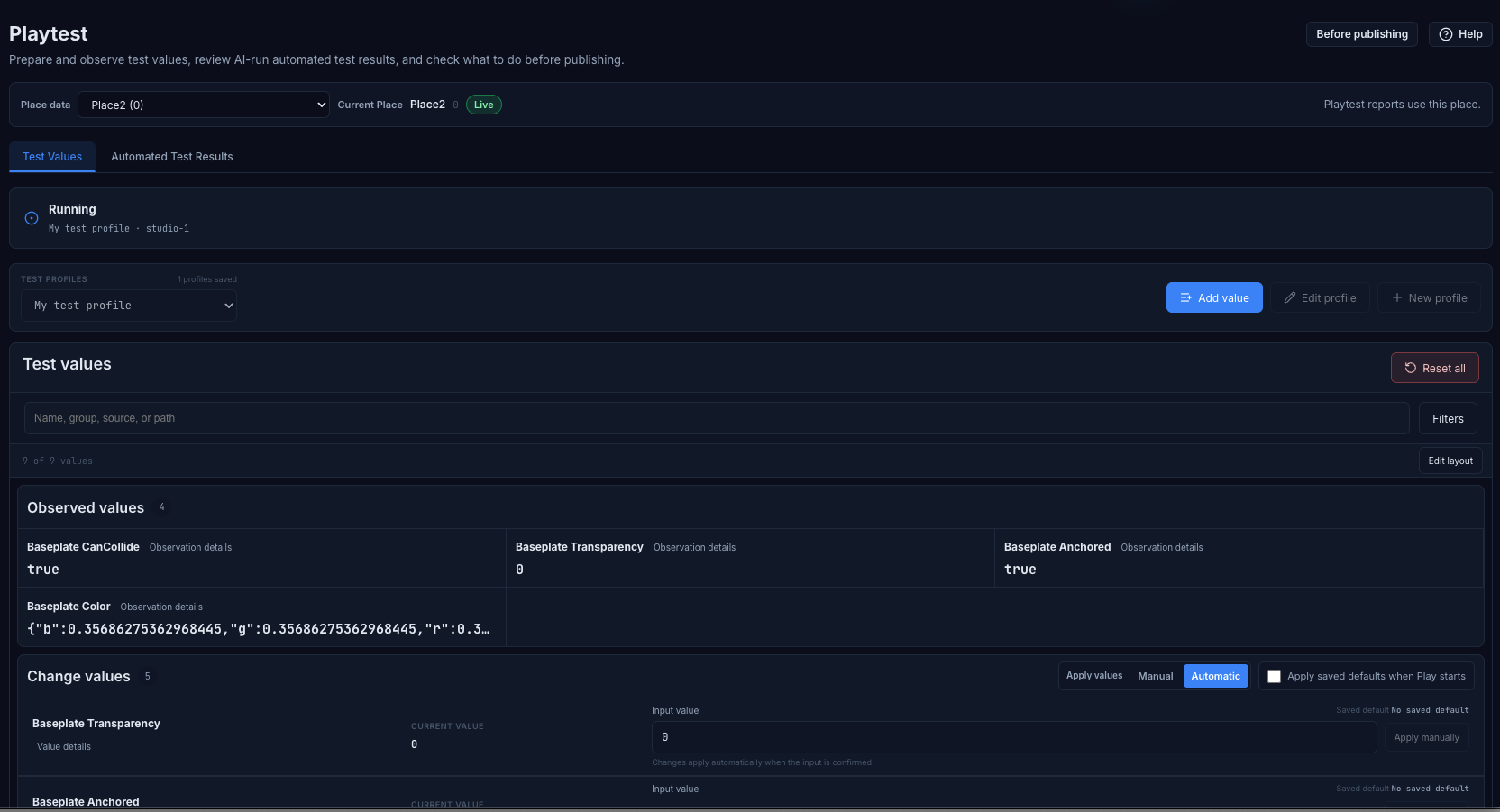
Wählen Sie unter Add value die Option Studio selection, um die aktuelle Explorer-Auswahl zu lesen und deren Attributes, Value oder unterstützte properties ohne zusätzlichen Testcode zu registrieren. Verwenden Sie einen registrierten Test Adapter für internen Zustand, der nicht direkt ausgewählt werden kann.
Nach dem Start von Play oder Run zeigt Observed values schreibgeschützte aktuelle Werte. Unter Change values können Sie eine Eingabe manuell oder automatisch beim Bestätigen anwenden. Eingaben bleiben von gespeicherten Standardwerten getrennt. Aktivieren Sie Apply saved defaults when Play starts, um die gespeicherten Standardwerte des Profils beim Start der nächsten Play-Session anzuwenden.
Standard-Prüfmethode
- Ohne expliziten mode startet die session im Play-Modus (F5).
- v1 unterstützt einen client und sequenzielle steps.
- Verwenden Sie Play für UI, Eingaben,
LocalScript,PlayerGui,LocalPlayeroder Spielerverhalten. - Verwenden Sie Run (F8) nur für server-, world- oder physics-Prüfungen ohne client-Beobachtung.
- Eine session kann client UI, interaction und server-Ergebnisse getrennt prüfen.
"Prüfe im Play-Modus, ob die Shop-UI erscheint, klicke den Kauf-Button
mit einer echten Eingabe und prüfe danach das Kaufergebnis auf dem Server."
Die KI startet die session mit test_session_start und liest Fortschritt sowie step evidence mit test_session_status. Mit test_session_stop wird eine laufende session abgebrochen.
UI und Eingaben prüfen
wait_for_guiwartet auf die Ziel-UI.snapshot_guispeichert Namen, classes, Sichtbarkeit, Position, Größe, ZIndex und Textzusammenfassungen.input_clicksendet VirtualInput an einen Button innerhalb des viewports.- Eingabeübertragung und die Beobachtung von
GuiButton.Activatedwerden getrennt gespeichert. - Ein separater server step kann die resultierende Änderung des Spielstatus prüfen.
Pixel-Screenshots des viewports im Play-Modus werden in der strukturierten session v1 nicht unterstützt. Verwenden Sie semantic UI snapshots und interaction evidence. manage_camera.screenshot funktioniert nur im Edit-Modus.
Ergebnisse im Dashboard lesen
Test History zeigt strukturierte sessions und vorhandene Raw-Luau-Datensätze.
| Feld | Beschreibung |
|---|---|
| Ausführungsart | Structured oder Raw Luau |
| Status | passed, failed, timed_out, cancelled oder insufficient_evidence |
| Mode | Play oder Run |
| Duration | Gesamtdauer des Tests |
| Evidence-Zusammenfassung | Anzahl der server/client agents und wichtigster Fehler oder Einschränkung |
Der strukturierte report zeigt Gesamtergebnis, Server-, Client-UI-, Interaction- und Visual-dimensions, expected/observed/evidence/error pro step, Agent-capabilities und gespeicherte artifacts.
Das Gesamtergebnis ist nur passed, wenn alle erforderlichen Nachweise erfolgreich sind. Ein erfolgreiches Serverergebnis mit fehlender erforderlicher Client-UI oder Interaction wird als insufficient_evidence gespeichert. Eine fehlgeschlagene optionale Beobachtung bleibt sichtbar, macht erfolgreiche Pflichtprüfungen aber nicht zu einem Fehler.
Playtest manuell steuern
| Action | Beschreibung |
|---|---|
play_start | Startet Play (F5) oder Run (F8) |
play_stop | Beendet den aktuellen Playtest |
play_pause | Pausiert einen laufenden Playtest |
play_resume | Setzt einen pausierten Playtest fort |
play_status | Liest edit, running oder paused und die zulässigen actions |
Actions für strukturierte Sessions
| Action | Beschreibung | Wichtige Parameter |
|---|---|---|
test_session_start | Validiert das scenario und startet eine background session | scenario, idempotencyKey, Studio selector |
test_session_status | Liest Status und eine begrenzte Seite step evidence | sessionId, stepCursor, stepLimit |
test_session_stop | Fordert Abbruch und teardown an | sessionId |
test_session_status liefert standardmäßig 20 und höchstens 50 steps. Verwenden Sie den opaque stepCursor aus der Antwort für die nächste Seite.
Raw-Luau-Diagnose
run_test bleibt verfügbar, ist aber nicht die Standardwahl für normale Prüfungen. Wählen Sie es ausdrücklich für erweiterte Diagnosen mit raw script, etwa eine projektspezifische Luau assertion.
run_test injiziert das script in ServerScriptService.__MCP_TestRunner, sammelt log signals und bereinigt Playtest und temporäres script.
Gespeicherte Ergebnisse
Ergebnisse werden für den gewählten Place unter {projectRoot}/weppy-project-sync/place_XXXXX/tests/YYYYMMDD-HHmmss/ gespeichert.
test-result.json   # Kanonisches Gesamtergebnis und step evidence
test-report.md     # Lesbare Zusammenfassung
test-log.txt       # Logs mit server/client origin
test-context.json  # Ausführungskontext und replay metadata
Vorhandene Raw-Luau-Datensätze bleiben im Markdown- und Log-Format lesbar und werden nicht automatisch konvertiert.
Multi-Place-Prüfung
Prüfen Sie bei mehreren Places zuerst Studio ID und Place-Name auf der Connection-Seite. Die session fixiert das Studio target beim Start und wechselt während der Ausführung nicht zu einem anderen Place.
Fehler untersuchen
Wählen Sie den fehlgeschlagenen report und prüfen Sie zuerst Gesamtgrund und failed step. Vergleichen Sie expected, observed, error und evidence dimension, um fehlende UI, nicht übertragene Eingaben, server assertion, timeout oder nicht verfügbare capability zu unterscheiden.