
Nach der Installation sollten Sie als Erstes überprüfen, ob die Verbindung aktiv ist. Von den beiden untenstehenden Methoden sollten Sie zuerst das Plugin prüfen. Die Connect-Schaltfläche des Plugins ist der direkteste Indikator, und Sie werden sofort bemerken, wenn eine Verbindung verloren geht.
1. Über Plugin prüfen (Empfohlen)
Öffnen Sie Roblox Studio und prüfen Sie den Connect-Status des Plugins — mehr brauchen Sie nicht. Sobald die MCP-Installation abgeschlossen ist, wird das Plugin beim ersten Start des MCP-Servers automatisch im Roblox Studio Plugins-Ordner platziert.
Schritt 1 — WEPPY-Schaltfläche im Plugins-Tab finden
Wenn Sie Roblox Studio öffnen, erscheint die WEPPY-Schaltfläche im oberen Plugins-Tab.

Schritt 2 — WEPPY-Panel öffnen und auf Connect klicken
Klicken Sie auf die WEPPY-Schaltfläche, um das Panel zu öffnen. Klicken Sie auf Connect, um sich mit dem MCP-Server zu verbinden. Sobald verbunden, ändert sich die Statusanzeige oben zu Connected.
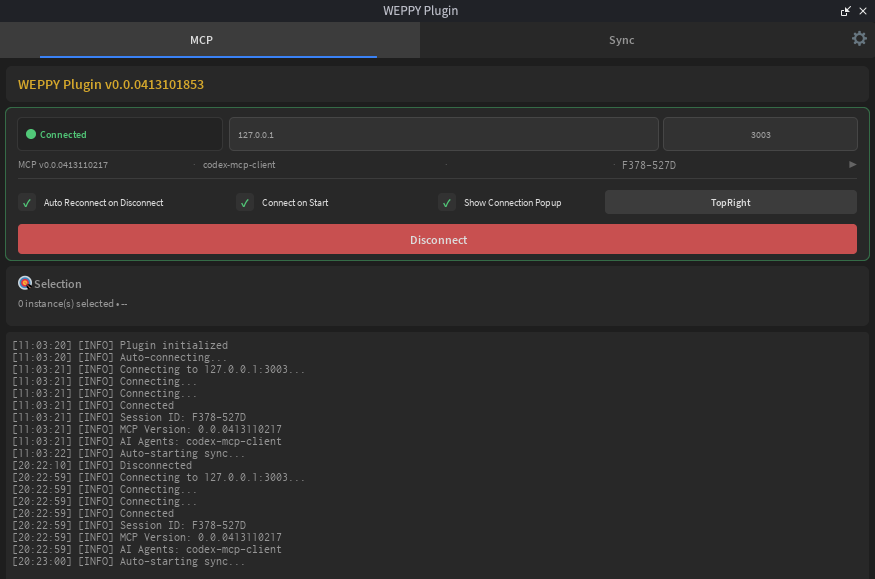
Was zu prüfen ist
- Die obere Statusanzeige zeigt Connected
- Wenn eine aktive Session vorhanden ist, ist das Session-Label sichtbar
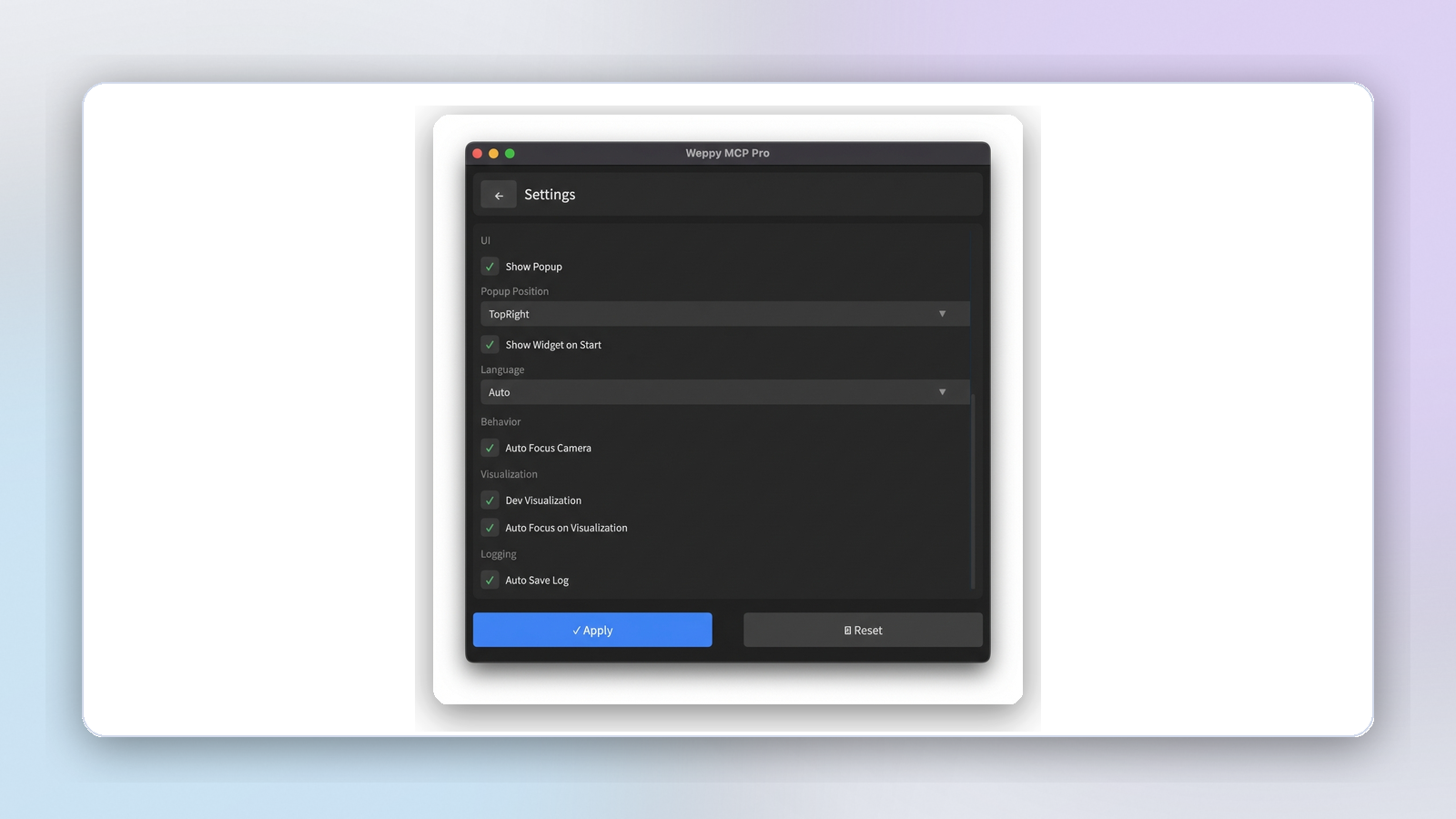
Plugin-Einstellungen
Auf dem Plugin-Einstellungsbildschirm können Sie die folgenden Optionen anpassen.
- Auto Connect — Automatisch mit dem MCP-Server verbinden, wenn Studio startet
- Auto Reconnect — Bei Verbindungsverlust automatisch erneut versuchen
- Language — Ändert die Sprache der Plugin-Oberfläche
2. Über Dashboard prüfen
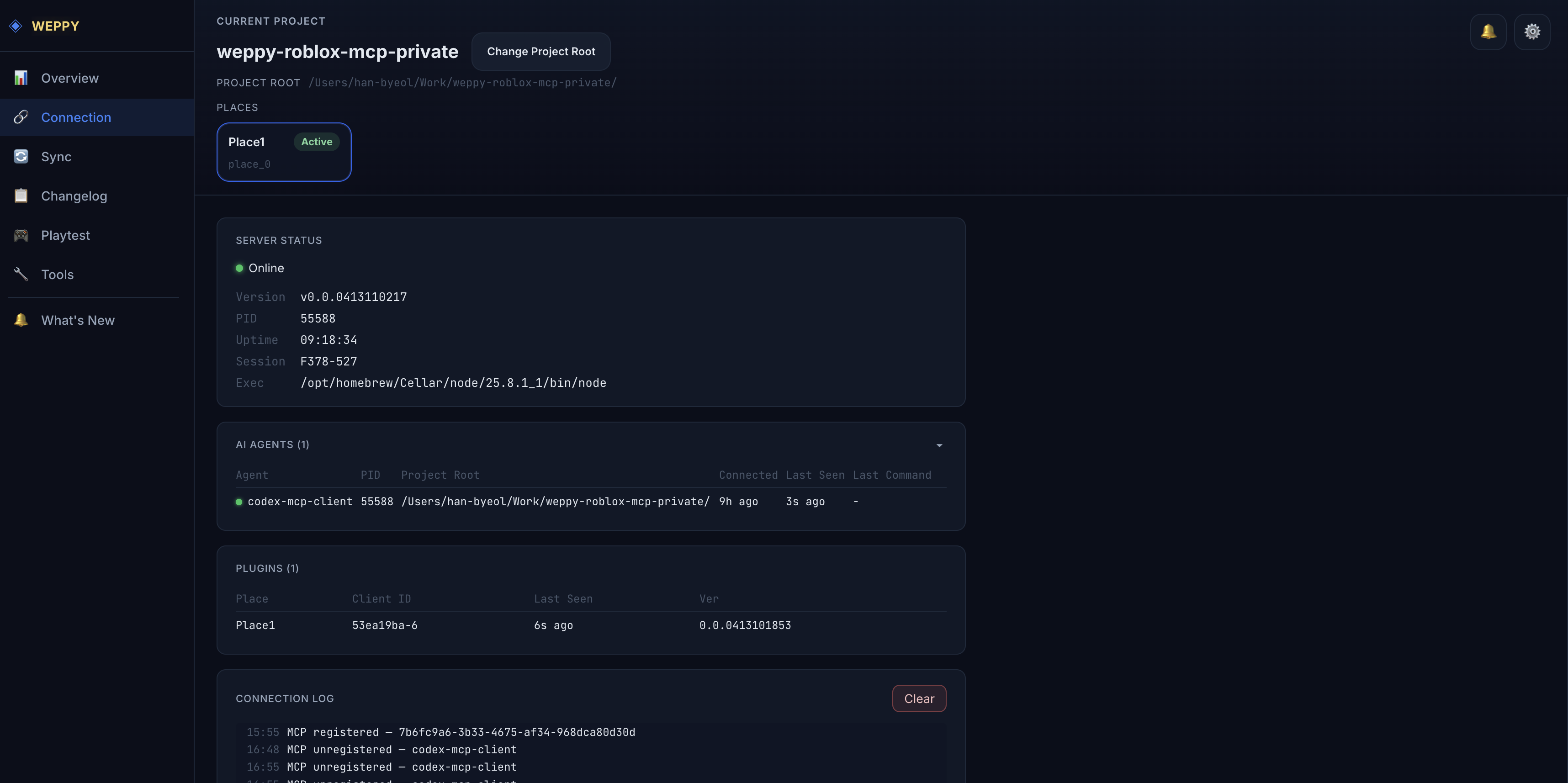
Auch wenn das Plugin verbunden ist, verwenden Sie das Dashboard, wenn Sie die vollständige Verbindungskarte sehen möchten: welche KI-Agenten verbunden sind, welche Roblox-Studio-Fenster als Studio Targets verfügbar sind und wie Verbindungsereignisse fließen. Das Dashboard öffnet sich automatisch unter http://localhost:3002, wenn der MCP-Server startet.
Connection Topology
Die erste Karte zeigt die Runtime-Struktur auf einen Blick: KI-Agenten verbinden sich mit einem MCP-Server, und ein oder mehrere Roblox-Studio-Fenster verbinden sich als Studio Targets. Der MCP-Server-Knoten zeigt außerdem den aktuellen Routing-Modus für Agent-Anfragen, die kein bestimmtes Studio benennen.
KI-Agenten
Die Spalte AI Agents und die Diagnosetabelle zeigen die KI-Clients, die aktuell mit dem MCP-Server verbunden sind. Verwenden Sie sie, um zu bestätigen, dass Claude Code, Codex, Gemini oder ein anderer Agent aus dem erwarteten Projektordner verbunden ist.
Studio Targets
Studio Targets sind verbundene Roblox-Studio-Fenster, die MCP-Anfragen empfangen können. Jedes Target hat eine schreibgeschützte Studio ID wie studio-1, dazu Place-Informationen, letzte Nutzung, Verbindungsstatus und ein Priority- oder Pinned-Badge, wenn es das Standardziel für Anfragen ohne benanntes Studio ist.
Wenn mehrere Studio-Fenster verbunden sind, kopieren Sie die Studio ID und verwenden Sie sie im Prompt, zum Beispiel: verwende Studio ID studio-1. Um das Standardziel für Anfragen ohne benanntes Studio zu ändern, öffnen Sie auf der Connection-Seite Controls → Studio Routing.
Serverstatus und Verbindungsprotokoll
Serverstatus zeigt MCP-Prozessinformationen wie Version, Laufzeit, Session und Ausführungspfad. Das Verbindungsprotokoll zeigt Verbindungs-/Trennungsereignisse von Agenten und Studio Targets in Echtzeit über SSE.
3. Wenn die Verbindung fehlschlägt
Wenn keine der oben genannten Methoden eine Verbindung anzeigt, prüfen Sie in der folgenden Reihenfolge.
Plugin nicht sichtbar
- Beenden Sie Roblox Studio vollständig und starten Sie es neu
- Prüfen Sie, ob die WEPPY-Plugin-Datei im automatisch installierten Plugins-Ordner vorhanden ist
- Wenn die automatische Installation nicht funktioniert hat, siehe die Plugin-Installationsanleitung für manuelle Installationsschritte
Connect schlägt im Plugin-Panel fehl
-
Überprüfen Sie, ob Ihre KI-App tatsächlich den MCP-Server ausführt. Sie können ihn auch direkt ausführen:
npx -y @weppy/roblox-mcp@latest -
Prüfen Sie, ob der Port
3002verfügbar ist — beenden Sie alle Prozesse, die ihn belegen -
Stellen Sie sicher, dass keine Firewall, kein Antivirus oder VPN
localhost:3002blockiert -
Prüfen Sie, ob die Option Auto Reconnect in den Plugin-Einstellungen aktiviert ist
-
Wenn nichts davon funktioniert, starten Sie sowohl Roblox Studio als auch den MCP-Server neu
Dashboard öffnet sich nicht
- Prüfen Sie die KI-App-Konsolenprotokolle, um zu überprüfen, ob der MCP-Server erfolgreich gestartet wurde
- Öffnen Sie
http://localhost:3002direkt in Ihrem Browser - Der Server bindet sich nur an
127.0.0.1. Er ist von keinem anderen Host aus erreichbar.
Agent registriert sich nicht
- Schauen Sie sich die Setup-Anleitung pro Agent für Ihre KI-App an, um die MCP-Registrierungsschritte erneut zu prüfen
- Beenden Sie Ihre KI-App vollständig und starten Sie sie neu (Codex CLI, Cursor und Claude Desktop benötigen alle einen Neustart, wenn sich die Registrierung ändert)