
Verbinden Sie Dola Desktop über einen lokalen STDIO Custom Connector mit dem WEPPY MCP Server.
Dola bietet derzeit keine direkte Installation des WEPPY AI Agent Plugin über eine GitHub-Marketplace-URL. Der Upload lokaler Skills und die Registrierung des MCP-Connectors sind getrennte Schritte.
Von Dola unterstützte Installation
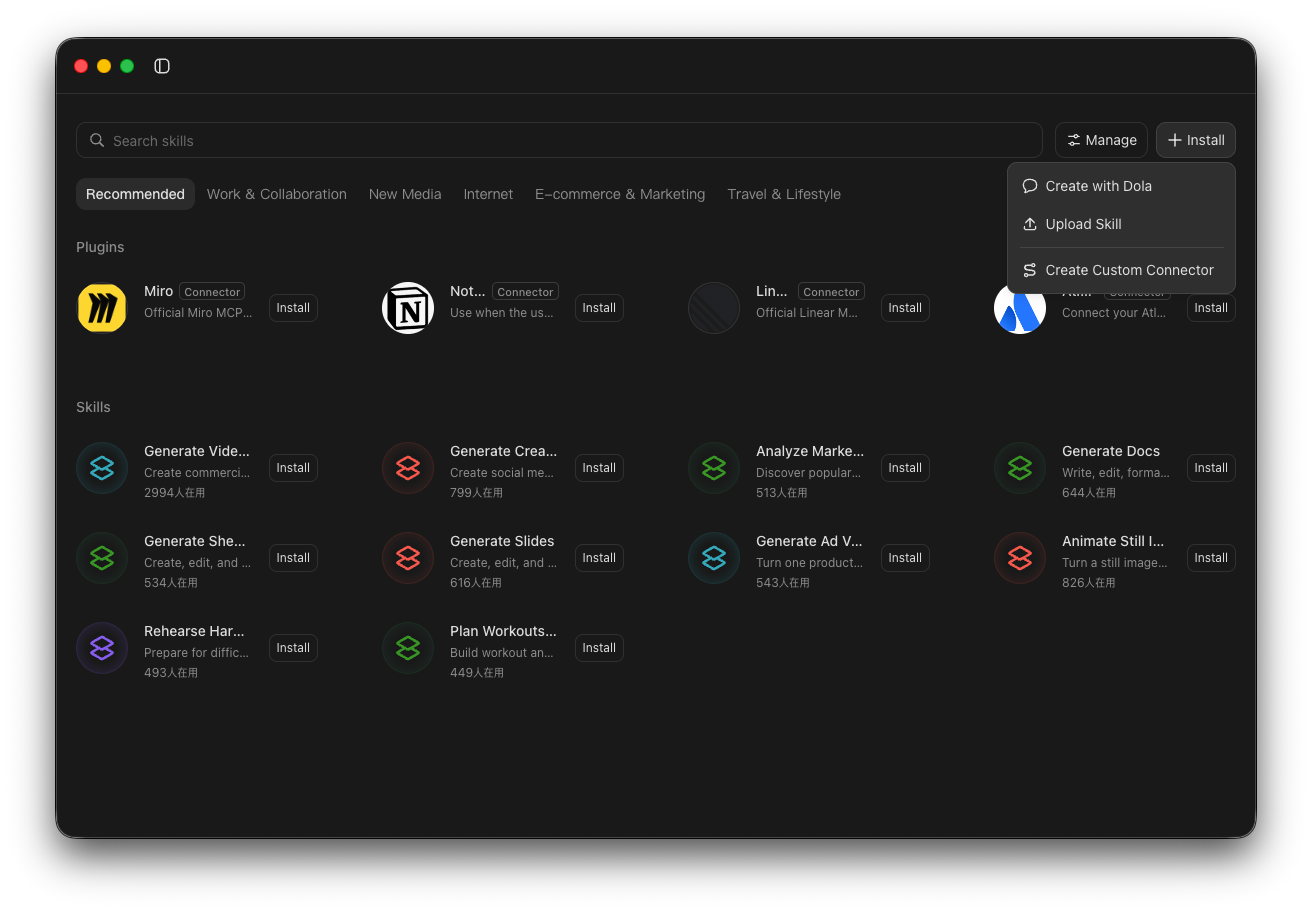
Unter Skills → Install stehen Create with Dola, Upload Skill und Create Custom Connector zur Verfügung. Ein Feld für eine GitHub-Repository- oder Marketplace-URL gibt es nicht.
Voraussetzungen
- Dola Desktop ist installiert und angemeldet
- Node.js 22 oder neuer ist installiert (
node --version) npxist verfügbar (npx --version)- Roblox Studio ist installiert
Pro und Local computer werden in Schritt 1 eingerichtet. Wenn eine Option fehlt, aktualisieren Sie Dola. Ohne diese Optionen kann Dola keinen lokalen MCP-Connector ausführen.
1. Local computer vorbereiten
- Starten Sie einen neuen Dola-Chat.
- Wechseln Sie von Fast zu Pro.
- Wählen Sie im Gerätemenü Local computer. WEPPY benötigt diese Umgebung, weil Dola
npxauf Ihrem Computer ausführen und Roblox Studio sowie127.0.0.1:3002auf demselben Computer erreichen muss. Cloud computer kann nicht auf Ihr lokales Studio zugreifen. - Warten Sie nur bei der ersten Verwendung, bis Dola Local computer vorbereitet hat. Ist die Umgebung bereits bereit, fahren Sie direkt mit dem nächsten Schritt fort.
Vor Abschluss der Vorbereitung führt Dola npx nicht aus und zeigt Local computer not set up an. Aktualisieren Sie Dola, führen Sie Settings → Latest Configuration → Get Configuration aus, starten Sie Dola neu und wiederholen Sie die Vorbereitung.
2. WEPPY-Connector erstellen
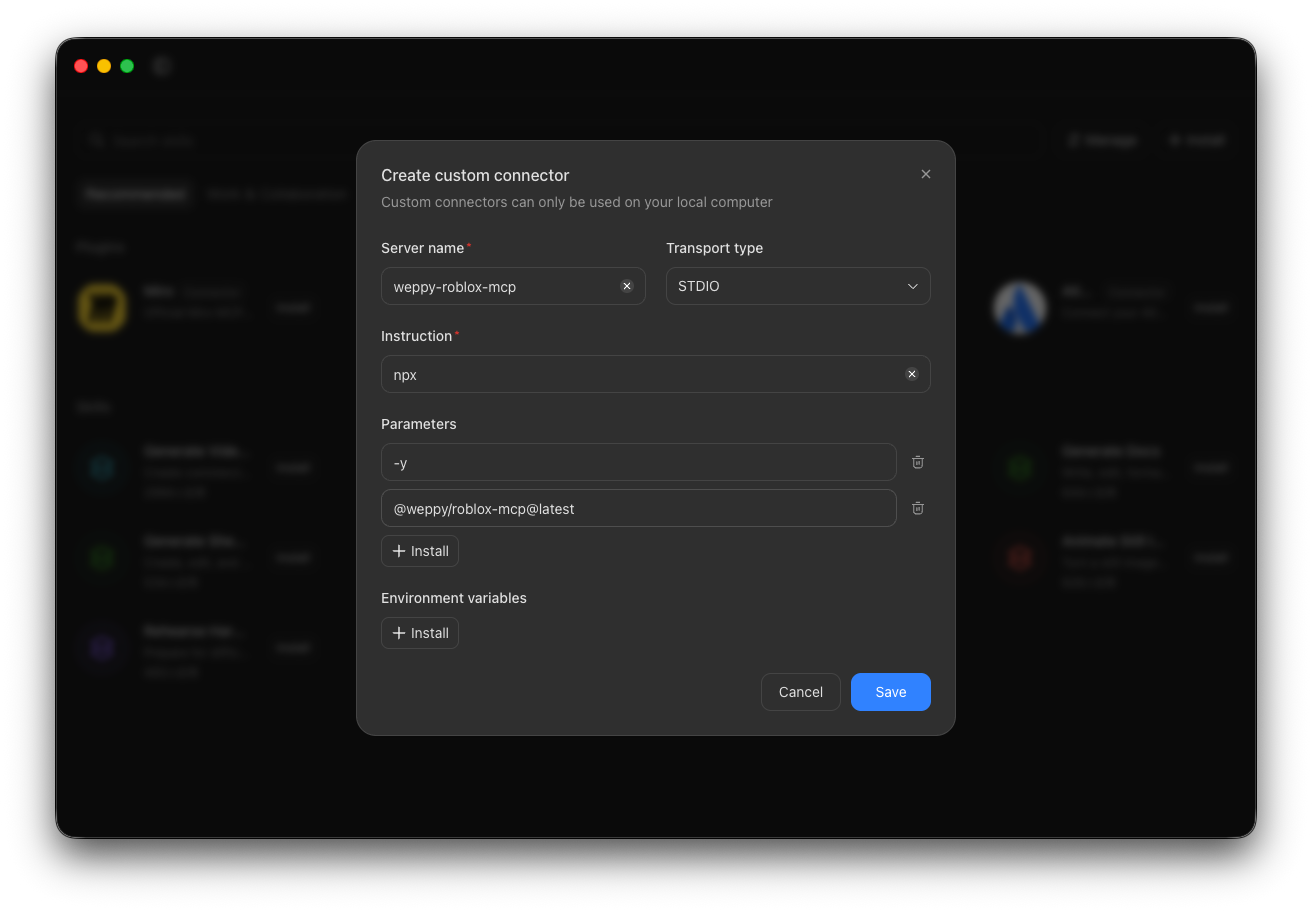
Öffnen Sie Skills → Install → Create Custom Connector und tragen Sie Folgendes ein:
| Feld | Wert |
|---|---|
| Server name | weppy-roblox-mcp |
| Transport type | STDIO |
| Instruction | npx |
| Parameter 1 | -y |
| Parameter 2 | @weppy/roblox-mcp@latest |
| Environment variables | Leer lassen |
Fügen Sie die beiden Parameter als getrennte Zeilen hinzu.
macOS und Windows
Die Connector-Felder und Werte sind unter macOS und Windows identisch. Der Screenshot wurde unter macOS aufgenommen, der Menüpfad und die Werte gelten jedoch auch für die aktuelle Windows-Desktop-App.
Installieren Sie unter Windows Node.js 22 oder neuer und beenden Sie Dola danach vollständig, bevor Sie es erneut öffnen. So kann Local computer npx über den PATH finden. Prüfen Sie dies vor dem Speichern in PowerShell:
npx -y @weppy/roblox-mcp@latest --versionWenn PowerShell npx nicht findet, korrigieren Sie die Node.js-Installation oder den PATH und starten Sie Dola neu.
Klicken Sie auf Save. Öffnen Sie danach Manage → Connectors und klicken Sie bei weppy-roblox-mcp auf Install.
3. MCP starten und Studio Plugin verbinden
- Öffnen Sie einen neuen Pro-Chat und wählen Sie Local computer.
- Aktivieren Sie
weppy-roblox-mcpunter Connectors und warten Sie, bis der MCP-Server gestartet ist. - Starten Sie Roblox Studio neu. Beim ersten MCP-Start wird das WEPPY Plugin automatisch installiert.
- Wählen Sie in Roblox Studio Plugins → WEPPY → Connect.
4. Verbindung testen
Testen Sie mit:
Prüfe die WEPPY-Verbindung und nenne den Namen des geöffneten Roblox-Studio-Targets. Ändere nichts.Bei Erfolg gibt Dola den Namen des aktuellen Roblox-Studio-Targets zurück. Den Status können Sie auch unter http://127.0.0.1:3002/dashboard prüfen.
Optional: Workflow Skills hochladen
Dola akzeptiert eine lokale SKILL.md, eine ZIP-Datei oder einen Ordner mit SKILL.md.
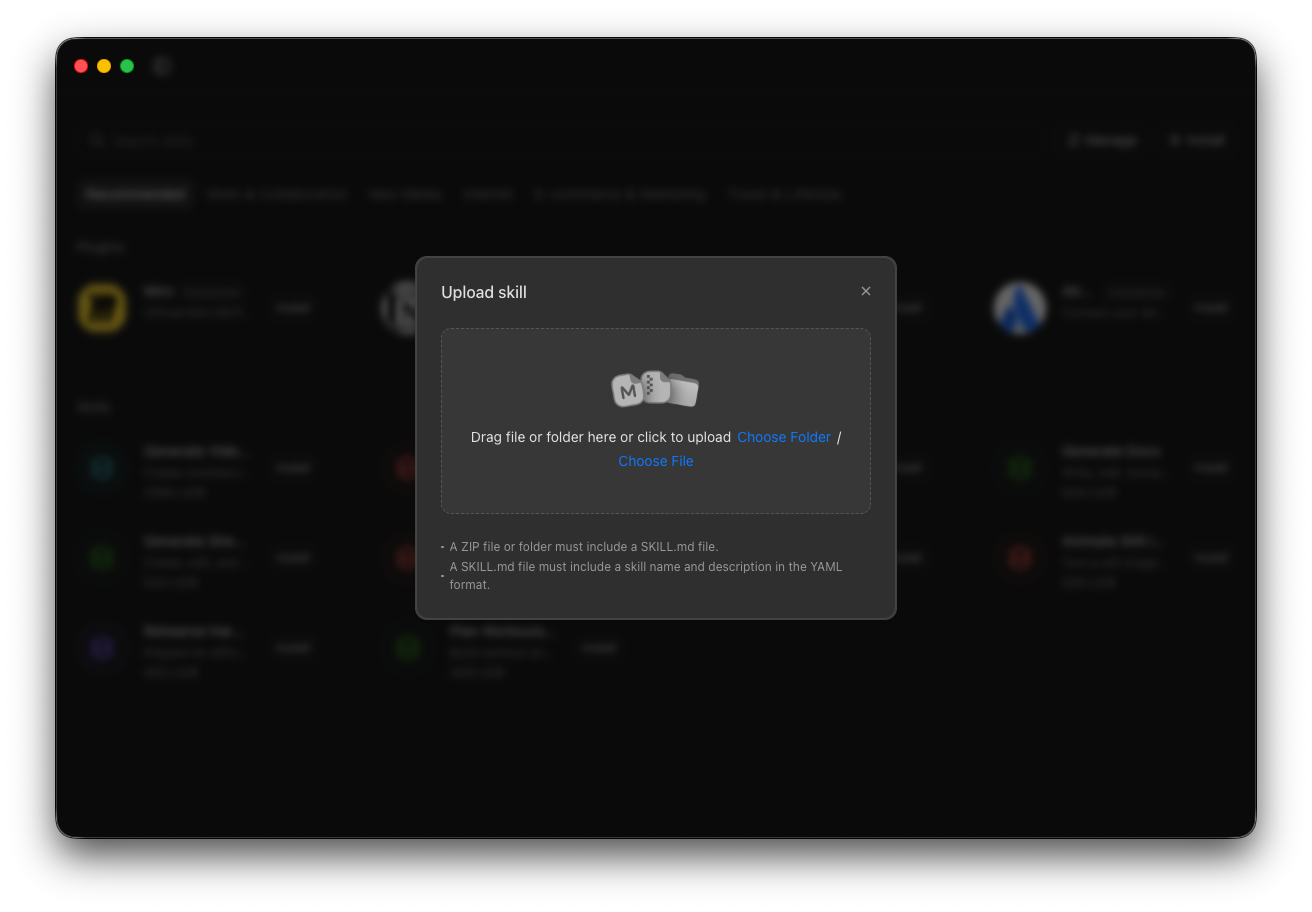
Dieser Schritt ist optional und registriert den MCP-Connector nicht. Der Custom Connector bleibt erforderlich.
Um einen WEPPY Workflow Skill zu verwenden, laden Sie das offizielle Repository herunter, entpacken es und laden jeweils einen einzelnen Ordner unter plugins/weppy-roblox-mcp/skills/<skill-name>/ hoch. Der Plugin-Stammordner und der übergeordnete Ordner skills/ sind keine Dola-Plugin-Pakete. Warten Sie bei Reviewing for security, bis Dola die Prüfung abgeschlossen hat.
Fehlerbehebung
Local computer not set up— schließen Sie zuerst die Vorbereitung von Local computer in Dola ab.- Gespeicherter Connector fehlt — öffnen Sie Skills → Manage → Connectors und klicken Sie auf Refresh.
- Studio wird nicht gefunden — verbinden Sie WEPPY in Roblox Studio und prüfen Sie Connection unter
http://127.0.0.1:3002/dashboard. - Öffentliches Paket prüfen — führen Sie
npx -y @weppy/roblox-mcp@latest --versionaus.
Dola verwendet eine manuelle Einrichtung und ist nicht Teil des automatischen Installers oder der GitHub-Marketplace-Plugin-Unterstützung von WEPPY.