
Überwachen und verwalten Sie Serverstatus, Verbindungen, Sync, Tool-Ausführungsverlauf und Spieländerungsverlauf in Echtzeit aus einem Webbrowser.
Übersicht
Das Dashboard ist die webbasierte Überwachungsschnittstelle, die vom MCP-Server bereitgestellt wird. Es öffnet sich automatisch in Ihrem Browser, wenn der MCP-Server startet, und ermöglicht es Ihnen, alles, was der KI-Agent in Roblox Studio tut, in Echtzeit zu verfolgen.
- Den Systemstatus visuell verstehen, ohne Terminal-Logs durchsuchen zu müssen
- Verfolgen, was die KI in Studio geändert hat, über den Änderungsverlauf
- Sync-Status, Verbindungsstatus und Tool-Ausführungsstatistiken an einem Ort anzeigen
Wie Sie zugreifen
Das Dashboard öffnet sich automatisch in Ihrem Browser, wenn der MCP-Server startet. Um es manuell zu öffnen:
http://localhost:3002Setzen Sie
DASHBOARD_AUTO_OPEN=false, um das automatische Öffnen zu deaktivieren.
Verfügbare Funktionen nach Verbindungsstatus
| Status | Bedingung | Verfügbare Seiten |
|---|---|---|
| Server getrennt | Server läuft nicht | Nur Wartebildschirm für Wiederverbindung |
| Server verbunden | Server verbunden, Plugin nicht verbunden | Connection, Tools, Settings |
| Studio verbunden | Sowohl Server als auch Plugin verbunden | Alle Seiten |
Status-Karten
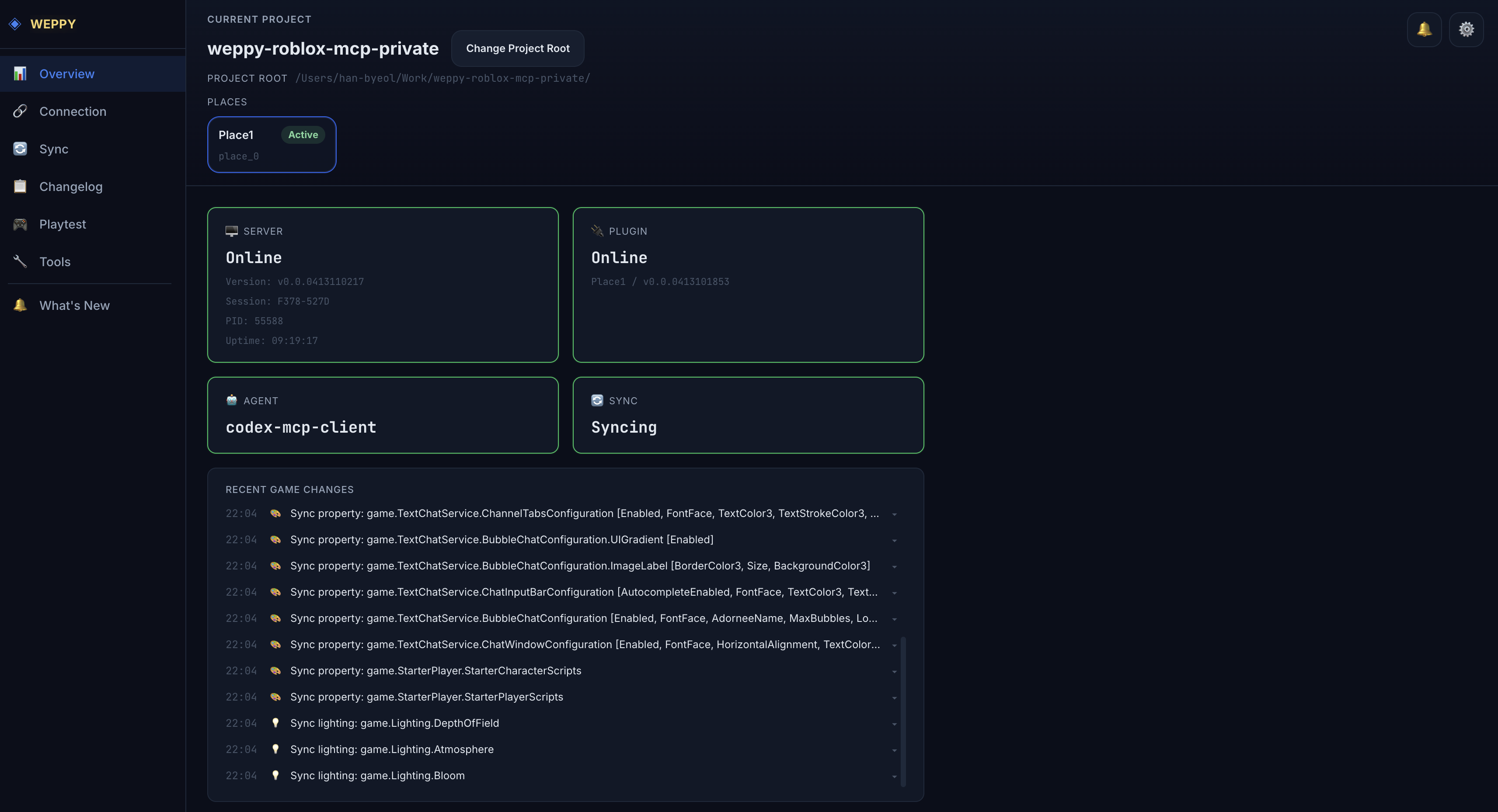
Die Overview-Seite ist der Startbildschirm des Dashboards und zeigt den gesamten Systemstatus auf einen Blick.
| Karte | Angezeigte Informationen |
|---|---|
| Server | Server-Verbindungsstatus (Online/Offline) |
| Plugin | Plugin-Verbindungsstatus und Place-Info |
| Agent | Name des derzeit verbundenen KI-Agenten |
| Sync | Sync-Status (Idle/Syncing/Error) |
Letzte Spieländerungen
Zeigt die kürzlichsten Änderungen, die die KI in Studio vorgenommen hat, in Echtzeit an (bis zu 20). Jeder Eintrag wird mit einem Änderungskategorie-Icon angezeigt, und ein Klick darauf bringt Sie zur Changelog-Detailansicht.
Kategorie-Icons:
- Script — erstellte/geänderte Skripte
- Instance — erstellte/gelöschte/verschobene Instanzen
- Property — Eigenschaftsänderungen
- Lighting — Beleuchtungs-/Umgebungsänderungen
- Terrain — Terrain-Änderungen
- Asset — eingefügte Assets
Das Dashboard verwendet SSE (Server-Sent Events), um Daten in Echtzeit zu aktualisieren. Es verbindet sich automatisch 3 Sekunden nach dem Verlust einer SSE-Verbindung erneut.
Connection
Prüfen Sie MCP-Server, verbundene KI-Agenten, Studio Targets und Verbindungsprotokoll an einem Ort.
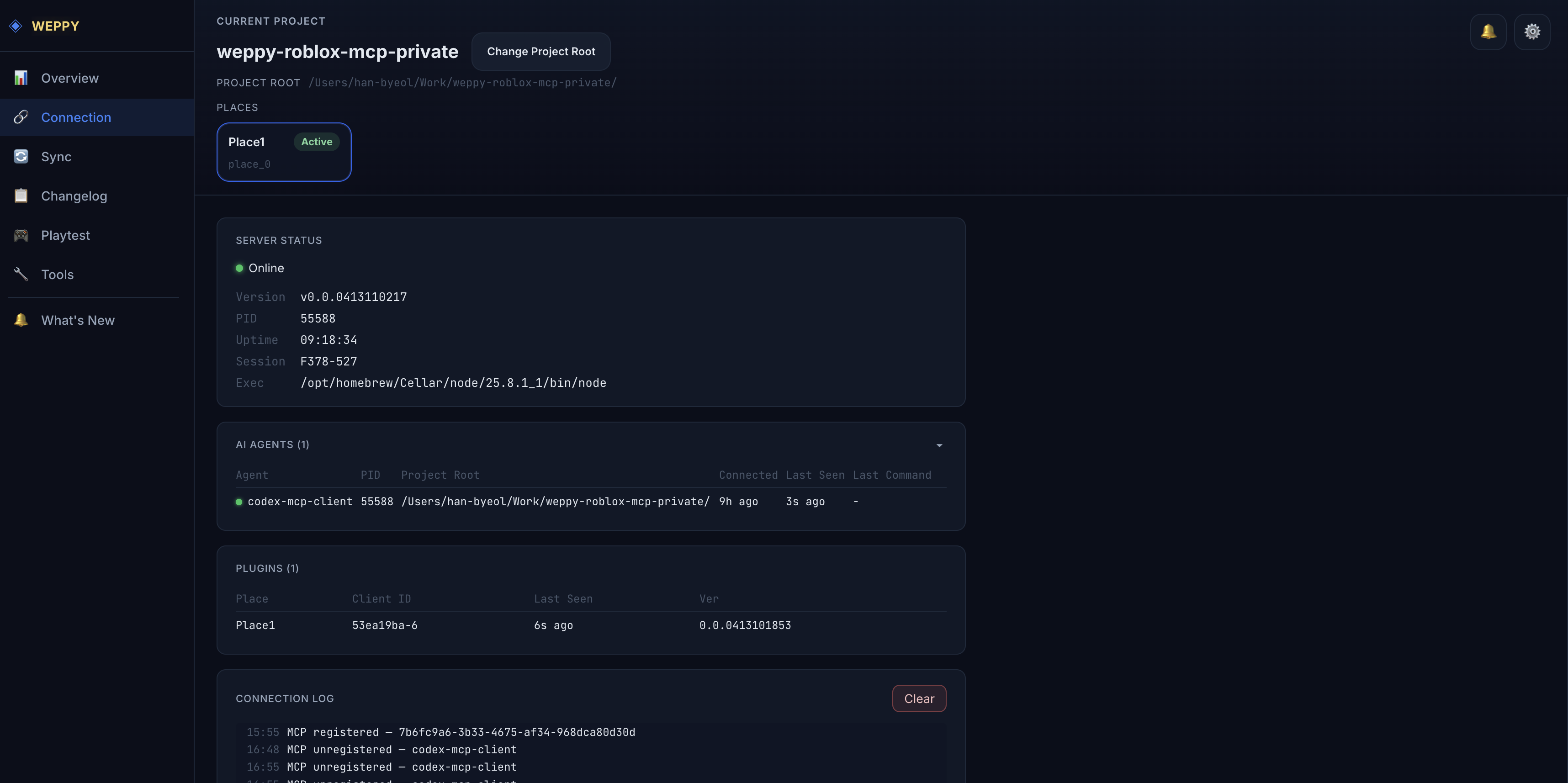
Die Connection-Seite ist der schnellste Weg, um zu verstehen, wie die lokale MCP-Laufzeit aktuell verbunden ist. Sie ist verfügbar, wenn das Dashboard im Status Server verbunden oder Studio verbunden ist.
Connection Topology
Die Topologiekarte zeigt drei konzeptionelle Spalten: AI Agents → MCP Server → Studio Targets. Sie ist eine Diagnoseansicht: Verbindungslinien zeigen, was am MCP-Server hängt, ändern aber selbst kein Routing.
Der MCP-Server-Knoten zeigt den Serverstatus und die aktuelle Routing-Zusammenfassung für Anfragen, die kein Studio Target benennen.
Studio Targets
Studio Targets sind verbundene Roblox-Studio-Fenster, die MCP-Anfragen empfangen können. Jedes Target zeigt:
| Feld | Bedeutung |
|---|---|
| Studio ID | Kurzer Selektor wie studio-1, den Sie in einen Agent-Prompt kopieren können |
| Place / Place ID | Der Roblox Place, der mit diesem Studio-Fenster verknüpft ist |
| Connection ID | Vollständige Verbindungskennung für Diagnosen |
| Last Used / Last Seen | Wann WEPPY Arbeit an das Target geroutet hat und wann zuletzt ein Signal empfangen wurde |
| Routing | Ob das Target aktuell Priority oder Pinned ist |
| In Flight | Ob auf diesem Target gerade eine Anfrage läuft |
Um einen Agenten auf ein bestimmtes Studio-Fenster zu richten, kopieren Sie die Studio ID und schreiben zum Beispiel verwende Studio ID studio-1.
Studio Routing
Studio Routing betrifft nur Anfragen, die kein Studio Target benennen.
- Automatic: Recent priority wählt das aktive Studio Target mit der höchsten Priorität. Kürzlich geroutete Arbeit zählt mehr als reine Heartbeat-Aktivität.
- Manual: Pinned Studio sendet Anfragen ohne Selektor an das gepinnte verbundene Target.
- Eine explizite Studio ID, Connection ID oder Place ID in einer Agent-Anfrage hat immer Vorrang vor dem Routing-Modus des Dashboards.
Connection zeigt den aktuellen Modus und einen Manage routing-Link. Ändern Sie Modus oder pinned target unter Controls → Studio Routing.
Workflows mit mehreren Agenten und mehreren Studios
Nutzen Sie diese Seite, wenn mehr als ein Agent oder mehr als ein Studio-Fenster aktiv ist. Sie können Claude Code, Codex, Gemini oder einen anderen Agenten gleichzeitig verbunden lassen und mehrere Roblox-Studio-Fenster als getrennte Studio Targets sehen.
Gute Prompts nennen das Ziel eindeutig:
Verwende Studio ID studio-1 für diese Änderung.Führe das im Lobby Place aus, nicht in World.Prüfe studio-2, bevor du gemeinsame Skripte änderst.
Das hilft, wenn ein Agent Skripte bearbeitet und ein anderer UI prüft, oder wenn Sie getrennte Studio-Fenster für verschiedene Places derselben Experience geöffnet haben.
Diagnose
Die unteren Diagnosetabellen halten Server Status, AI Agents, Studio Targets und Connection Log weiterhin bereit, um Kennungen zu kopieren, Arbeitsverzeichnisse zu prüfen und Verbindungs-/Trennungsereignisse zu überprüfen.
Controls
Legen Sie fest, welches Studio die KI verwenden darf und ob Script-Änderungen automatisch auf Syntaxfehler geprüft werden.
Luau Syntax Validation — Automatische Syntaxprüfung für Scripts
Wenn Sie die KI Scripts bearbeiten lassen, prüft diese Einstellung direkt nach dem Speichern automatisch auf Luau-Syntaxfehler. Die Prüfung läuft ohne Playtest zu starten, sodass ein fehlendes end, eine falsche Klammer oder durch die Bearbeitung verschmolzene Zeilen sofort erkannt werden.
Verfügbar auf Basic und Pro. Der Standardwert ist Off. Sie können die Einstellung unter Controls → Luau Syntax Validation im Dashboard ein- oder ausschalten.
| Einstellung | Nach der Bearbeitung eines Scripts durch die KI |
|---|---|
| Off | Es läuft keine automatische Syntaxprüfung. Script-Änderungen werden wie gewohnt schnell abgeschlossen |
| On | Der vollständige, tatsächlich in Studio oder der Sync-Datei gespeicherte Code wird geprüft. Bei einem Syntaxfehler meldet dieselbe Antwort Ort und Ursache |
Diese Einstellung hat Vorrang vor der Anfrage der KI. Bei On läuft die Prüfung auch dann, wenn die KI versucht, sie zu überspringen — zum Deaktivieren muss im Dashboard auf Off umgeschaltet werden. Umgekehrt läuft bei Off keine automatische Prüfung, selbst wenn die KI zusammen mit einer Script-Änderung eine Syntaxprüfung anfordert; die Antwort weist dann darauf hin, im Dashboard auf On umzuschalten.
Ein gefundener Syntaxfehler macht eine bereits gespeicherte Änderung nie rückgängig. Stattdessen erfährt die KI in derselben Antwort, welches Script und welche Zeile korrigiert werden muss, sodass sie die Korrektur noch vor dem Start des Playtests vornehmen kann.
Bei On wird das gesamte gespeicherte Script erneut geprüft, sodass die Antwort bei größeren Scripts etwas länger dauern kann. Ist die Syntax korrekt, bleibt die Antwort so einfach wie gewohnt; Details werden nur bei einem Fehler oder einer nicht durchführbaren Prüfung hinzugefügt.
Die Syntaxprüfung läuft auf Ihrem Computer und sendet den Script-Code nie an einen externen Prüfdienst. Die für die erste Prüfung benötigte Datei wird von WEPPYs GitHub Release heruntergeladen, spätere Prüfungen verwenden die bereits lokal gespeicherte Datei erneut. Kann die Prüfdatei wegen eines Netzwerkproblems nicht vorbereitet werden, wird die Script-Änderung trotzdem normal abgeschlossen, und die Antwort meldet, dass die Syntaxprüfung nicht durchgeführt werden konnte.
Diese Einstellung steuert nur die automatische Prüfung, die nach einer Script-Bearbeitung durch die KI läuft. Auch bei Off können Sie die KI direkt bitten: „Prüfe die Luau-Syntax dieses Scripts.”
Sync
Überwachen Sie den aktuellen Sync-Status, Richtungseinstellungen und Logs für Studio ↔ lokalen Datei-Sync.
Die Sync-Seite zeigt den aktuellen Status und die Konfiguration des Studio ↔ lokalen Datei-Syncs visuell an. Sie ist nur zugänglich, wenn das Dashboard im Status Studio verbunden ist.
Sync-Status
| Status | Bedeutung |
|---|---|
| Idle | Sync ist inaktiv |
| Initializing | Initialer Sync läuft |
| Syncing | Inkrementeller Sync läuft |
| Error | Sync-Fehler aufgetreten |
Die Status-Karte zeigt auch den Sync-Pfad, die Anzahl der synchronisierten Instanzen und den aktuellen Apply-Modus (Auto/Manuell) an.
Sync-Richtungen
Zeigt Sync-Richtungen pro Typ in einer Tabelle:
| Spalte | Beschreibung |
|---|---|
| Type | Sync-Zieltyp (Scripts, Values, Instances, Data, Services) |
| Direction | Sync-Richtung (Lokal → Studio, Studio → Lokal) |
| Apply Mode | Apply-Modus (Auto/Manuell) |
Das Sync-Log zeigt Sync-Ereignisse in chronologischer Reihenfolge. Jeder Log-Eintrag enthält ein Änderungstyp-Tag (create, update, delete, etc.) und den Zielpfad.
Changelog
Zeichnet alle Änderungen, die die KI in Roblox Studio vornimmt, nach Session auf und bietet eine Änderungszusammenfassung, Timeline und einen Vorher & Nachher-Vergleich.
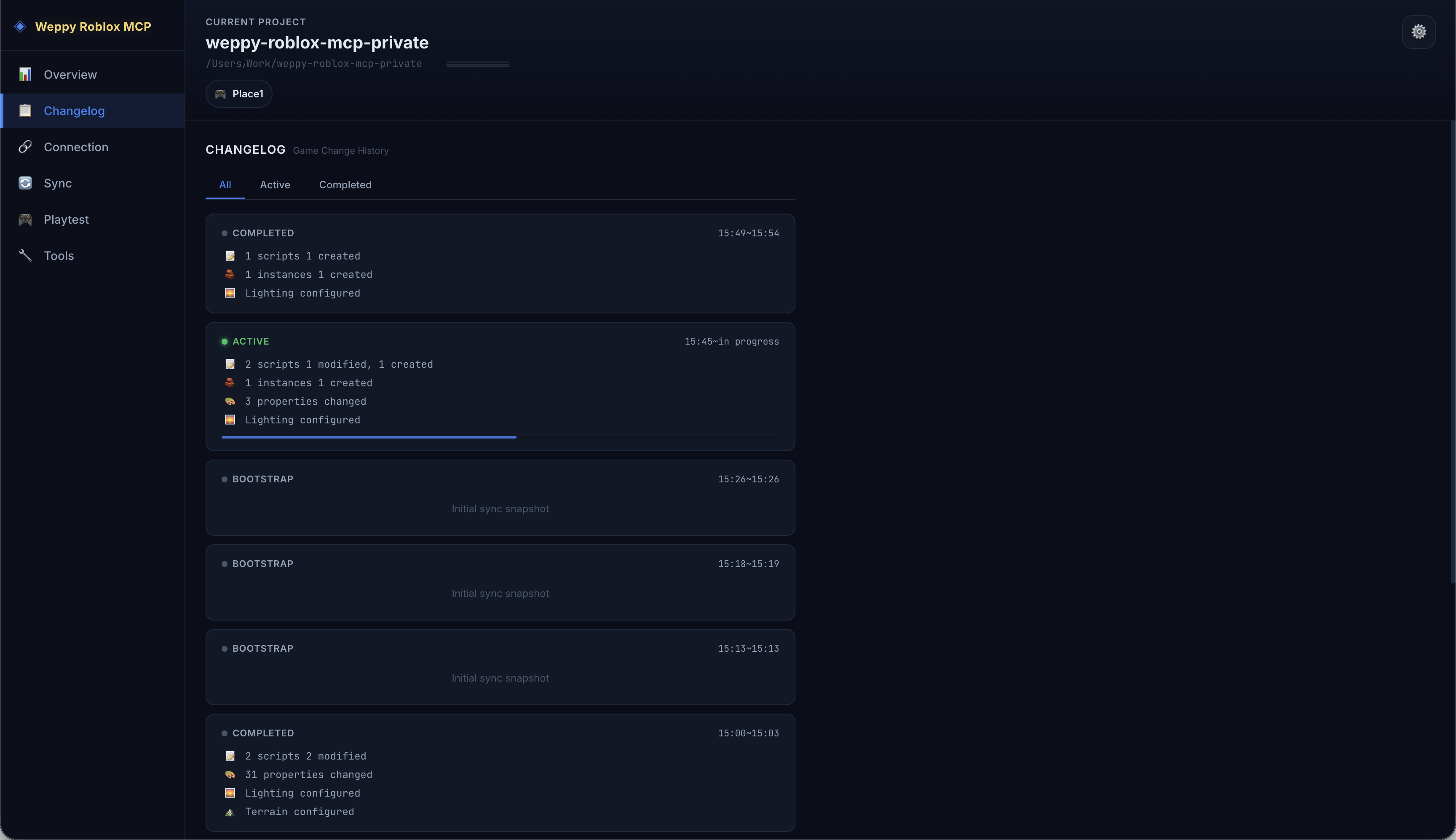
Der Changelog verfolgt den Spieländerungsverlauf, den KI-Agenten in Studio durchführen. Änderungen werden nach Session gruppiert, sodass Sie auf einen Blick sehen können, welche Art von Änderungen passiert sind und wie viele in jeder Session.
Liste der Session-Karten
Jede Session-Karte zeigt einen Status:
| Status | Bedeutung |
|---|---|
| Active | Derzeit laufende Session (aktualisiert in Echtzeit) |
| Completed | Abgeschlossene Session |
| Bootstrap | Initiale Sync-Session |
Jede Karte zeigt eine Anzahl der Änderungen für diese Session pro Kategorie (Script, Instance, Property, Lighting, Terrain, Asset).
Verwenden Sie die oberen Tabs, um Sessions zu filtern: All, Active, Completed.
Session-Detailansicht
Klicken Sie auf eine Session-Karte, um die Detailansicht zu öffnen.
Änderungszusammenfassung: Visualisiert die Änderungen der Session als 6 Kategoriekarten (Scripts, Instances, Properties, Lighting, Terrain, Assets).
Änderungs-Timeline: Listet alle Änderungen der Session in chronologischer Reihenfolge auf. Verwenden Sie das Category-Dropdown, um nach einer bestimmten Kategorie zu filtern; klicken Sie auf einen Eintrag, um die Vorher & Nachher-Vergleichsansicht zu erweitern.
Vorher & Nachher
| Confidence | Bedeutung | Beispiel |
|---|---|---|
| exact | Vorher- und Nachher-Werte werden präzise aufgezeichnet | Eigenschaftsänderung, Skriptbearbeitung |
| partial | Nur Teilinformationen aufgezeichnet | Verbundänderung |
| after-only | Nur der Nachher-Wert existiert | Erstellung einer neuen Instanz |
| intent-only | Nur die Absicht wird aufgezeichnet | Löschung, etc. |
Playtest
Bereiten Sie Testwerte vor, beobachten Sie sie und prüfen Sie strukturierte Playtest-Ergebnisse sowie vorhandene Raw-Luau-Datensätze.
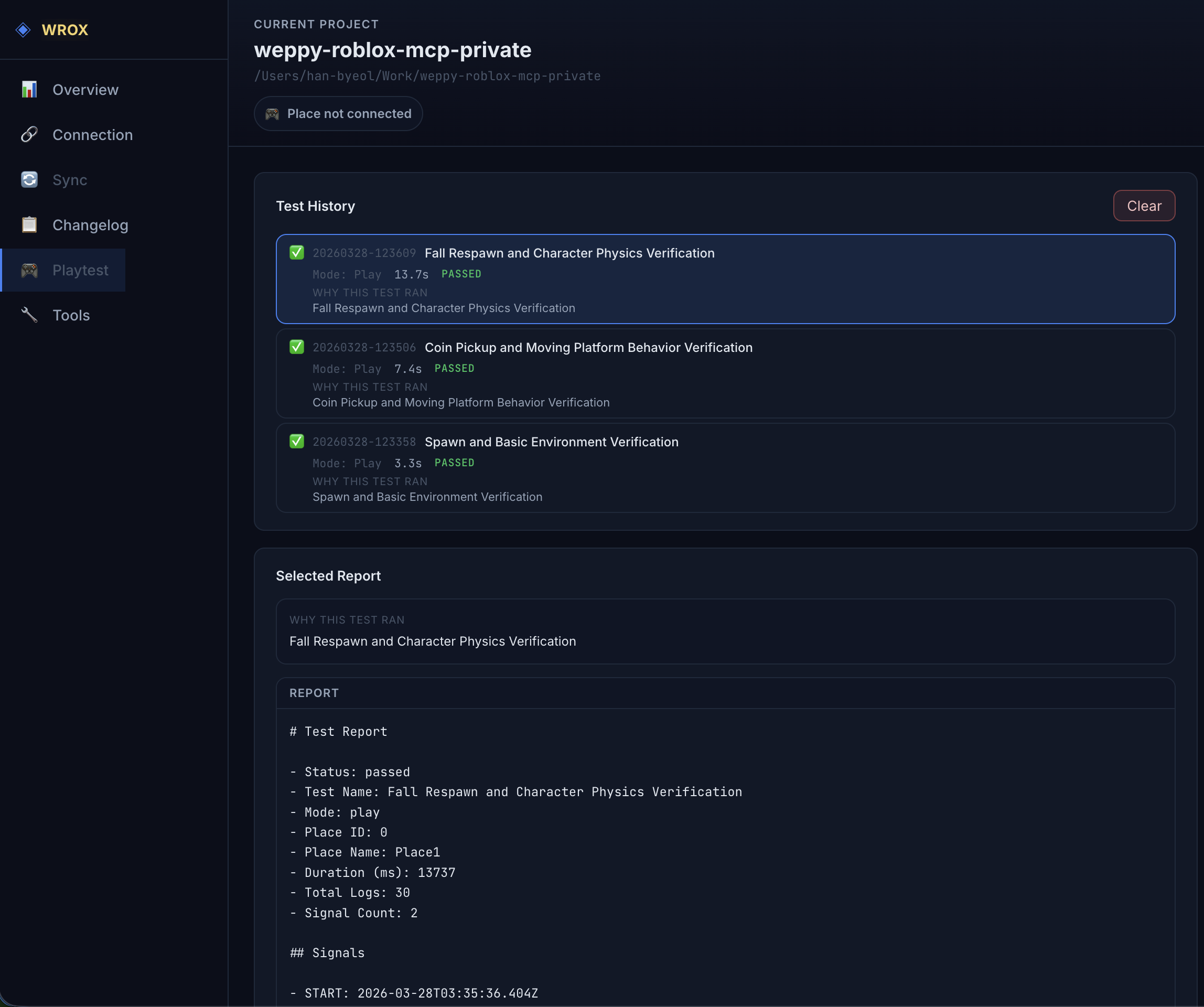
Die Playtest-Seite trennt die Bereiche Test Values und Automated Test Results. Unter Test Values registrieren Sie Studio-Werte nach Profil und beobachten oder ändern sie während Play/Run. Automated Test Results zeigt gespeicherte Structured- und Raw Luau-Ausführungen, Gesamtstatus, Play/Run-Modus, Dauer und eine Zusammenfassung der server/client evidence.
Ein strukturierter report zeigt Server-, Client-UI-, Interaction- und Visual-dimensions, required evidence, expected/observed/evidence/error jedes steps, Agent-capabilities und gespeicherte artifacts. KI-Agent und Test Coordinator steuern aktive sessions und bestimmen deren Ergebnis.
Unter Playtest finden Sie die Anleitung zum Hinzufügen und Anwenden von Testwerten.
Tools
Sehen Sie den Ausführungsverlauf und die Statistiken für MCP-Tools, die die KI ausgeführt hat.
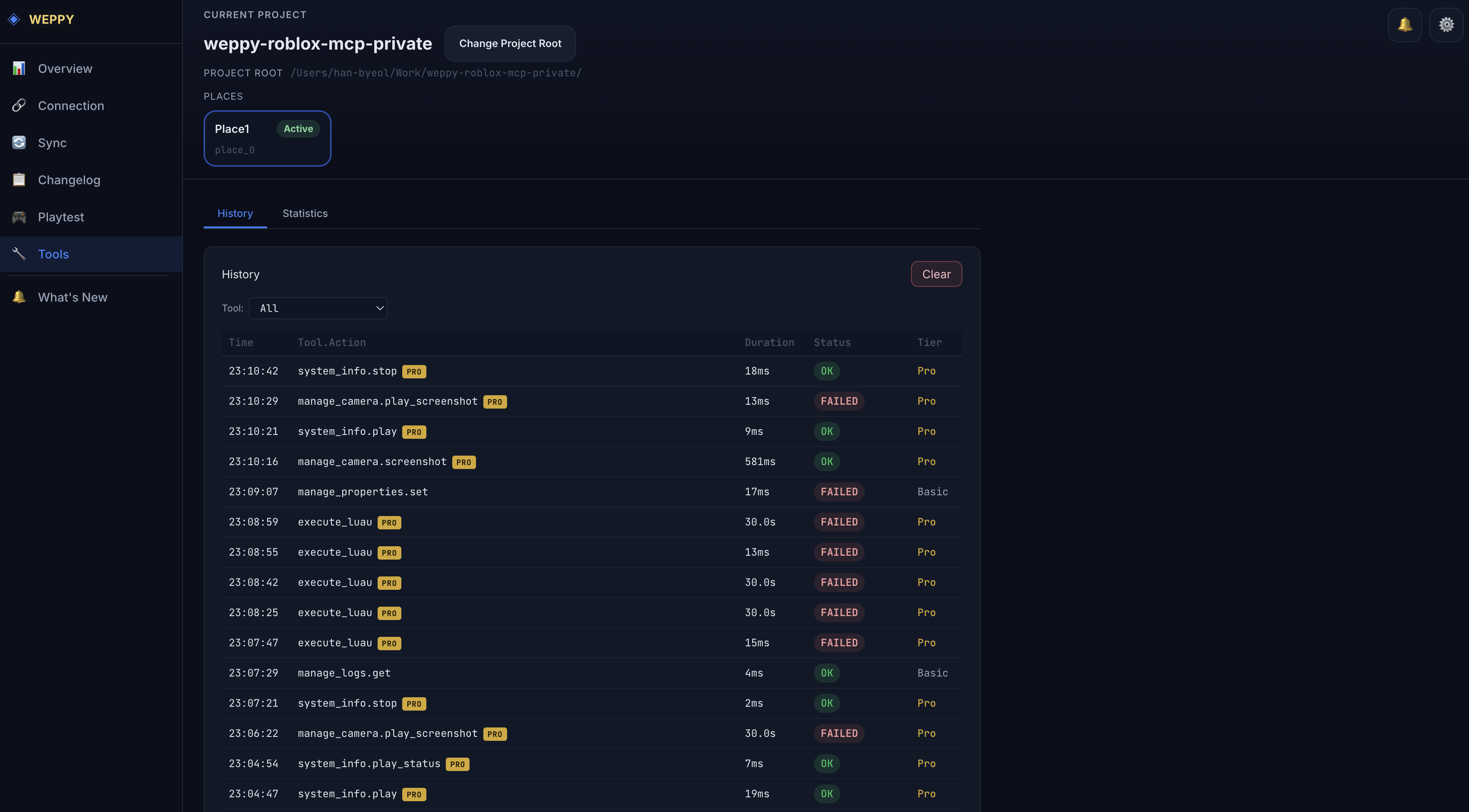
Die Tools-Seite zeigt den Ausführungsverlauf und die Statistiken für MCP-Tools, die die KI ausgeführt hat. Sie besteht aus zwei Untertabs: History und Statistics. Sie ist immer zugänglich, wenn das Dashboard im Status Server verbunden oder Studio verbunden ist.
History-Tab
Zeigt den Tool-Ausführungsverlauf in einer chronologischen Tabelle:
| Spalte | Beschreibung |
|---|---|
| Time | Ausführungszeit |
| Tool.Action | Ausgeführtes Tool und Action (z. B. query_instances.get_instance) |
| Duration | Zeit, die für die Ausführung benötigt wurde |
| Status | Ergebnisstatus (OK/Error) |
| Tier | Verwendeter Tier (Basic/Pro) |
Funktionen: Filtern Sie nach einem bestimmten Tool über das Tool-Dropdown, durchsuchen Sie große Verläufe mit Paginierung, neue Ausführungsdatensätze werden in Echtzeit hinzugefügt.
Statistics-Tab
Analysiert die Tool-Nutzungsstatistiken visuell:
- Tier-Verteilung — Basic/Pro Tool-Nutzungsverhältnis
- Statistik pro Tool — Aufrufanzahl und durchschnittliche Antwortzeit pro Tool
- Analyse pro Action — detaillierte Statistiken pro Action innerhalb eines Tools
Basic-Tier-Benutzer sehen außerdem einen Tier Usage Progress-Balken und ein Basic vs Pro Vergleichs-Modal.
Settings
Lizenzinformationen, Servereinstellungen und Sprache anzeigen und verwalten.
Die Settings-Seite ermöglicht es Ihnen, Lizenzinformationen und Servereinstellungen anzuzeigen und zu ändern. Sie ist immer zugänglich, wenn das Dashboard im Status Server verbunden oder Studio verbunden ist.
Lizenz (Schreibgeschützt)
| Feld | Beschreibung |
|---|---|
| Status | Status-Badge (Aktiv/Inaktiv) |
| Tier | Aktueller Tier (Basic/Pro) |
| License Key | Maskierter Lizenzschlüssel |
| Provider | Lizenzanbieter-Info |
Allgemein
| Einstellung | Beschreibung |
|---|---|
| Log Level | Log-Ausgabeebene |
| History Recording | Ob der Tool-Ausführungsverlauf gespeichert werden soll |
| Stats Collection | Ob Tool-Nutzungsstatistiken gesammelt werden sollen |
| Request Timeout | Anfrage-Timeout (Sekunden) |
Server-Umgebung (Schreibgeschützt)
| Umgebungsvariable | Beschreibung | Standard |
|---|---|---|
HTTP_PORT | HTTP-Port | 3002 |
HTTP_HOST | HTTP-Host | 127.0.0.1 |
DASHBOARD_AUTO_OPEN | Dashboard automatisch öffnen | true |
Sprache
Ändern Sie die Sprache der Dashboard-Oberfläche. Unterstützt 7 Sprachen + Auto (automatische Erkennung aus dem Browser).
| Option | Sprache |
|---|---|
| Auto | Automatische Erkennung aus dem Browser |
| English | Englisch |
| 한국어 | Koreanisch |
| 日本語 | Japanisch |
| Español | Spanisch |
| Português | Portugiesisch |
| Bahasa Indonesia | Indonesisch |
| Deutsch | Deutsch |