
Cómo usar WEPPY MCP Server de WEPPY Roblox AI Toolkit desde Google Antigravity y Antigravity IDE.
Antigravity es la plataforma de desarrollo basada en agentes de Google, donde los agentes de IA realizan tareas complejas de forma autónoma navegando entre el editor de código, el terminal y el navegador.
Configuración recomendada
Usa primero el instalador one-line de la página de instalación de WEPPY. La instalación de WEPPY AI Agent Plugin requiere Antigravity CLI y el comando agy plugin. Si la CLI no está disponible, el instalador conserva la conexión shared direct de WEPPY MCP Server y enlaza la guía oficial de instalación de la CLI.
El instalador del navegador configura la conexión de WEPPY MCP Server. No puede ejecutar agy plugin ni confirmar que WEPPY AI Agent Plugin esté instalado.
Requisitos previos
- Antigravity / Antigravity IDE instalado (consulta la documentación oficial para conocer los SO compatibles y los requisitos)
- Node.js (v22.0.0 o superior, con
npxdisponible) - WEPPY Roblox Studio Plugin instalado
Fallback MCP manual
En Antigravity, los servidores MCP se gestionan desde el panel del agente (Agent pane). El fallback global canónico es ~/.gemini/config/mcp_config.json; para un workspace se usa .agents/mcp_config.json.
Registro manual con Raw config
- En el panel del agente, haz clic en ⋯ → MCP Servers → Manage MCP Servers → View raw config
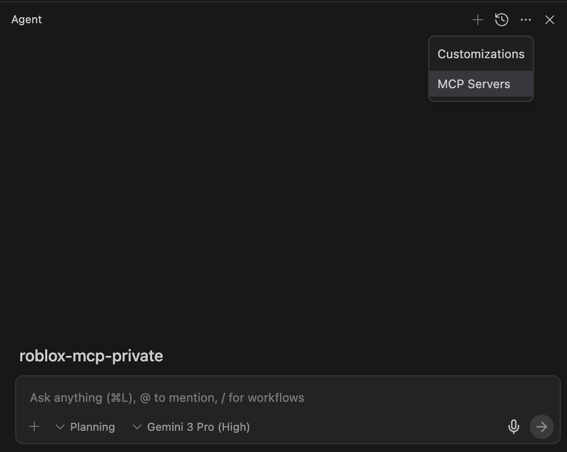
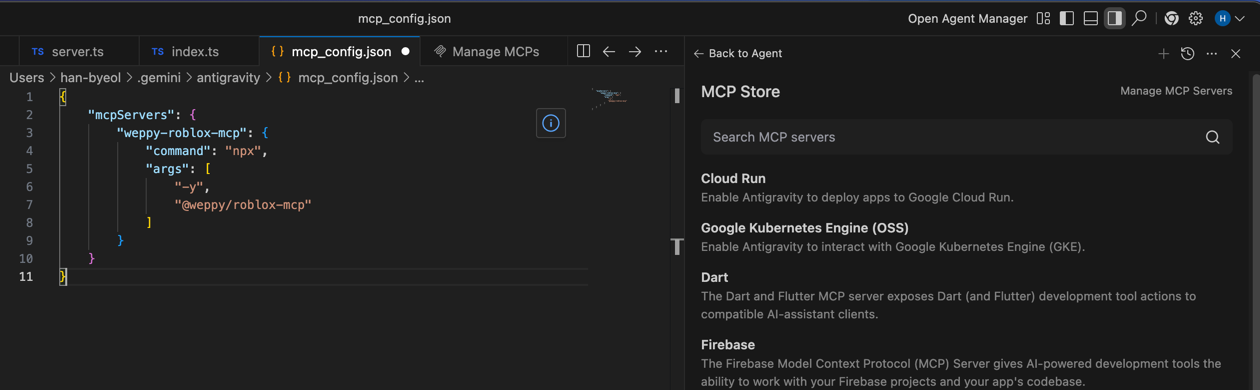
- Añade/fusiona el siguiente contenido en la configuración (JSON) que aparece:
{
  "mcpServers": {
    "weppy-roblox-mcp": {
      "command": "npx",
      "args": ["-y", "@weppy/roblox-mcp@latest"]
    }
  }
}
- Guarda y realiza Refresh (o reinicia/actualiza según las instrucciones de la interfaz)
La ruta/nombre real del archivo de configuración puede variar según el SO y la versión de Antigravity, así que modifica siempre usando la ubicación indicada en View raw config como referencia.
Opción: Ajustar el puerto/log con variables de entorno
Se recomienda mantener el valor predeterminado (HTTP 127.0.0.1:3002). Si es necesario, puedes configurar variables de entorno como se muestra a continuación:
{
  "mcpServers": {
    "weppy-roblox-mcp": {
      "command": "npx",
      "args": ["-y", "@weppy/roblox-mcp@latest"],
      "env": {
        "HTTP_HOST": "127.0.0.1",
        "HTTP_PORT": "3002",
        "LOG_LEVEL": "INFO"
      }
    }
  }
}
Probar la conexión
- Ejecuta Roblox Studio → pestaña Plugins → WEPPY → Connect
- Escribe lo siguiente en Antigravity:
Dime qué está seleccionado actualmente en Roblox Studio
Solución de problemas
El servidor no arranca
Ejecuta el servidor MCP directamente para ver el error:
npx -y @weppy/roblox-mcp@latestFallo de conexión
- Verifica que el WEPPY Roblox Studio Plugin esté en estado Connected
- Verifica que el puerto 3002 no esté bloqueado por el firewall
- Verifica el estado del servidor en el panel del agente ⋯ → MCP Servers
- (Avanzado) Si cambiaste
HTTP_PORT, asegúrate de que el plugin/bridge de Roblox Studio también use el mismo puerto.