
Conecta Dola Desktop con WEPPY MCP Server mediante un Custom Connector STDIO local.
Dola no ofrece actualmente una instalación de WEPPY AI Agent Plugin desde una URL de GitHub Marketplace. La carga de skills locales y el registro del connector MCP son pasos separados.
Método de instalación disponible
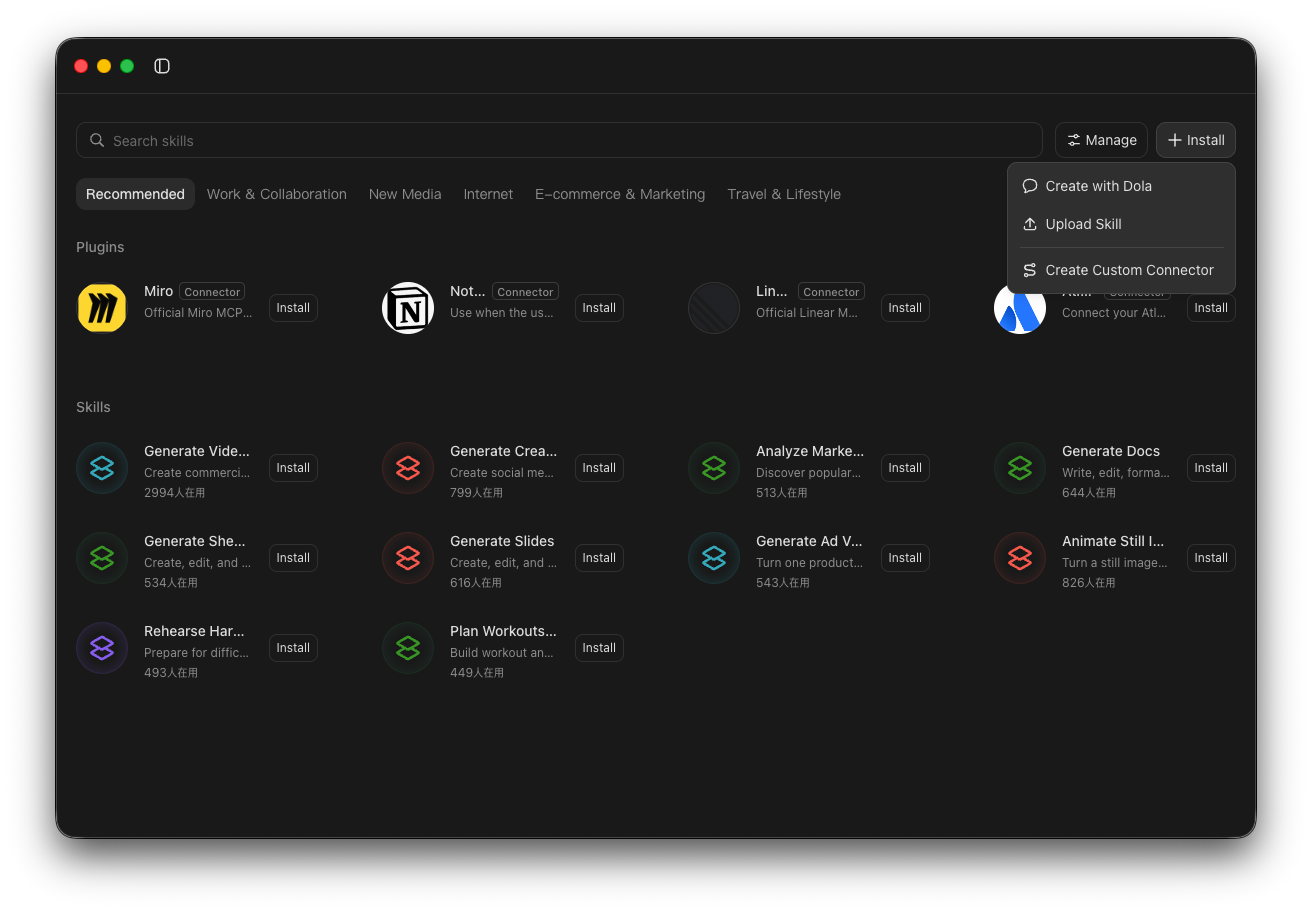
El menú Skills → Install ofrece Create with Dola, Upload Skill y Create Custom Connector. No incluye un campo para una URL de repositorio o marketplace de GitHub.
Requisitos previos
- Dola Desktop instalado y con la sesión iniciada
- Node.js 22 o posterior instalado (
node --version) npxdisponible (npx --version)- Roblox Studio instalado
Configurarás Pro y Local computer en el paso 1. Si no aparecen, actualiza Dola. Sin estas opciones, Dola no puede ejecutar un connector MCP local.
1. Preparar Local computer
- Inicia un chat nuevo en Dola.
- Cambia de Fast a Pro.
- Elige Local computer en el selector de dispositivo. WEPPY necesita este entorno porque Dola debe ejecutar
npxen tu equipo y conectarse a Roblox Studio y127.0.0.1:3002en el mismo equipo. Cloud computer no puede acceder a tu Studio local. - Solo la primera vez, espera a que Dola termine de preparar Local computer. Si el entorno ya está listo, continúa con el paso siguiente.
Antes de terminar la preparación, Dola no ejecuta npx y muestra Local computer not set up. Actualiza Dola, ejecuta Settings → Latest Configuration → Get Configuration, reinicia la aplicación y vuelve a preparar Local computer.
2. Crear el connector de WEPPY
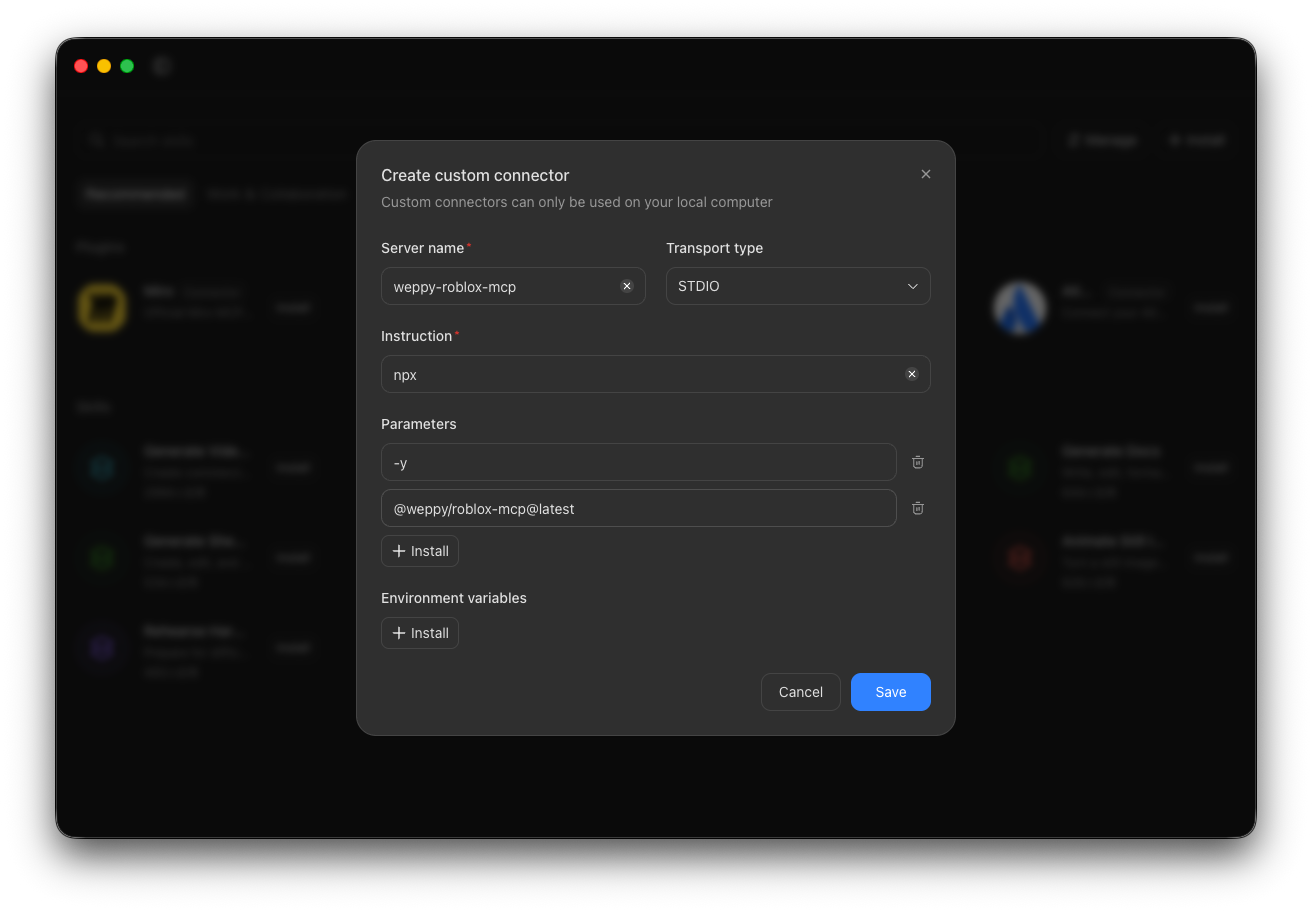
Abre Skills → Install → Create Custom Connector e introduce:
| Campo | Valor |
|---|---|
| Server name | weppy-roblox-mcp |
| Transport type | STDIO |
| Instruction | npx |
| Parameter 1 | -y |
| Parameter 2 | @weppy/roblox-mcp@latest |
| Environment variables | Vacío |
Añade los dos parámetros en filas separadas.
macOS y Windows
Los campos y valores del connector son los mismos en macOS y Windows. La captura corresponde a macOS, pero la ruta del menú y los valores también se aplican a la aplicación de escritorio actual de Windows.
En Windows, instala Node.js 22 o posterior y cierra Dola por completo antes de abrirlo de nuevo, para que Local computer encuentre npx mediante PATH. Compruébalo en PowerShell antes de guardar:
npx -y @weppy/roblox-mcp@latest --versionSi PowerShell no encuentra npx, corrige la instalación de Node.js o PATH y reinicia Dola.
Pulsa Save. Después abre Manage → Connectors y pulsa Install en weppy-roblox-mcp.
3. Iniciar MCP y conectar el plugin de Studio
- Abre un chat Pro y selecciona Local computer.
- Activa
weppy-roblox-mcpen Connectors y espera a que se inicie el servidor MCP. - Reinicia Roblox Studio. El plugin de WEPPY se instala automáticamente la primera vez que se ejecuta MCP.
- En Roblox Studio, selecciona Plugins → WEPPY → Connect.
4. Probar la conexión
Prueba:
Comprueba la conexión de WEPPY y dime el nombre del target abierto en Roblox Studio. No cambies nada.Si funciona, Dola devuelve el nombre del target actual de Roblox Studio. También puedes revisar el estado en http://127.0.0.1:3002/dashboard.
Opcional: cargar workflow skills
Dola acepta un archivo local SKILL.md, un ZIP o una carpeta que contenga SKILL.md.
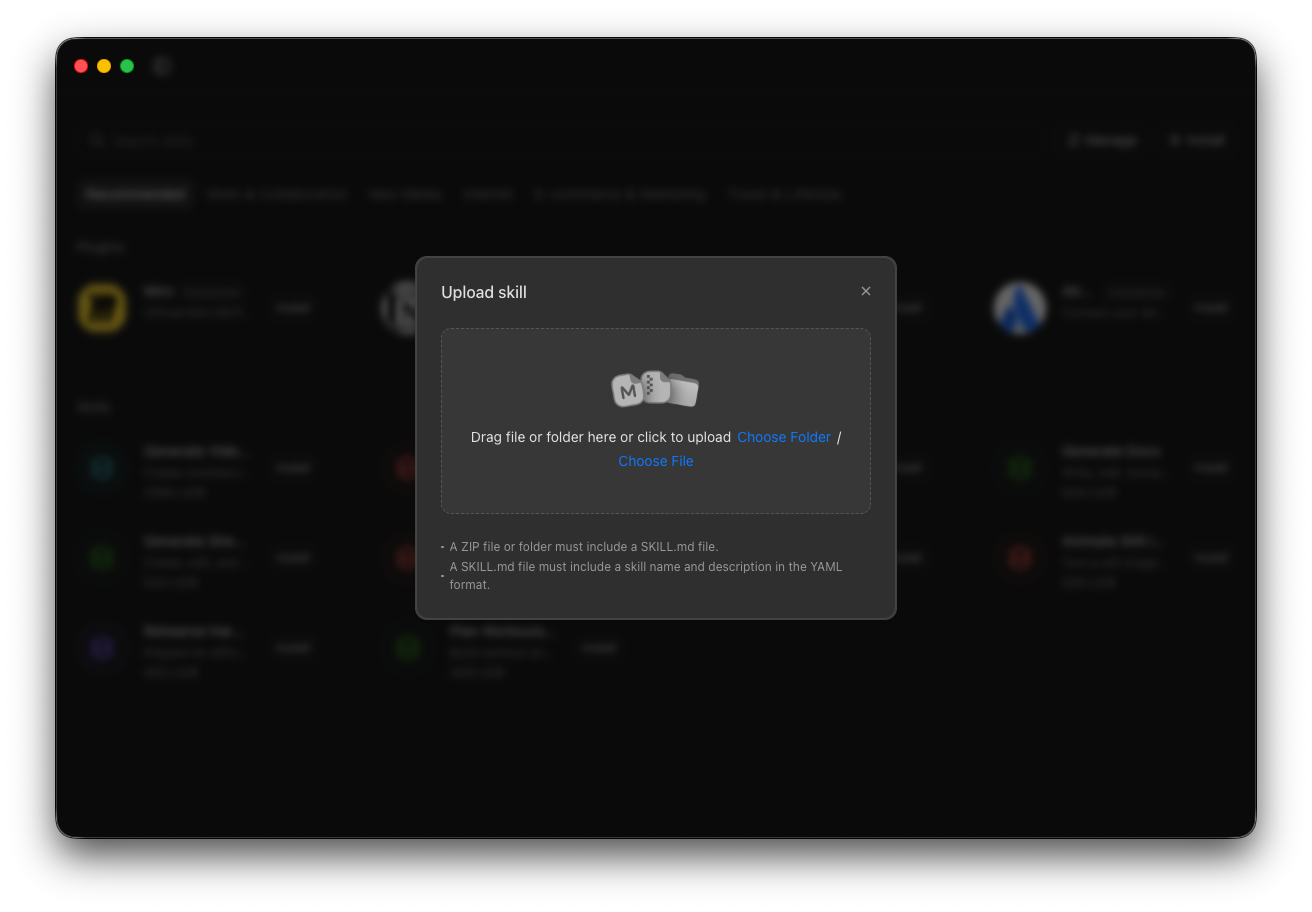
Este paso es opcional y no registra el connector MCP. El Custom Connector sigue siendo necesario.
Para reutilizar un workflow skill de WEPPY, descarga y extrae el repositorio oficial y sube, una por una, las carpetas individuales de plugins/weppy-roblox-mcp/skills/<skill-name>/. La raíz del plugin y la carpeta superior skills/ no son paquetes de plugin para Dola. Si aparece Reviewing for security, espera a que Dola complete la revisión.
Solución de problemas
Local computer not set up— completa primero la preparación de Local computer en Dola.- No aparece el connector guardado — abre Skills → Manage → Connectors y pulsa Refresh.
- No se encuentra Studio — conecta WEPPY en Roblox Studio y revisa Connection en
http://127.0.0.1:3002/dashboard. - Comprobar el paquete público — ejecuta
npx -y @weppy/roblox-mcp@latest --version.
Dola utiliza instalación manual y no forma parte del instalador automático ni del soporte de plugins de GitHub Marketplace de WEPPY.