
Verifica y gestiona en tiempo real, desde el navegador web, el estado del servidor MCP, las conexiones, la sincronización, el historial de ejecución de herramientas y el historial de cambios del juego.
Overview
El dashboard es la interfaz de monitoreo web que ofrece el servidor MCP. Se abre automáticamente en el navegador cuando el servidor MCP se pone en marcha, y puedes rastrear en tiempo real todas las operaciones que el agente de IA realiza en Roblox Studio.
- Comprende el estado visualmente sin necesidad de revisar los logs del terminal
- Rastrea el historial de cambios de lo que la IA modificó en Studio
- Verifica el estado de sincronización, el estado de conexión y las estadísticas de ejecución de herramientas en un solo lugar
Cómo acceder
Cuando el servidor MCP se ejecuta, el dashboard se abre automáticamente en el navegador. Para acceder manualmente:
http://localhost:3002Puedes desactivar la apertura automática estableciendo
DASHBOARD_AUTO_OPEN=false.
Funciones disponibles según el estado de conexión
| Estado | Condición | Páginas disponibles |
|---|---|---|
| Servidor desconectado | Sin conexión al servidor | Solo muestra la pantalla de espera de reconexión |
| Servidor conectado | Servidor conectado, plugin no conectado | Connection, Tools, Settings |
| Studio conectado | Servidor + plugin ambos conectados | Todas las páginas |
Tarjetas de estado
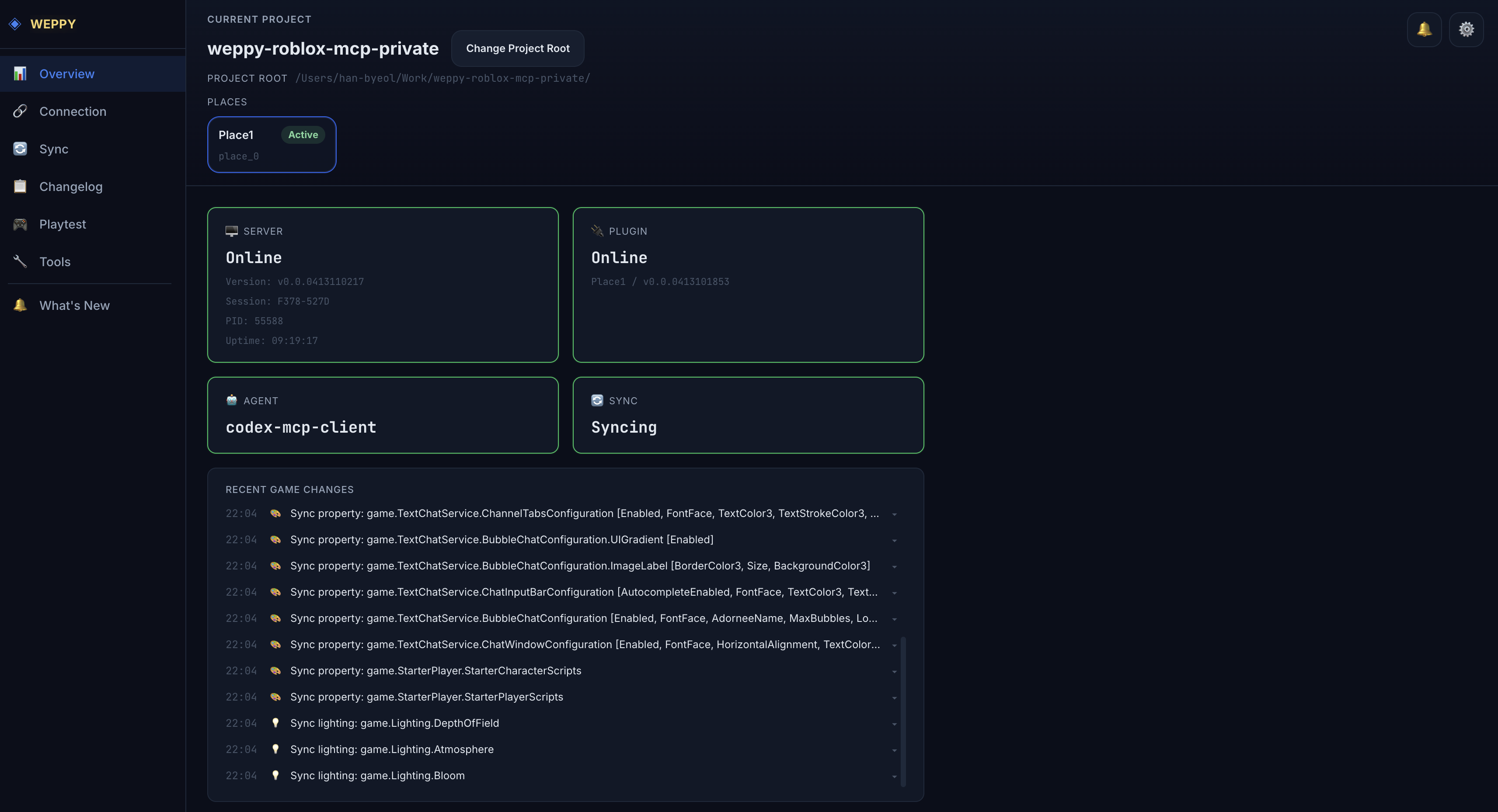
La página Overview es la primera pantalla del dashboard y muestra el estado general del sistema de un vistazo.
| Tarjeta | Información mostrada |
|---|---|
| Server | Estado de conexión del servidor (Online/Offline) |
| Plugin | Estado de conexión del plugin, información del Place |
| Agent | Nombre del agente de IA actualmente conectado |
| Sync | Estado de sincronización (Idle/Syncing/Error) |
Cambios recientes en el juego (Recent Game Changes)
Muestra en tiempo real los cambios recientes realizados por la IA en Studio (máximo 20). Cada elemento se muestra con el icono de categoría de cambio y, al hacer clic, navega a la vista de detalle del Changelog.
Iconos de categoría:
- Script — Creación/modificación de scripts
- Instance — Creación/eliminación/movimiento de instancias
- Property — Cambio de propiedades
- Lighting — Configuración de iluminación/entorno
- Terrain — Cambio de terreno
- Asset — Inserción de assets
El dashboard usa SSE (Server-Sent Events) para actualizar los datos en tiempo real. Si se pierde la conexión SSE, se reconecta automáticamente después de 3 segundos.
Connection
Inspecciona el servidor MCP, los agentes de IA conectados, los Studio Targets y el log de conexión en un solo lugar.
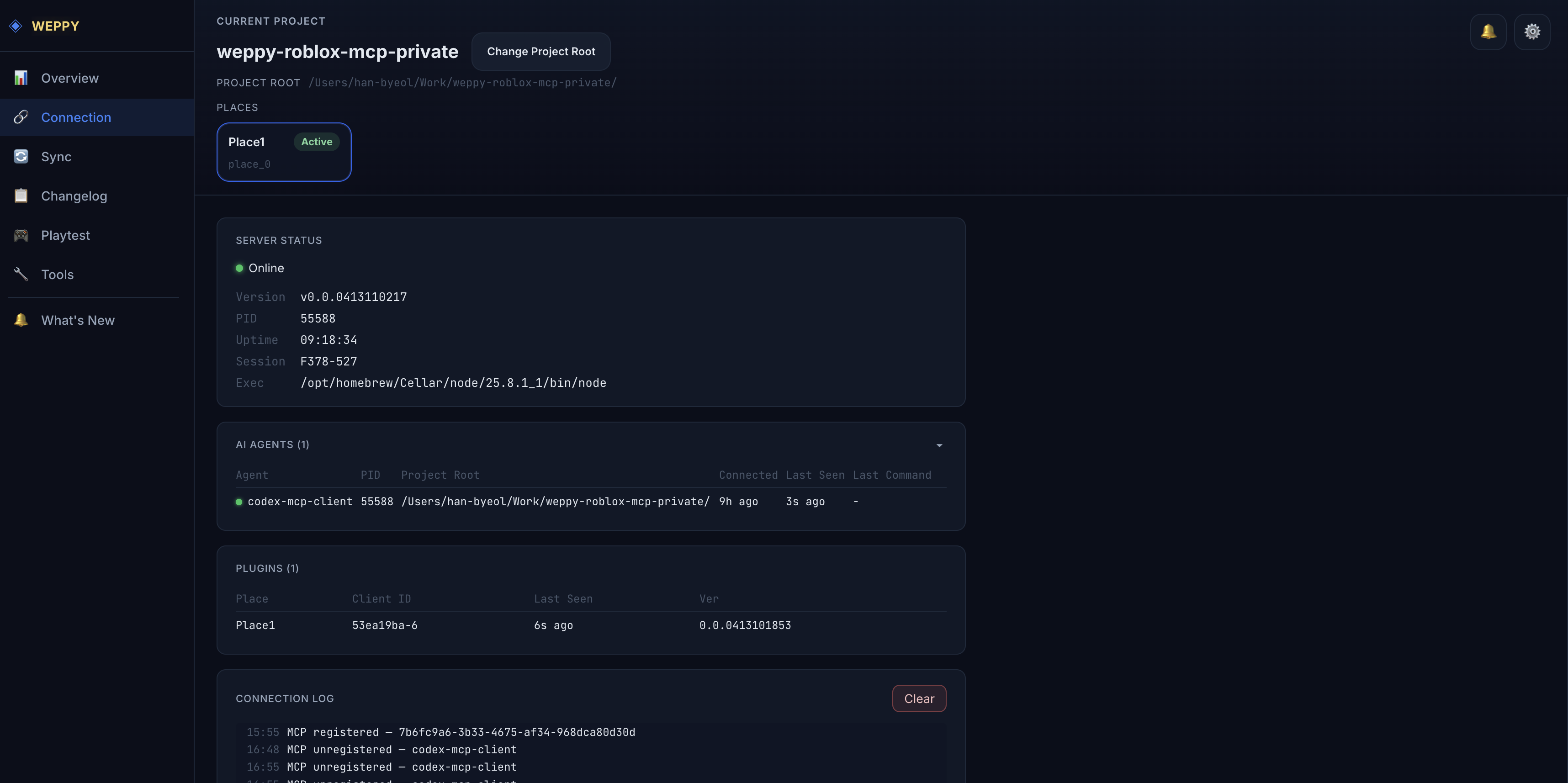
La página Connection es la forma más rápida de entender cómo está conectado el runtime MCP local en este momento. Está disponible cuando el dashboard está en estado servidor conectado o Studio conectado.
Connection Topology
El mapa de topología muestra tres columnas conceptuales: AI Agents → MCP Server → Studio Targets. Es una vista de diagnóstico: las líneas muestran qué está conectado al servidor MCP, pero no cambian el routing por sí mismas.
El nodo MCP Server muestra el estado del servidor y el resumen de routing actual para solicitudes que no nombran un Studio target.
Studio Targets
Studio Targets son las ventanas conectadas de Roblox Studio que pueden recibir solicitudes MCP. Cada target muestra:
| Campo | Significado |
|---|---|
| Studio ID | Selector corto como studio-1 que puedes copiar en un prompt del agente |
| Place / Place ID | El Roblox Place asociado a esa ventana de Studio |
| Connection ID | Identificador completo de conexión para diagnóstico |
| Last Used / Last Seen | Cuándo WEPPY envió trabajo al target y cuándo recibió la última señal |
| Routing | Si el target está marcado como Priority o Pinned |
| In Flight | Si hay una solicitud ejecutándose en ese target |
Para dirigir un agente a una ventana de Studio concreta, copia el Studio ID y escribe algo como usa Studio ID studio-1.
Studio Routing
Studio Routing solo afecta las solicitudes que no nombran un Studio target.
- Automatic: Recent priority elige el Studio Target activo con mayor prioridad. El trabajo enrutado recientemente pesa más que la simple actividad de heartbeat.
- Manual: Pinned Studio envía las solicitudes sin selector al target conectado que está pinned.
- Un Studio ID, Connection ID o Place ID explícito en la solicitud del agente siempre tiene prioridad sobre el modo de routing del dashboard.
Connection muestra el modo actual y un enlace Manage routing. Cambia el modo o el target pinned desde Controls → Studio Routing.
Flujos con varios agentes y varios Studio
Usa esta página cuando haya más de un agente o más de una ventana de Studio activa. Puedes mantener Claude Code, Codex, Gemini u otro agente conectado al mismo tiempo, y ver varias ventanas de Roblox Studio como Studio Targets separados.
Los buenos prompts nombran el destino con claridad:
Usa Studio ID studio-1 para este cambio.Ejecuta esto en el Place Lobby, no en World.Revisa studio-2 antes de cambiar scripts compartidos.
Esto ayuda cuando un agente edita scripts mientras otro revisa UI, o cuando tienes ventanas de Studio separadas para distintos Places de la misma experiencia.
Diagnóstico
Las tablas inferiores mantienen disponibles los datos detallados de Server Status, AI Agents, Studio Targets y Connection Log para copiar identificadores, revisar directorios de trabajo y verificar eventos de conexión/desconexión.
Controls
Define qué Studio puede usar la IA y si las ediciones de Script se comprueban automáticamente en busca de errores de sintaxis.
Luau Syntax Validation — Comprobación automática de sintaxis en Scripts
Cuando dejas que la IA edite Scripts, esta opción comprueba automáticamente si hay errores de sintaxis Luau justo después de guardar el cambio. La comprobación se ejecuta sin iniciar Playtest, por lo que puede detectar de inmediato un end faltante, un paréntesis mal cerrado o dos líneas que se fusionan y rompen la sintaxis durante una edición.
Disponible en Basic y Pro. El valor predeterminado es Off. Actívala o desactívala desde Controls → Luau Syntax Validation en Dashboard.
| Opción | Después de que la IA edita un Script |
|---|---|
| Off | No se ejecuta ninguna comprobación automática de sintaxis. Las ediciones de Script se completan a la velocidad habitual |
| On | Comprueba el código completo realmente guardado en Studio o en el archivo de Sync. Si hay un error de sintaxis, la misma respuesta indica dónde y por qué |
Esta opción tiene prioridad sobre la solicitud de la IA. Con On, la comprobación se ejecuta aunque la IA intente omitirla; para desactivarla hay que cambiar a Off en Dashboard. Por el contrario, con Off, aunque la IA solicite una comprobación de sintaxis junto con una edición de Script, la comprobación automática no se ejecuta, y la respuesta indica que se debe cambiar a On en Dashboard.
Encontrar un error de sintaxis nunca deshace un cambio que ya se guardó. En cambio, la IA puede ver en la misma respuesta qué Script y qué línea corregir, de modo que puede solucionarlo antes de iniciar Playtest.
Con On, se vuelve a comprobar el Script completo guardado, por lo que los Scripts más grandes pueden hacer que la respuesta sea un poco más lenta. Cuando la sintaxis es válida, la respuesta se mantiene tan simple como de costumbre; los detalles solo se añaden cuando hay un error o la comprobación no se pudo ejecutar.
La comprobación de sintaxis se ejecuta en tu computadora y nunca envía el código del Script a un servicio de verificación externo. El archivo necesario para la primera comprobación se descarga desde el GitHub Release de WEPPY, y las comprobaciones posteriores reutilizan el archivo ya almacenado en tu computadora. Si un problema de red impide preparar el archivo de comprobación, la edición del Script se completa igualmente con normalidad, y la respuesta indica que no se pudo ejecutar la comprobación de sintaxis.
Esta opción solo controla la comprobación automática que se ejecuta después de que la IA edita un Script. Incluso con Off, puedes pedirle directamente a la IA: “Comprueba la sintaxis Luau de este Script”.
Sync
Monitorea el estado actual de la sincronización Studio ↔ archivos locales, la configuración de dirección y los logs.
La página Sync muestra visualmente el estado y la configuración actual de la sincronización Studio ↔ archivos locales. Solo es accesible cuando el dashboard está en estado Studio conectado.
Sync Status
| Estado | Significado |
|---|---|
| Idle | En espera de sincronización |
| Initializing | Sincronización inicial en curso |
| Syncing | Sincronización incremental en curso |
| Error | Error de sincronización |
La tarjeta de estado muestra también la ruta de sincronización, el número de instancias sincronizadas y el modo de aplicación actual (Auto/Manual).
Sync Directions
Muestra en una tabla la dirección de sincronización por tipo:
| Columna | Descripción |
|---|---|
| Type | Tipo de objetivo de sincronización (Scripts, Values, Instances, Data, Services) |
| Direction | Dirección de sincronización (Local → Studio, Studio → Local) |
| Apply Mode | Modo de aplicación (Auto/Manual) |
En el Sync Log puedes ver los eventos de sincronización en orden cronológico. Cada entrada incluye la etiqueta del tipo de cambio (create, update, delete, etc.) y la ruta del objeto.
Changelog
Registra todos los cambios realizados por la IA en Roblox Studio agrupados por sesión, y ofrece resumen de cambios, línea de tiempo y comparación Antes y Después.
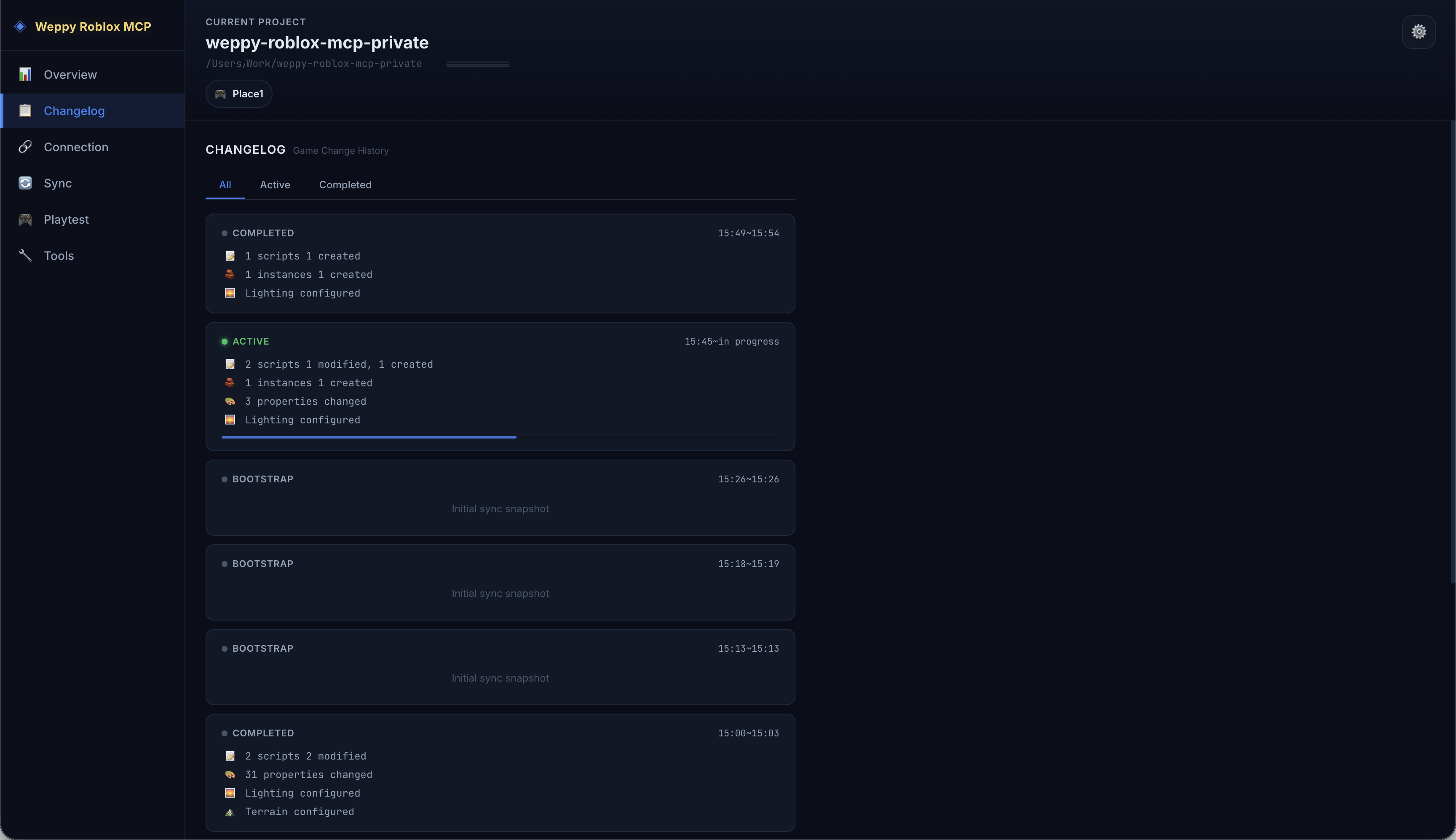
El Changelog es la página que rastrea el historial de cambios en el juego realizados por el agente de IA en Studio. Los cambios se agrupan por sesión y puedes ver de un vistazo cuántos cambios de cada tipo ocurrieron en cada sesión.
Lista de tarjetas de sesión
Cada tarjeta de sesión muestra un estado:
| Estado | Significado |
|---|---|
| Active | Sesión actualmente en curso (actualización en tiempo real) |
| Completed | Sesión completada |
| Bootstrap | Sesión de sincronización inicial |
Cada tarjeta resume el número de cambios de esa sesión por categoría (Script, Instance, Property, Lighting, Terrain, Asset).
Puedes filtrar las sesiones con las pestañas superiores: All, Active, Completed.
Vista de detalle de sesión
Haz clic en una tarjeta de sesión para entrar en la vista de detalle.
Change Summary: Visualiza los cambios de la sesión en 6 tarjetas de categoría (Scripts, Instances, Properties, Lighting, Terrain, Assets).
Change Timeline: Lista todos los cambios de la sesión en orden cronológico. Puedes filtrar solo una categoría específica con el desplegable Category y, al hacer clic en un elemento, se despliega la vista de comparación Antes y Después.
Before & After
| Fiabilidad | Significado | Ejemplo |
|---|---|---|
| exact | Se registraron exactamente los valores antes y después del cambio | Cambio de propiedad, modificación de script |
| partial | Solo se registró información parcial | Cambio compuesto |
| after-only | Solo existe el valor posterior al cambio | Creación de nueva instancia |
| intent-only | Solo se registró la intención | Eliminación, etc. |
Playtest
Prepara y observa valores de prueba, y revisa resultados Playtest estructurados y registros Raw Luau existentes.
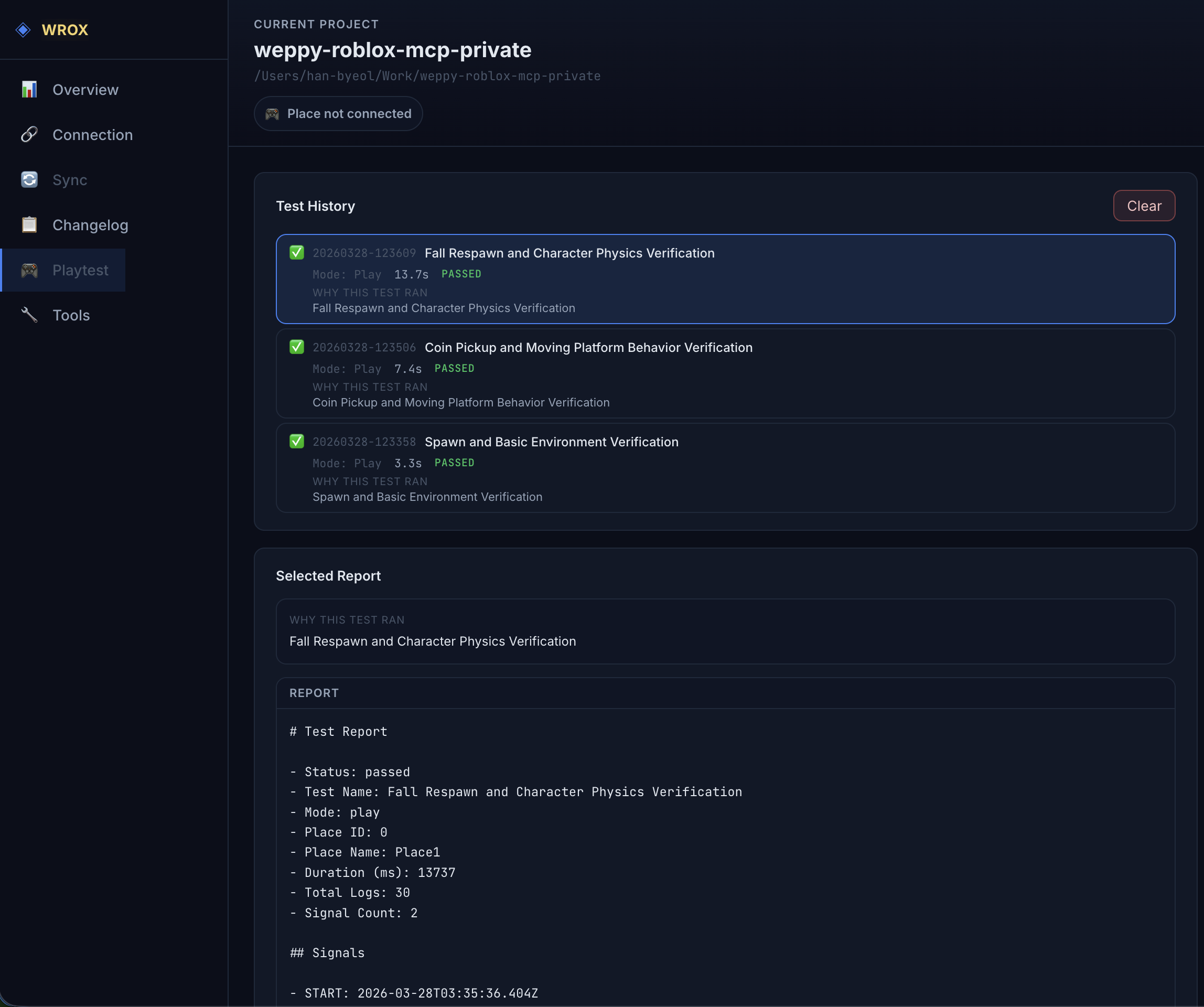
La página Playtest separa las áreas Test Values y Automated Test Results. Usa Test Values para registrar valores de Studio por perfil y observarlos o cambiarlos durante Play/Run. Automated Test Results muestra ejecuciones guardadas Structured y Raw Luau, status global, modo Play/Run, duración y un resumen de server/client evidence.
Un report estructurado muestra las dimensions Server, Client UI, Interaction y Visual, required evidence, los valores expected/observed/evidence/error de cada step, las capabilities de los agents y los artifacts guardados. El agente IA y el Test Coordinator controlan las sessions activas y determinan su resultado.
Consulta Playtest para añadir y aplicar valores de prueba.
Tools
Verifica el historial y las estadísticas de las herramientas MCP ejecutadas por la IA.
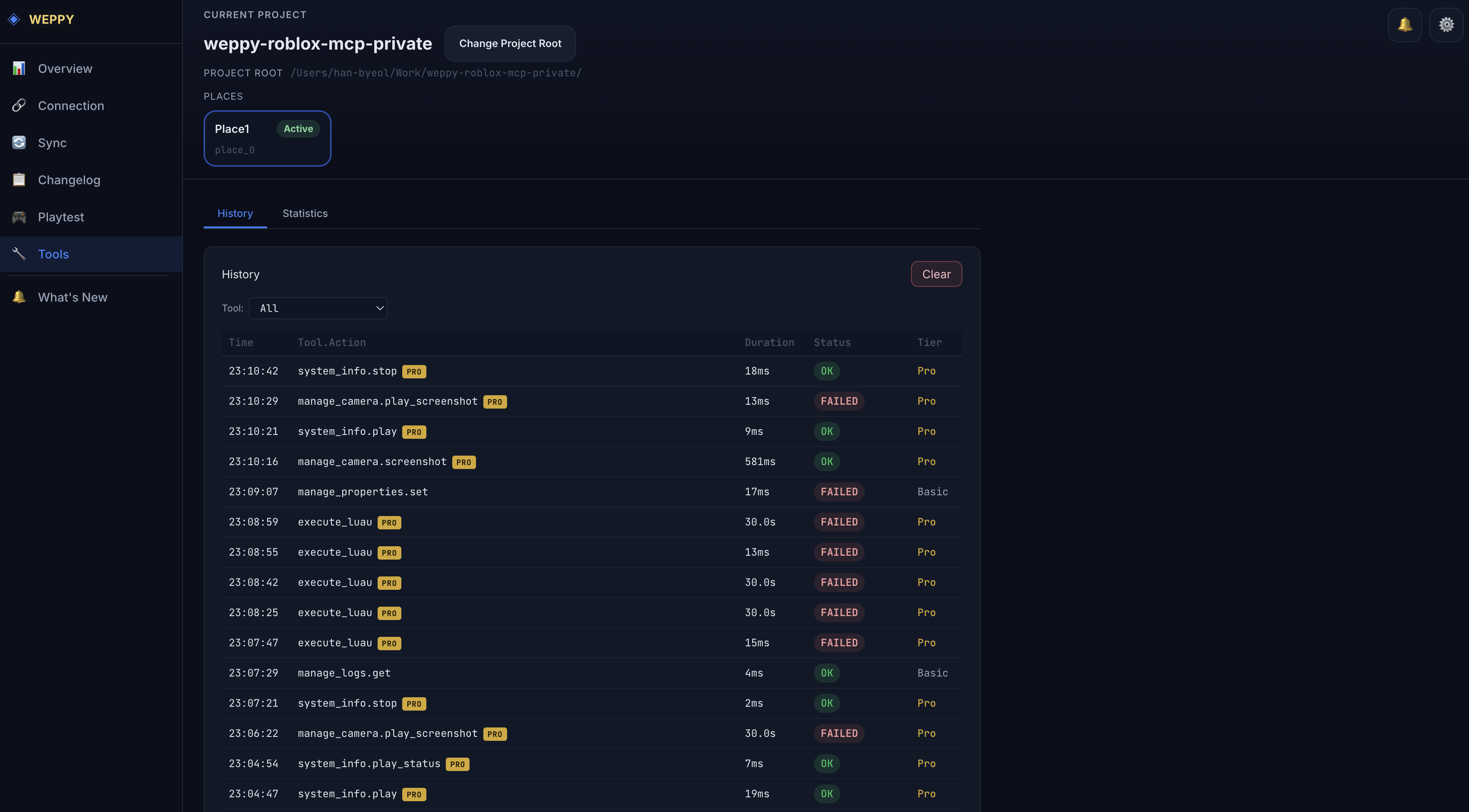
La página Tools ofrece el historial y las estadísticas de las herramientas MCP ejecutadas por la IA. Se compone de dos sub-pestañas: History y Statistics. Siempre es accesible cuando el dashboard está en estado servidor conectado o Studio conectado.
Pestaña History
Muestra el historial de ejecución de herramientas en una tabla ordenada cronológicamente:
| Columna | Descripción |
|---|---|
| Time | Hora de ejecución |
| Tool.Action | Herramienta y acción ejecutadas (por ejemplo: query_instances.get_instance) |
| Duration | Tiempo empleado en la ejecución |
| Status | Estado del resultado (OK/Error) |
| Tier | Tier utilizado (Basic/Pro) |
Funciones: filtrar herramientas específicas con el desplegable Tool, navegar por registros voluminosos con paginación, y nuevos registros de ejecución se añaden en tiempo real.
Pestaña Statistics
Analiza visualmente las estadísticas de uso de herramientas:
- Distribución por tier — Proporción de uso de herramientas Basic/Pro
- Estadísticas por herramienta — Número de llamadas y tiempo de respuesta promedio de cada herramienta
- Análisis por acción — Estadísticas detalladas por acción dentro de cada herramienta
A los usuarios del tier Basic se les muestra adicionalmente una barra de progreso Tier Usage y un modal de comparación Basic vs Pro.
Settings
Verifica y gestiona la información de la licencia, la configuración del servidor y el idioma.
En la página Settings puedes ver la información de la licencia y la configuración del servidor, y modificar algunos parámetros. Siempre es accesible cuando el dashboard está en estado servidor conectado o Studio conectado.
License (solo lectura)
| Campo | Descripción |
|---|---|
| Status | Indicador de estado (Active/Inactive) |
| Tier | Tier actual (Basic/Pro) |
| License Key | Clave de licencia enmascarada |
| Provider | Información del proveedor de licencia |
General
| Configuración | Descripción |
|---|---|
| Log Level | Nivel de salida de logs |
| History Recording | Si guardar el historial de ejecución de herramientas |
| Stats Collection | Si recopilar estadísticas de herramientas |
| Request Timeout | Tiempo de espera de las solicitudes (segundos) |
Server Environment (solo lectura)
| Variable de entorno | Descripción | Valor predeterminado |
|---|---|---|
HTTP_PORT | Puerto HTTP | 3002 |
HTTP_HOST | Host HTTP | 127.0.0.1 |
DASHBOARD_AUTO_OPEN | Apertura automática del dashboard | true |
Language
Cambia el idioma de la interfaz del dashboard. Soporta 6 idiomas + Auto (detección automática del idioma del navegador).
| Opción | Idioma |
|---|---|
| Auto | Detección automática del idioma del navegador |
| English | Inglés |
| 한국어 | Coreano |
| 日本語 | Japonés |
| Español | Español |
| Português | Portugués |
| Bahasa Indonesia | Indonesio |