
Una vez completada la instalación, lo primero que debes hacer es comprobar que la conexión está activa. De los dos métodos disponibles, verifica primero el plugin. El botón Connect del plugin es el más intuitivo y te permite detectar al instante si la conexión se ha perdido.
1. Verificar desde el plugin (recomendado)
Abre Roblox Studio y con solo mirar el estado de Connect en el plugin es suficiente. Si la instalación de MCP está completa, el plugin se coloca automáticamente en la carpeta Plugins de Roblox Studio la primera vez que se ejecuta el servidor MCP.
Paso 1 — Buscar el botón WEPPY en la pestaña Plugins
Al abrir Roblox Studio, el botón WEPPY aparece en la pestaña Plugins superior.

Paso 2 — Abrir el panel de WEPPY y pulsar Connect
Haz clic en el botón WEPPY para abrir el panel. Pulsa el botón Connect para conectarte al servidor MCP. Una vez conectado, el indicador de estado superior cambia a Connected.
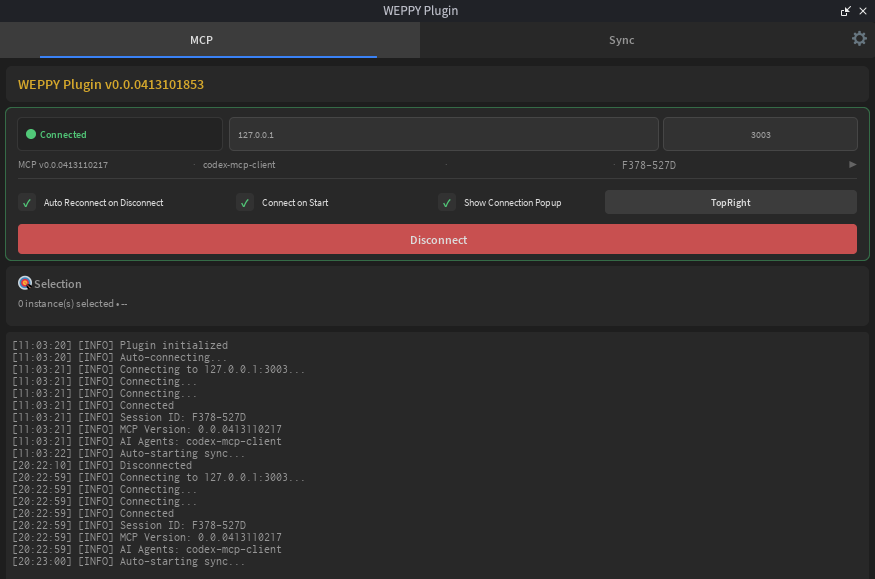
Puntos de verificación
- Que el indicador de estado superior muestre Connected
- Que aparezca la etiqueta de sesión si hay una sesión activa
Configuración del plugin
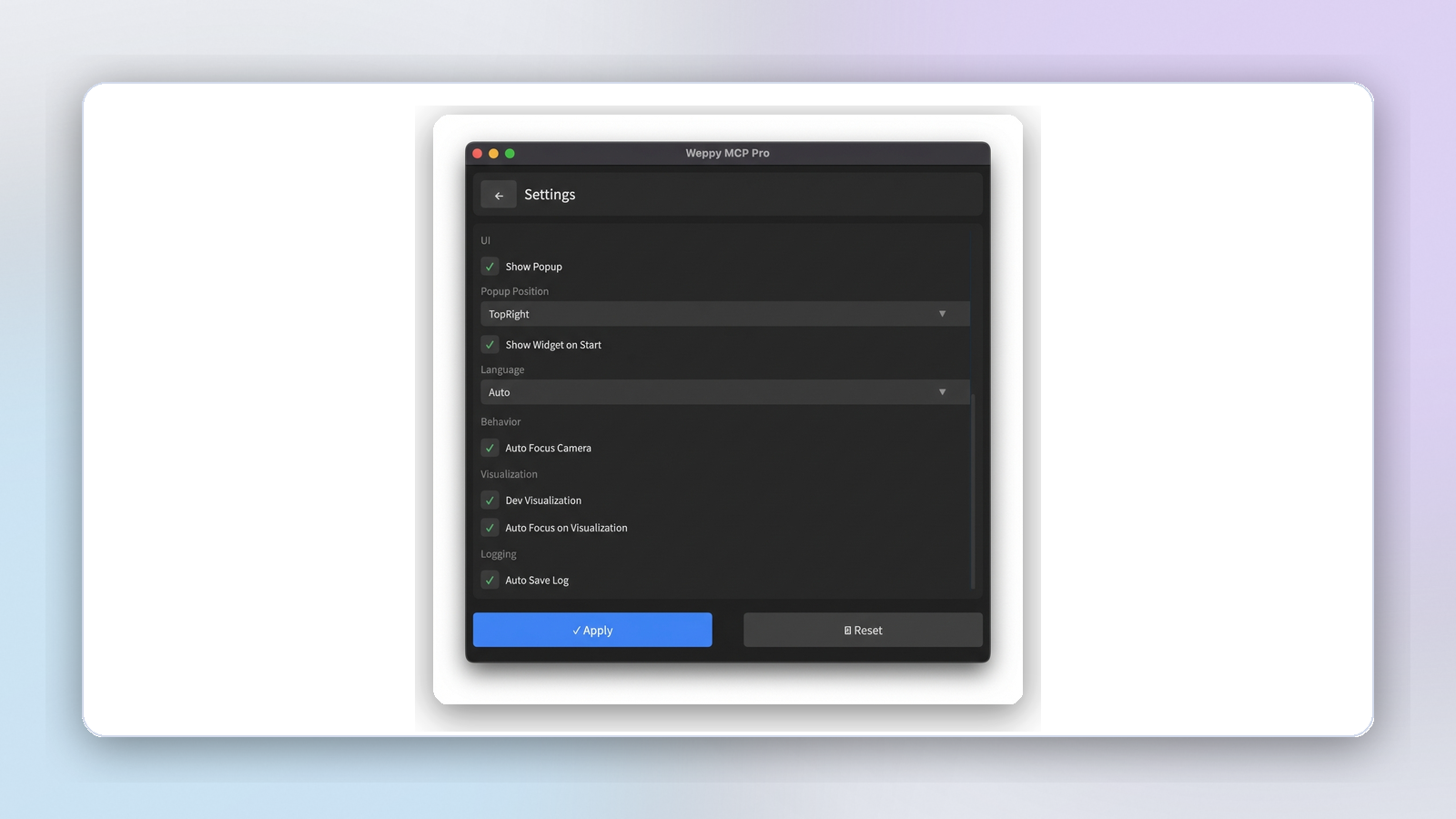
En la pantalla de configuración del plugin puedes ajustar las siguientes opciones:
- Conexión automática — Conectarse automáticamente al servidor MCP al iniciar Studio
- Reconexión automática — Reintentar automáticamente si se pierde la conexión
- Idioma — Cambiar el idioma de la interfaz del plugin
2. Verificar desde el dashboard
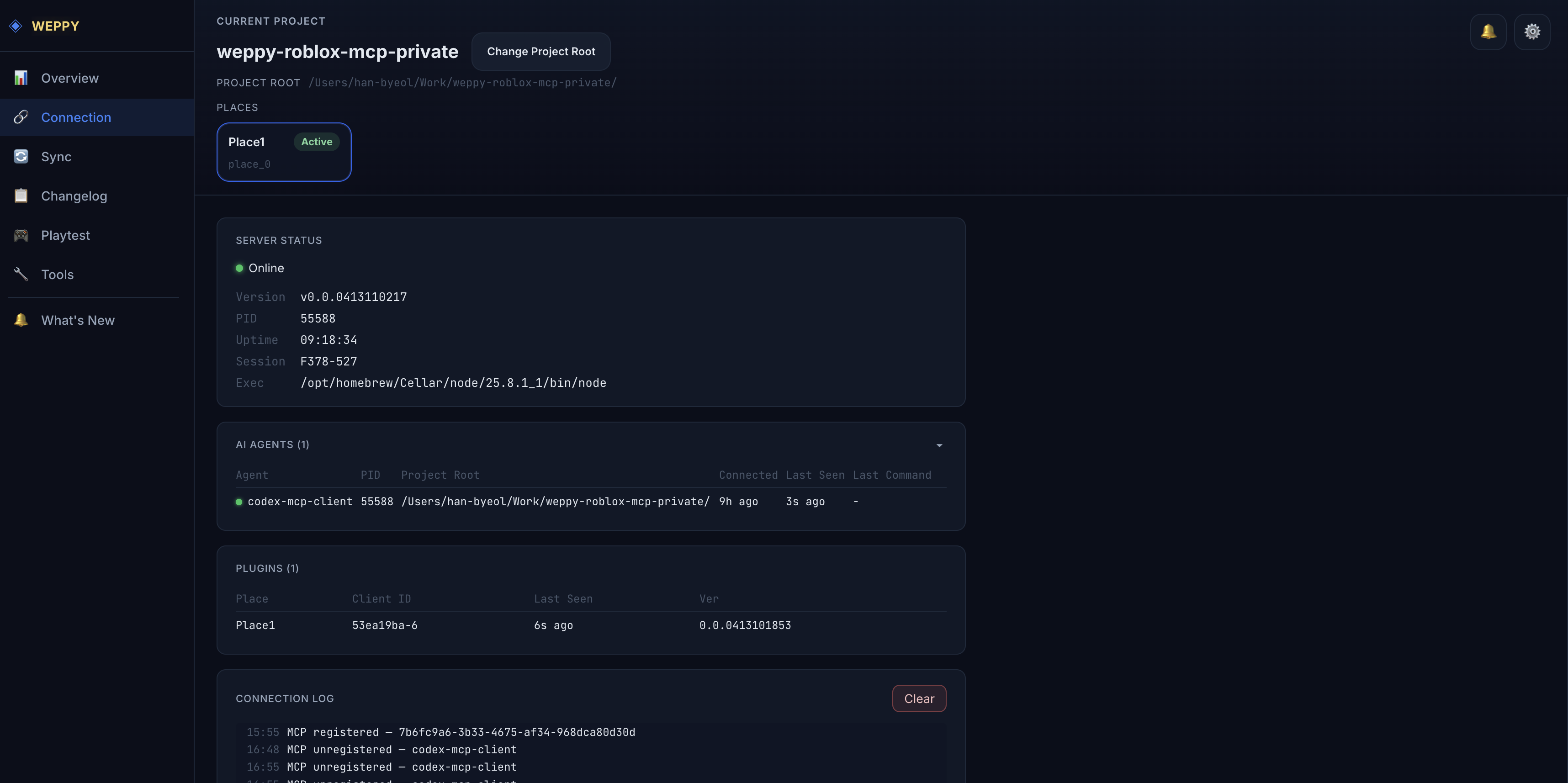
Aunque el plugin ya esté conectado, usa el dashboard cuando necesites ver el mapa completo de conexiones: qué agentes de IA están conectados, qué ventanas de Roblox Studio están disponibles como Studio Targets y cómo fluyen los eventos de conexión. El dashboard se abre automáticamente en http://localhost:3002 cuando el servidor MCP se inicia.
Connection Topology
La primera tarjeta muestra la estructura del runtime de un vistazo: los agentes de IA se conectan a un único servidor MCP, y una o varias ventanas de Roblox Studio se conectan como Studio Targets. El nodo MCP Server también muestra el modo de routing actual para las solicitudes del agente que no nombran un Studio específico.
AI Agents
La columna AI Agents y la tabla de diagnóstico muestran los clientes de IA conectados al servidor MCP. Úsalas para confirmar que Claude Code, Codex, Gemini u otro agente está conectado desde la carpeta de proyecto esperada.
Studio Targets
Studio Targets son las ventanas de Roblox Studio conectadas que pueden recibir solicitudes MCP. Cada target tiene un Studio ID de solo lectura, como studio-1, además de información del Place, último uso, estado de conexión y una etiqueta Priority o Pinned cuando es el destino predeterminado para solicitudes sin Studio nombrado.
Cuando haya varias ventanas de Studio conectadas, copia el Studio ID e inclúyelo en el prompt, por ejemplo: usa Studio ID studio-1. Para cambiar el destino predeterminado de las solicitudes que no nombran un Studio, abre Controls → Studio Routing desde la página Connection.
Server Status y Connection Log
Server Status muestra información del proceso MCP, como versión, tiempo activo, sesión y ruta de ejecución. Connection Log muestra en tiempo real los eventos de conexión/desconexión de agentes y Studio Targets mediante SSE.
3. Cuando no hay conexión
Si ninguno de los dos métodos anteriores muestra la conexión, verifica en el siguiente orden.
Cuando el plugin no aparece
- Cierra Roblox Studio completamente y vuelve a abrirlo
- Verifica que el archivo del plugin de WEPPY esté en la carpeta Plugins instalada automáticamente
- Si la instalación automática no funciona, consulta el procedimiento de instalación manual en la guía de instalación del plugin
Cuando Connect falla en el panel del plugin
-
Verifica que la app de IA esté realmente ejecutando el servidor MCP. También puedes ejecutarlo directamente:
npx -y @weppy/roblox-mcp@latest -
Verifica que el puerto
3002esté disponible. Si otro proceso lo está usando, ciérralo -
Comprueba que no haya un firewall, antivirus o VPN que bloquee
localhost:3002 -
Verifica que la opción reconexión automática esté activada en la configuración del plugin
-
Si todavía no funciona, reinicia tanto Roblox Studio como el servidor MCP
Cuando el dashboard no se abre
- Verifica los logs de la consola de la app de IA para confirmar que el servidor MCP arrancó correctamente
- Escribe directamente
http://localhost:3002en el navegador - El servidor solo está vinculado a
127.0.0.1. No es posible acceder desde otros hosts.
Cuando el agente no se registra
- Revisa la guía de instalación por agente correspondiente a la app de IA que usas para verificar el método de registro de MCP
- Cierra completamente la app de IA y vuelve a abrirla (Codex CLI, Cursor y Claude Desktop requieren reinicio al cambiar la configuración de registro)