
Abre Lobby, Game, Shop y Tutorial en ventanas separadas de Roblox Studio y reparte una petición entre ellas usando Studio ID.
Cuándo usarlo
Muchas experiencias de Roblox tienen varios Places. Puedes necesitar un portal en Lobby, un punto de llegada en Game y una UI de tienda que comparta el mismo diseño.
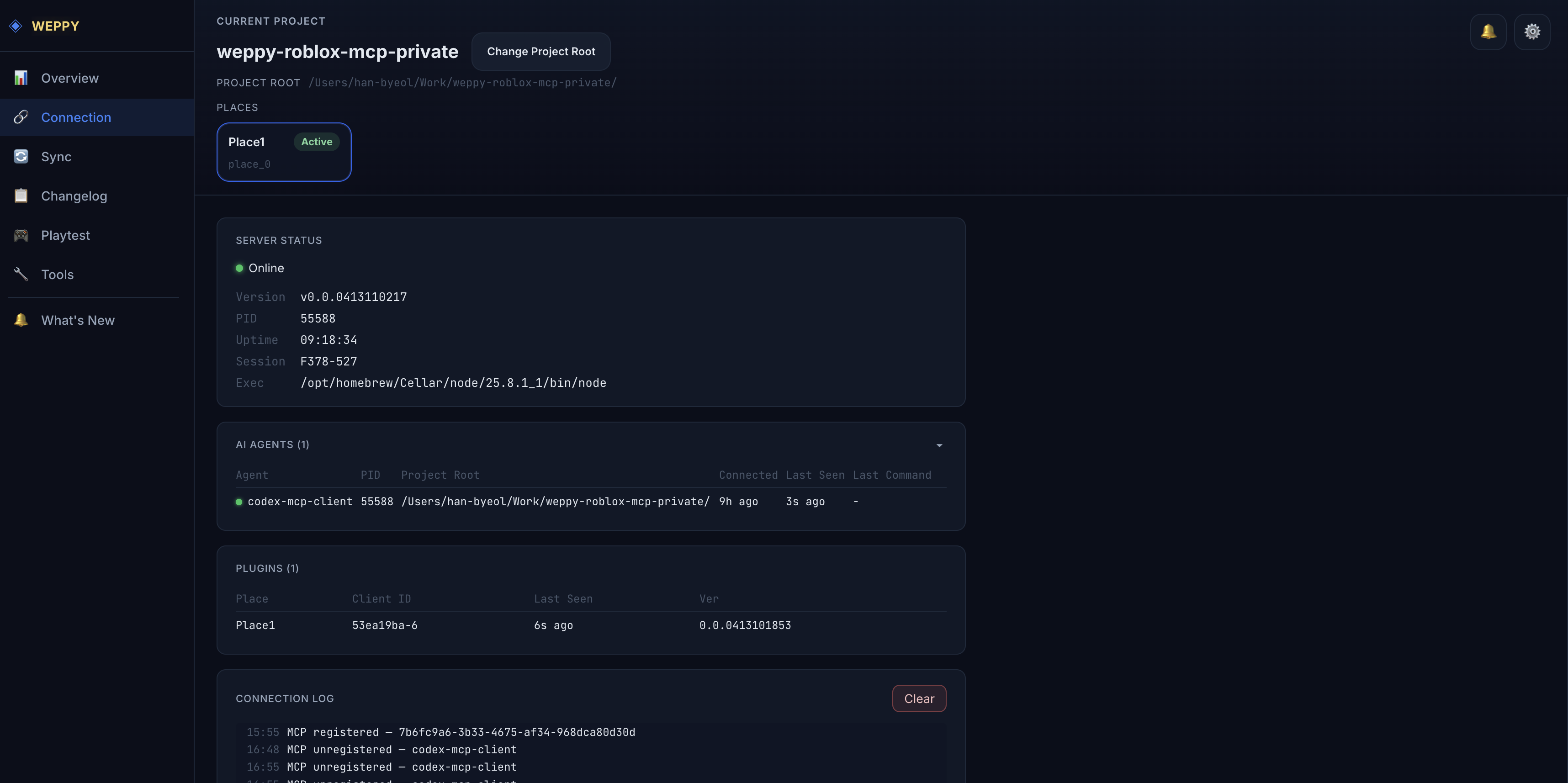
Multi-Place Work conecta varias ventanas de Roblox Studio al mismo servidor MCP. El Dashboard muestra cada ventana como studio-1, studio-2 y el agente usa ese ID para enviar el cambio al Place correcto.
studio-1 es Lobby y studio-2 es Game.
En Lobby crea el portal del evento.
En Game añade el punto de llegada y el mensaje de guía.
Preparación
- Abre cada Place en su propia ventana de Roblox Studio.
- Conecta el WEPPY Plugin en cada ventana.
- Abre Connection en el Dashboard.
- Revisa Studio ID, nombre del Place y Place ID.
- Escribe el Studio ID y el rol del Place en el prompt.
Patrones de prompt
En studio-1 Lobby crea el botón de entrada a la tienda.
En studio-2 Game añade un botón para volver a Lobby al terminar la ronda.
Usa las mismas reglas de texto y color en ambos Places.
Con Assets:
Crea un icono de gema para la tienda, guárdalo como shared asset
y aplica el mismo asset URI al ShopButton de studio-1 y al RewardPanel de studio-2.
Reglas de ruteo
WEPPY prioriza el destino más explícito. Un Studio ID, Connection ID o Place ID escrito en el prompt gana sobre el Studio fijado en Dashboard. Si no hay destino, WEPPY usa el Studio activo con trabajo reciente.
Para trabajo multi-Place, nombra siempre el Studio ID cuando puedas.
Evitar cambios en el Place incorrecto
- Comprueba Studio ID y Place en Dashboard antes de pedir cambios.
- Empieza el prompt con el mapa de targets.
- Antes de cambios destructivos, pide al agente que confirme el Place y el plan.
- Revisa Changelog y ejecuta Playtest por Place cuando toque jugabilidad.