
Google Antigravity와 Antigravity IDE에서 WEPPY Roblox AI Toolkit의 WEPPY MCP Server를 사용하는 방법입니다.
Antigravity는 Google의 에이전트 기반 개발 플랫폼으로, AI 에이전트가 코드 편집, 터미널, 브라우저를 넘나들며 복잡한 작업을 자율적으로 수행합니다.
권장 설치
WEPPY 설치 페이지의 원라인 설치를 먼저 사용하세요. WEPPY AI Agent Plugin 설치에는 Antigravity CLI와 agy plugin 명령이 필요합니다. CLI가 없으면 installer가 shared direct WEPPY MCP Server 연결을 유지하며 공식 CLI 설치 안내를 제공합니다.
브라우저 설치는 WEPPY MCP Server 연결을 설정합니다. agy plugin을 실행하거나 WEPPY AI Agent Plugin 설치 완료를 확인할 수 없습니다.
사전 요구사항
- Antigravity / Antigravity IDE 설치됨 (지원 OS/요구사항은 공식 문서 참고)
- Node.js (v22.0.0 이상,
npx사용 가능) - WEPPY Roblox Studio Plugin 설치 완료
수동 MCP fallback
Antigravity에서는 MCP 서버를 **에이전트 패널(Agent pane)**에서 관리합니다. Global fallback 정본은 ~/.gemini/config/mcp_config.json이며, workspace 전용 설정은 .agents/mcp_config.json을 사용합니다.
Raw config로 수동 등록
- 에이전트 패널에서 ⋯ → MCP Servers → Manage MCP Servers → View raw config 클릭
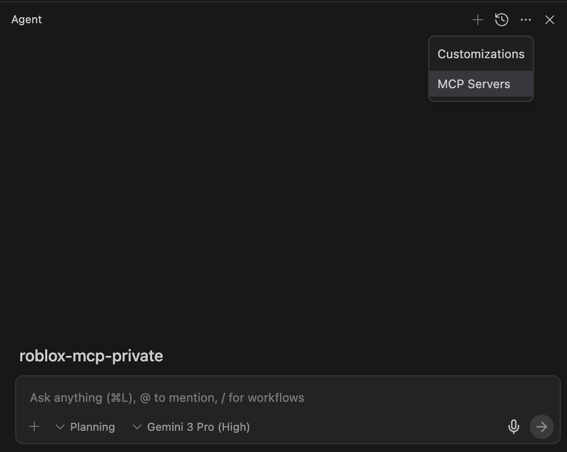
- 표시되는 설정(JSON)에 아래 내용을 추가/병합:
{
  "mcpServers": {
    "weppy-roblox-mcp": {
      "command": "npx",
      "args": ["-y", "@weppy/roblox-mcp@latest"]
    }
  }
}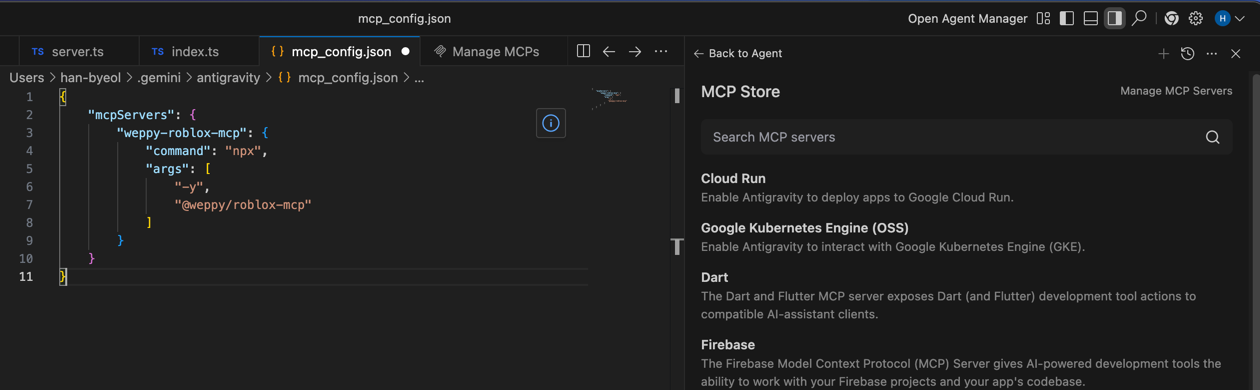
- 저장 후 Refresh(또는 UI 안내에 따른 재시작/새로고침) 수행
설정 파일의 실제 경로/이름은 OS와 Antigravity 버전에 따라 달라질 수 있으므로, 항상 View raw config에서 안내되는 위치를 기준으로 수정하세요.
옵션: 환경 변수로 포트/로그 조정
기본값(HTTP 127.0.0.1:3002)을 유지하는 것을 권장합니다. 필요 시 아래처럼 환경 변수를 설정할 수 있습니다:
{
  "mcpServers": {
    "weppy-roblox-mcp": {
      "command": "npx",
      "args": ["-y", "@weppy/roblox-mcp@latest"],
      "env": {
        "HTTP_HOST": "127.0.0.1",
        "HTTP_PORT": "3002",
        "LOG_LEVEL": "INFO"
      }
    }
  }
}
연결 테스트
- Roblox Studio 실행 → Plugins 탭 → WEPPY → Connect
- Antigravity에서 다음을 입력:
Roblox Studio에서 현재 선택된 것을 알려줘
문제 해결
서버가 시작되지 않을 때
MCP 서버를 직접 실행하여 오류를 확인하세요:
npx -y @weppy/roblox-mcp@latest연결 실패
- WEPPY Roblox Studio Plugin이 Connected 상태인지 확인
- 포트 3002가 방화벽에 의해 차단되지 않았는지 확인
- 에이전트 패널 ⋯ → MCP Servers에서 서버 상태 확인
- (고급)
HTTP_PORT를 변경했다면, WEPPY Roblox Studio Plugin/브릿지 설정도 동일 포트를 사용하도록 맞춰야 합니다.