
설치를 마쳤다면 가장 먼저 연결이 살아 있는지 확인합니다. 두 가지 방법 중 플러그인을 먼저 확인하세요. 플러그인의 Connect 버튼이 가장 직관적이고, 연결이 끊겼을 때 즉시 알아챌 수 있습니다.
1. 플러그인에서 확인 (권장)
Roblox Studio를 열고 플러그인의 Connect 상태만 보면 끝납니다. MCP 설치가 완료되었다면 플러그인은 처음 MCP 서버가 실행될 때 Roblox Studio Plugins 폴더에 자동으로 배치됩니다.
1단계 — Plugins 탭에서 WEPPY 버튼 찾기
Roblox Studio를 열면 상단 Plugins 탭에 WEPPY 버튼이 나타납니다.

2단계 — WEPPY 패널 열고 Connect 누르기
WEPPY 버튼을 클릭하면 패널이 열립니다. Connect 버튼을 눌러 MCP 서버에 연결합니다. 연결되면 상단 상태 표시가 Connected 로 바뀝니다.
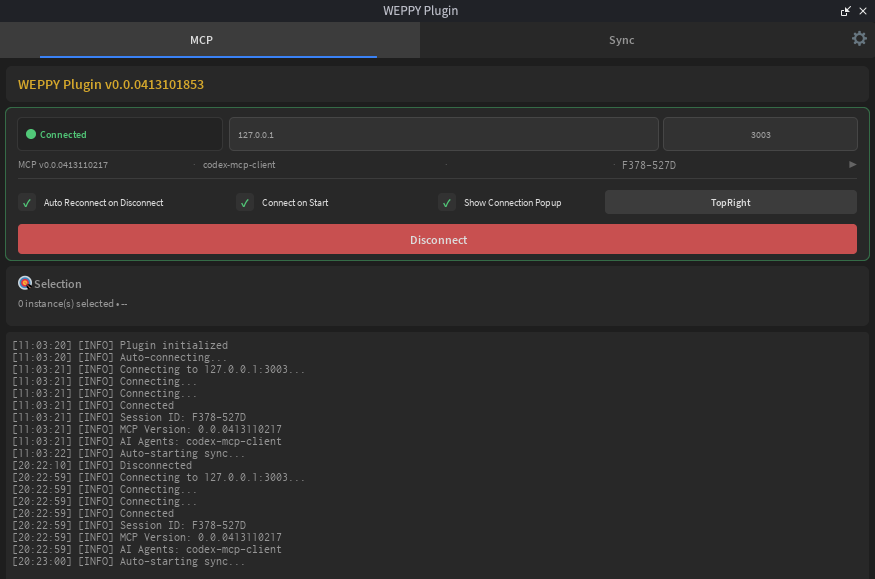
확인 포인트
- 상단 상태 표시가 Connected 인지
- 활성 세션이 있다면 세션 라벨이 보이는지
플러그인 설정
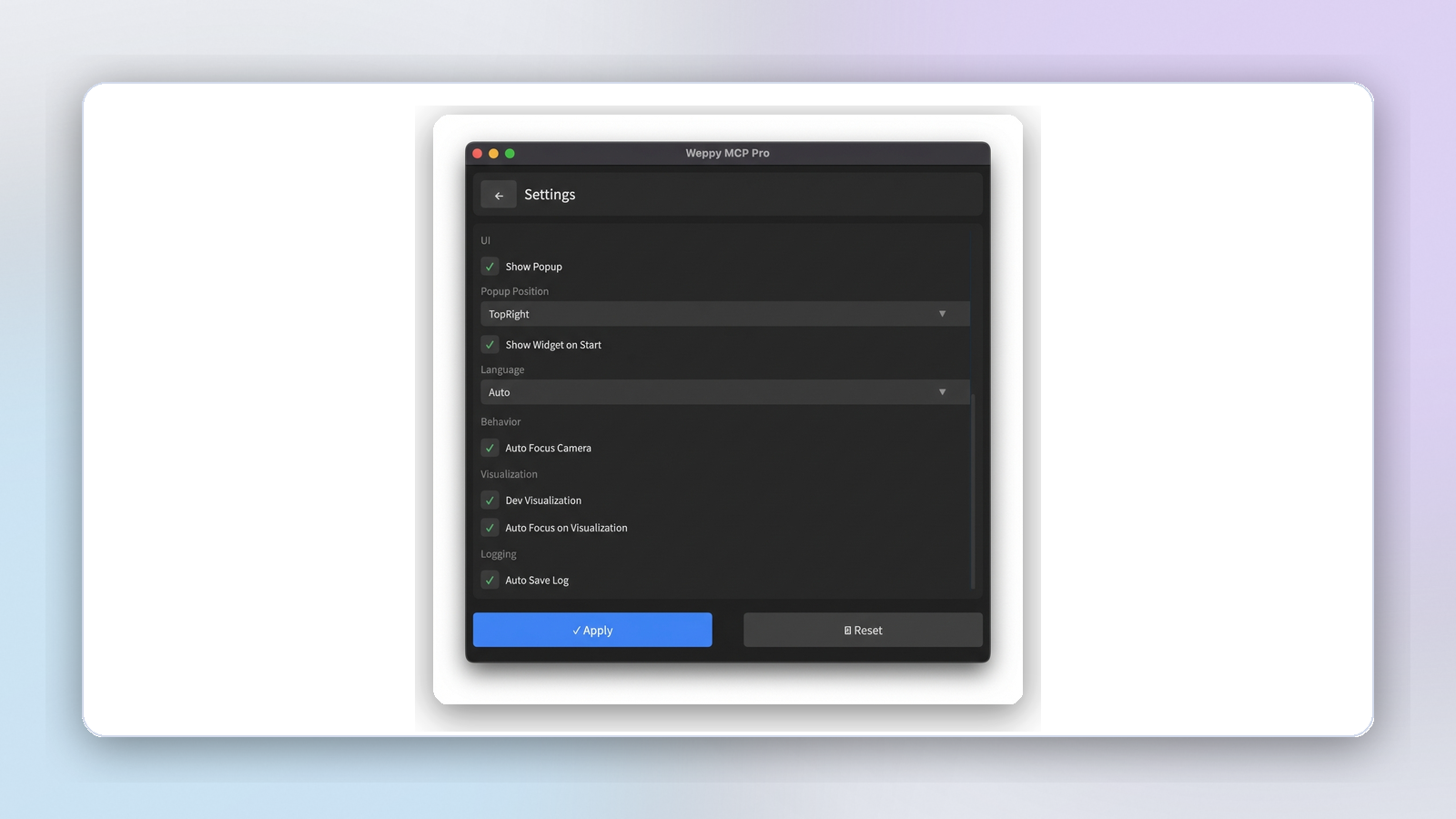
플러그인 설정 화면에서 다음 옵션을 조정할 수 있습니다.
- 자동 연결 — Studio 시작 시 자동으로 MCP 서버에 연결
- 자동 재연결 — 연결이 끊어지면 자동으로 재시도
- 언어 — 플러그인 UI 언어 변경
2. 대시보드에서 확인
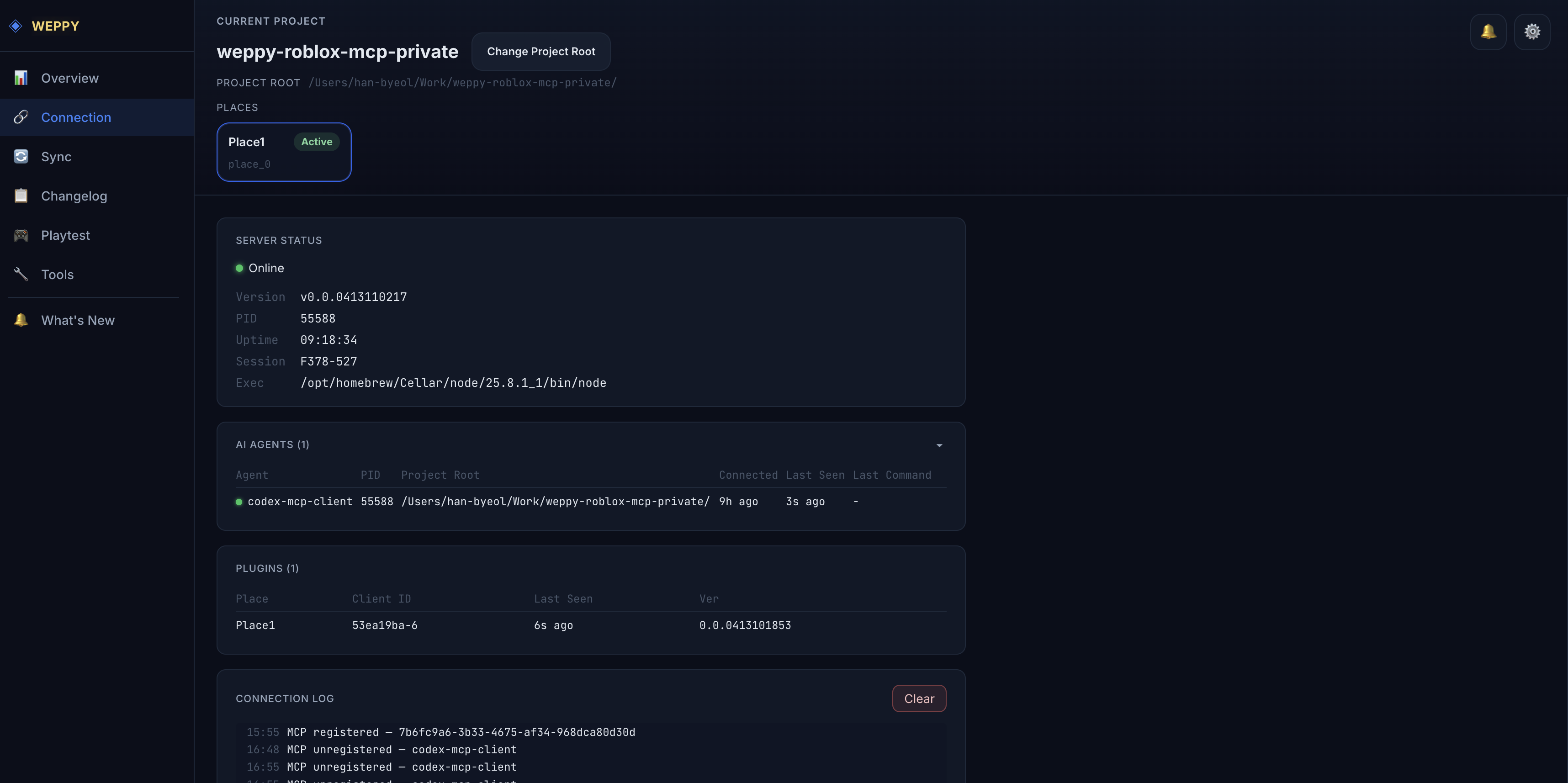
플러그인이 연결되어 있더라도 전체 연결 지도를 보고 싶다면 대시보드를 사용합니다. 어떤 AI 에이전트가 붙어 있는지, 어떤 Roblox Studio 창이 Studio Target으로 연결되어 있는지, 연결 이벤트가 어떻게 흐르는지 한 화면에서 확인할 수 있습니다. MCP 서버가 실행되면 대시보드는 자동으로 http://localhost:3002 에서 열립니다.
Connection Topology
첫 카드는 런타임 구조를 한눈에 보여줍니다. 여러 AI 에이전트가 하나의 MCP 서버에 연결되고, 하나 이상의 Roblox Studio 창이 Studio Targets로 연결됩니다. MCP Server 노드는 특정 Studio를 지정하지 않은 에이전트 요청에 적용되는 현재 라우팅 모드도 함께 표시합니다.
AI Agents
AI Agents 컬럼과 진단 테이블은 MCP 서버에 붙어 있는 AI 클라이언트를 보여줍니다. Claude Code, Codex, Gemini 같은 에이전트가 기대한 프로젝트 폴더에서 연결되었는지 확인할 때 사용합니다.
Studio Targets
Studio Targets는 MCP 요청을 받을 수 있는 연결된 Roblox Studio 창입니다. 각 대상에는 studio-1 같은 읽기 전용 Studio ID, Place 정보, 마지막 사용 시각, 연결 상태, 그리고 특정 Studio를 지정하지 않은 요청의 기본 대상이면 Priority 또는 Pinned 배지가 표시됩니다.
여러 Studio 창이 연결되어 있으면 Studio ID를 복사해 프롬프트에 포함할 수 있습니다. 예: Studio ID studio-1을 사용해줘. 특정 Studio를 지정하지 않은 요청의 기본 대상을 바꾸려면 Connection 페이지의 Controls → Studio Routing 으로 이동합니다.
Server Status와 Connection Log
Server Status는 MCP 프로세스의 버전, 가동 시간, 세션, 실행 경로 같은 핵심 정보를 보여줍니다. Connection Log는 SSE를 통해 AI 에이전트와 Studio Target의 연결/해제 이벤트를 실시간으로 표시합니다.
3. 연결이 안 될 때
위 두 방법으로도 연결이 보이지 않으면 아래 순서대로 확인합니다.
플러그인이 안 보일 때
- Roblox Studio를 완전히 종료한 뒤 다시 실행
- 자동 설치된 Plugins 폴더에 WEPPY 플러그인 파일이 있는지 확인
- 자동 설치가 동작하지 않는다면 플러그인 설치 가이드에서 수동 설치 절차를 확인
Plugin 패널에서 Connect가 실패할 때
-
AI 앱이 MCP 서버를 실제로 실행하고 있는지 확인. 직접 실행도 가능합니다.
npx -y @weppy/roblox-mcp@latest -
포트
3002가 사용 가능한지 확인. 다른 프로세스가 점유하고 있다면 종료 -
localhost:3002를 차단하는 방화벽·바이러스 백신·VPN 이 없는지 확인 -
플러그인 설정에서 자동 재연결 옵션이 켜져 있는지 확인
-
그래도 안 되면 Roblox Studio와 MCP 서버를 모두 재시작
대시보드가 열리지 않을 때
- MCP 서버가 정상적으로 시작했는지 AI 앱 콘솔 로그 확인
- 브라우저에서 직접
http://localhost:3002입력 - 서버는
127.0.0.1에만 바인딩됩니다. 다른 호스트로는 접근할 수 없습니다.
에이전트 등록이 안 될 때
- 사용 중인 AI 앱별 에이전트별 설치 가이드에서 MCP 등록 방법을 다시 확인
- AI 앱을 완전히 종료 후 재실행 (Codex CLI / Cursor / Claude Desktop 모두 등록 변경 시 재시작 필요)