
MCP 서버의 상태, 연결, 동기화, 도구 실행 기록, 게임 변경 이력을 웹 브라우저에서 실시간으로 확인하고 관리합니다.
Overview
대시보드는 MCP 서버가 제공하는 웹 기반 모니터링 인터페이스입니다. MCP 서버가 실행되면 자동으로 브라우저에서 열리며, AI 에이전트가 Roblox Studio에서 수행하는 모든 작업을 실시간으로 추적할 수 있습니다.
- 터미널 로그를 뒤질 필요 없이 시각적으로 상태를 파악
- AI가 Studio에서 무엇을 변경했는지 변경 이력으로 추적
- 동기화 상태, 연결 상태, 도구 실행 통계를 한 곳에서 확인
접속 방법
MCP 서버가 실행되면 대시보드가 자동으로 브라우저에서 열립니다. 수동으로 접속하려면:
http://localhost:3002
DASHBOARD_AUTO_OPEN=false로 설정하면 자동 열림을 비활성화할 수 있습니다.
연결 상태별 사용 가능 기능
| 상태 | 조건 | 사용 가능한 페이지 |
|---|---|---|
| 서버 연결 끊김 | 서버 미연결 | 재연결 대기 화면만 표시 |
| 서버 연결됨 | 서버 연결, 플러그인 미연결 | Connection, Tools, Settings |
| Studio 연결됨 | 서버 + 플러그인 모두 연결 | 모든 페이지 |
상태 카드
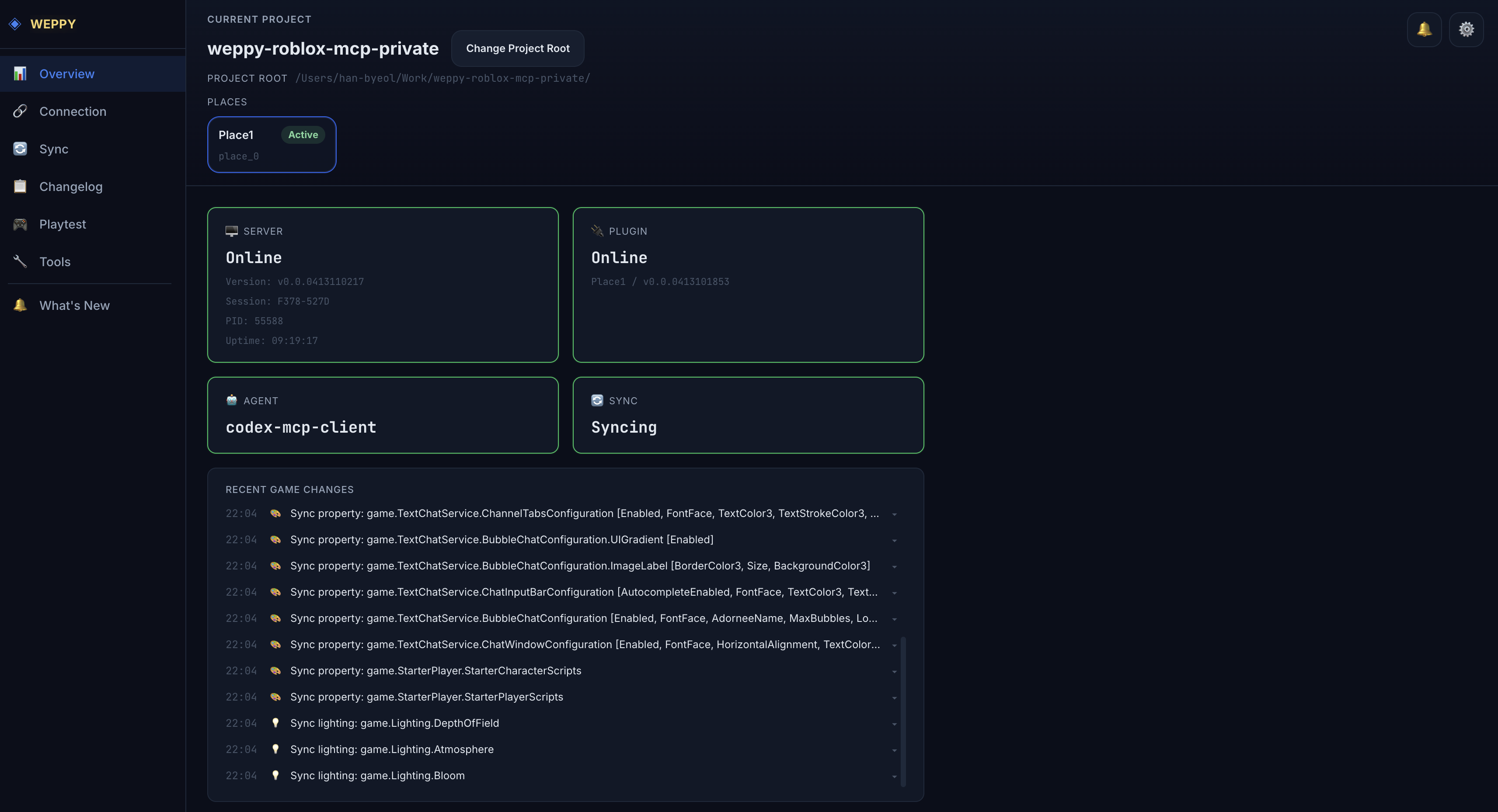
Overview 페이지는 대시보드의 첫 화면으로, 시스템 전체 상태를 한눈에 보여줍니다.
| 카드 | 표시 정보 |
|---|---|
| Server | 서버 연결 상태 (Online/Offline) |
| Plugin | 플러그인 연결 상태, Place 정보 |
| Agent | 현재 연결된 AI 에이전트 이름 |
| Sync | 동기화 상태 (Idle/Syncing/Error) |
최근 게임 변경 (Recent Game Changes)
AI가 Studio에서 수행한 최근 변경 사항을 실시간으로 표시합니다 (최대 20개). 각 항목은 변경 카테고리 아이콘과 함께 표시되며, 클릭하면 Changelog의 상세 뷰로 이동합니다.
카테고리 아이콘:
- Script — 스크립트 생성/수정
- Instance — 인스턴스 생성/삭제/이동
- Property — 속성 변경
- Lighting — 조명/환경 설정
- Terrain — 지형 변경
- Asset — 에셋 삽입
대시보드는 SSE(Server-Sent Events)를 사용하여 실시간으로 데이터를 업데이트합니다. SSE 연결 끊김 시 3초 후 자동 재연결합니다.
Connection
MCP 서버, 연결된 AI 에이전트, Studio Targets, 연결 로그를 한 곳에서 확인합니다.
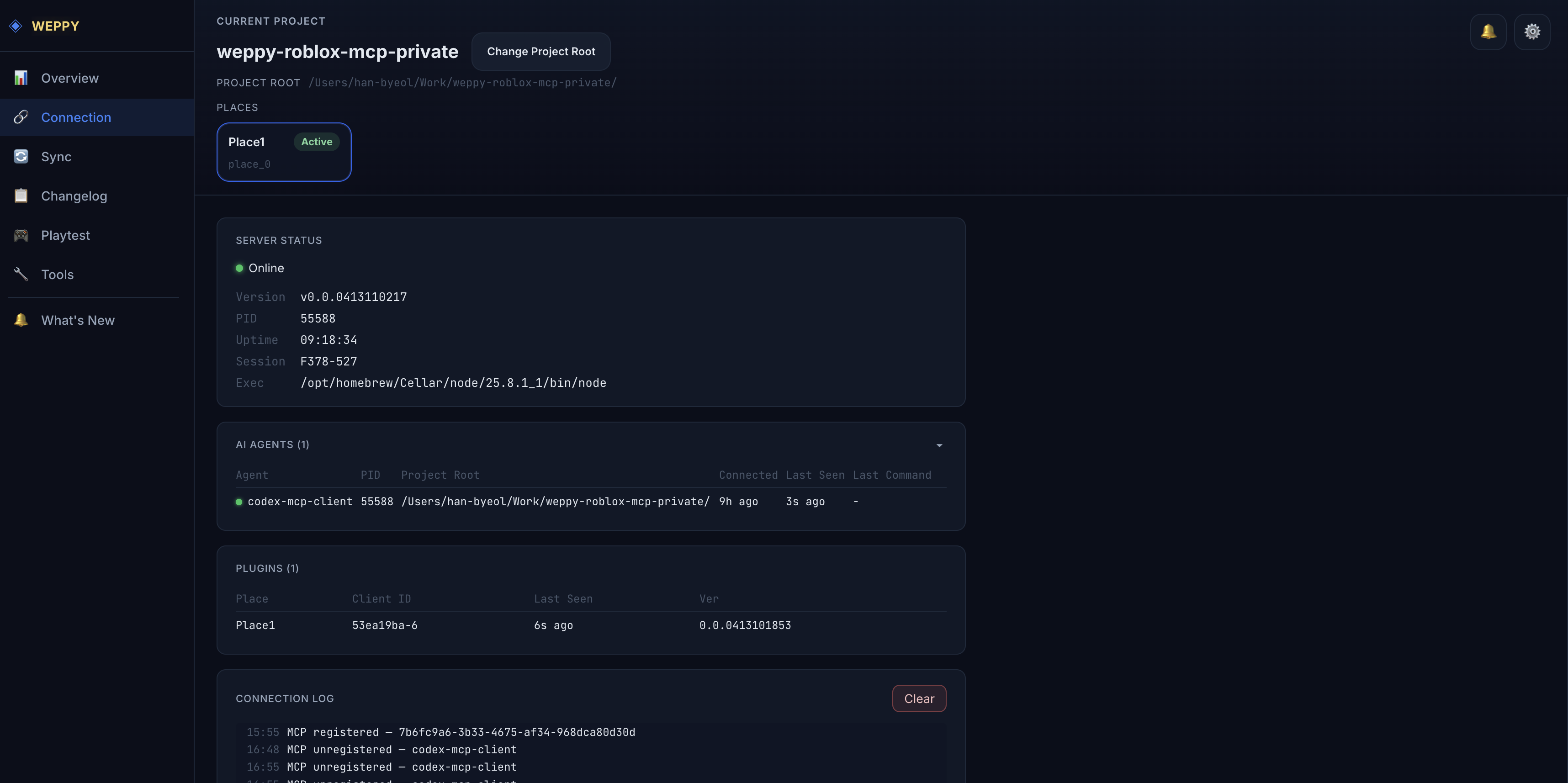
Connection 페이지는 현재 로컬 MCP 런타임이 어떻게 연결되어 있는지 가장 빠르게 파악하는 화면입니다. 대시보드가 서버 연결됨 또는 Studio 연결됨 상태이면 사용할 수 있습니다.
Connection Topology
Topology map은 AI Agents → MCP Server → Studio Targets 세 개의 개념 컬럼을 보여줍니다. 이 지도는 표시 전용입니다. 연결선은 MCP 서버에 무엇이 붙어 있는지 보여주지만, 연결선을 클릭해서 라우팅이 바뀌지는 않습니다.
MCP Server 노드는 서버 상태와, 특정 Studio를 지정하지 않은 요청에 적용되는 현재 라우팅 요약을 함께 표시합니다.
Studio Targets
Studio Targets는 MCP 요청을 받을 수 있는 연결된 Roblox Studio 창입니다. 각 대상은 다음 정보를 표시합니다.
| 항목 | 의미 |
|---|---|
| Studio ID | studio-1 같은 짧은 선택자. 에이전트 프롬프트에 복사해 넣을 수 있습니다 |
| Place / Place ID | 해당 Studio 창에 연결된 Roblox Place |
| Connection ID | 진단용 전체 연결 식별자 |
| Last Used / Last Seen | WEPPY가 해당 대상에 작업을 라우팅한 시각과 마지막 통신 시각 |
| Routing | 현재 Priority 또는 Pinned 대상인지 여부 |
| In Flight | 해당 대상에서 요청이 실행 중인지 여부 |
특정 Studio 창에 작업을 보내려면 Studio ID를 복사한 뒤 Studio ID studio-1을 사용해줘 처럼 요청합니다.
Studio Routing
Studio Routing은 특정 Studio를 지정하지 않은 요청에만 영향을 줍니다.
- Automatic: Recent priority 는 우선순위가 가장 높은 활성 Studio Target을 선택합니다. 단순 heartbeat가 아니라 실제 라우팅된 최근 작업이 우선순위에 반영됩니다.
- Manual: Pinned Studio 는 특정 Studio를 지정하지 않은 요청을 pinned 대상에게 보냅니다.
- 에이전트 요청에 Studio ID, Connection ID, Place ID가 명시되어 있으면 대시보드 routing mode보다 항상 우선합니다.
Connection은 현재 모드와 Manage routing 링크만 보여줍니다. 모드나 pinned target 변경은 Controls → Studio Routing 에서 합니다.
멀티 에이전트와 멀티 Studio 작업
여러 에이전트나 여러 Studio 창을 동시에 열어 둔 경우 이 페이지를 사용합니다. Claude Code, Codex, Gemini 같은 에이전트를 동시에 붙여 둘 수 있고, 로비, 게임 본편, 상점, 튜토리얼 같은 여러 Roblox Place를 각각 Studio Target으로 구분해 볼 수 있습니다.
프롬프트에는 대상을 명확히 적는 것이 좋습니다.
Studio ID studio-1을 사용해서 수정해줘.World가 아니라 Lobby Place에서 실행해줘.공유 스크립트를 바꾸기 전에 studio-2를 확인해줘.studio-1의 Lobby에는 이벤트 포털을 만들고, studio-2의 Game에는 도착 지점과 안내 UI를 추가해줘.
한 요청에서 Place별 작업을 나눠 맡기거나, 여러 에이전트 세션에서 각자 대상 Studio ID를 지정할 때 유용합니다. 한 에이전트가 다른 에이전트에게 직접 요청을 전달하지는 않습니다. Dashboard에서 어떤 Studio ID가 어느 Place에 연결되어 있는지 확인한 뒤 각 프롬프트에 적으면, AI가 엉뚱한 Place를 수정할 가능성을 줄일 수 있습니다.
여러 Place를 한 요청으로 나누는 프롬프트 패턴과 체크리스트는 Multi-Place Work 가이드에서 이어서 확인할 수 있습니다.
진단 정보
아래 진단 테이블에서는 Server Status, AI Agents, Studio Targets, Connection Log를 계속 확인할 수 있습니다. 전체 식별자 복사, 작업 디렉토리 확인, 연결/해제 이벤트 검토에 사용합니다.
Controls
AI가 어느 Studio를 사용할지, Script를 수정한 뒤 문법을 자동으로 검사할지 설정합니다.
Luau Syntax Validation — Script 자동 문법 검사
AI에게 Script 수정을 맡길 때, 저장 직후 Luau 문법 오류가 생겼는지 자동으로 확인하는 설정입니다. Playtest를 실행하지 않고 검사하므로 end 누락, 괄호 오류, 수정 과정에서 두 줄이 붙어 문법이 깨진 문제를 바로 발견할 수 있습니다.
Basic과 Pro 모두에서 사용할 수 있으며 기본값은 Off입니다. Dashboard의 Controls → Luau Syntax Validation에서 켜거나 끌 수 있습니다.
| 설정 | AI가 Script를 수정한 뒤 |
|---|---|
| Off | 자동 문법 검사를 하지 않습니다. Script 수정은 기존과 같은 속도로 완료됩니다 |
| On | Studio 또는 Sync 파일에 실제로 저장된 전체 코드를 확인합니다. 문법 오류가 있으면 같은 작업 결과에서 오류 위치와 원인을 알려줍니다 |
이 설정은 AI의 요청보다 우선합니다. On 상태에서 AI가 문법 검사를 생략하려 해도 검사는 실행됩니다. 검사를 끄려면 Dashboard에서 Off로 바꿔야 합니다. 반대로 Off 상태에서는 AI가 Script 수정과 함께 문법 검사를 요청해도 자동 검사를 실행하지 않고, Dashboard에서 On으로 바꾸라는 안내를 반환합니다.
문법 오류를 발견해도 이미 저장된 변경을 되돌리지는 않습니다. 대신 AI가 어느 Script의 몇 번째 줄을 고쳐야 하는지 같은 응답에서 확인할 수 있어, Playtest를 시작하기 전에 바로 수정할 수 있습니다.
On에서는 저장된 전체 Script를 한 번 더 확인하므로 Script가 클수록 응답이 조금 늦어질 수 있습니다. 문법이 정상이면 평소와 같은 간단한 완료 응답만 반환하고, 오류가 있거나 검사를 진행하지 못했을 때만 자세한 내용을 덧붙입니다.
문법 검사는 사용자의 컴퓨터에서 실행되며 Script 코드를 외부 검사 서비스로 보내지 않습니다. 처음 검사할 때만 필요한 파일을 WEPPY GitHub Release에서 내려받고, 이후에는 컴퓨터에 저장된 파일을 재사용합니다. 인터넷 연결 문제로 검사 파일을 준비하지 못해도 Script 수정은 그대로 완료되며, 문법 검사를 진행하지 못했다는 안내를 반환합니다.
이 설정은 AI가 Script를 수정한 뒤 실행하는 자동 검사만 제어합니다. Off 상태에서도 AI에게 “이 Script의 Luau 문법을 검사해줘”라고 직접 요청할 수 있습니다.
Sync
Studio ↔ 로컬 파일 동기화의 현재 상태, 방향 설정, 로그를 모니터링합니다.
Sync 페이지는 Studio ↔ 로컬 파일 동기화의 현재 상태와 설정을 시각적으로 보여줍니다. 대시보드가 Studio 연결됨 상태일 때만 접근할 수 있습니다.
Sync Status
| 상태 | 의미 |
|---|---|
| Idle | 동기화 대기 중 |
| Initializing | 초기 동기화 진행 중 |
| Syncing | 증분 동기화 진행 중 |
| Error | 동기화 오류 발생 |
상태 카드에는 동기화 경로, 동기화된 인스턴스 수, 현재 적용 모드(Auto/Manual)가 함께 표시됩니다.
Sync Directions
타입별 동기화 방향을 테이블로 보여줍니다:
| 열 | 설명 |
|---|---|
| Type | 동기화 대상 타입 (Scripts, Values, Instances, Data, Services) |
| Direction | 동기화 방향 (Local → Studio, Studio → Local) |
| Apply Mode | 적용 모드 (Auto/Manual) |
Sync Log에서 동기화 이벤트를 시간순으로 확인할 수 있습니다. 각 로그 항목에는 변경 유형 태그(create, update, delete 등)와 대상 경로가 포함됩니다.
Changelog
AI가 Roblox Studio에서 수행한 모든 변경 사항을 세션 단위로 기록하고, 변경 요약/타임라인/Before & After를 제공합니다.
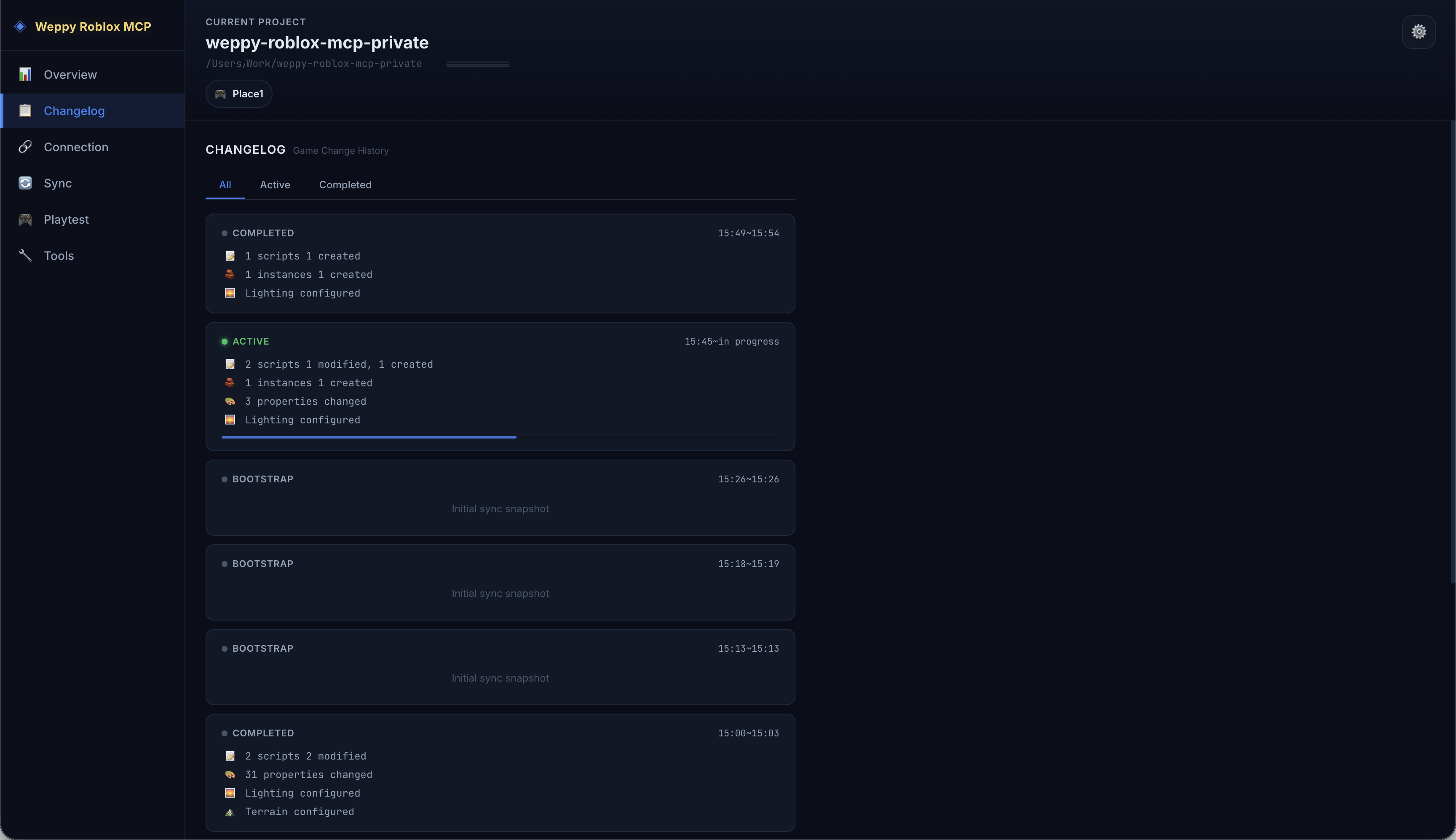
Changelog는 AI 에이전트가 Studio에서 수행한 게임 변경 이력을 추적하는 페이지입니다. 변경 사항은 세션 단위로 그룹화되며, 각 세션에서 어떤 종류의 변경이 몇 건 발생했는지 한눈에 파악할 수 있습니다.
세션 카드 목록
각 세션 카드에는 상태가 표시됩니다:
| 상태 | 의미 |
|---|---|
| Active | 현재 진행 중인 세션 (실시간 업데이트) |
| Completed | 완료된 세션 |
| Bootstrap | 초기 동기화 세션 |
각 카드에는 해당 세션의 변경 건수가 카테고리별로 요약됩니다 (Script, Instance, Property, Lighting, Terrain, Asset).
상단 탭으로 세션을 필터링할 수 있습니다: All, Active, Completed.
세션 상세 뷰
세션 카드를 클릭하면 상세 뷰로 진입합니다.
Change Summary: 세션의 변경 사항을 6개 카테고리 카드(Scripts, Instances, Properties, Lighting, Terrain, Assets)로 시각화합니다.
Change Timeline: 세션 내 모든 변경을 시간순으로 나열합니다. Category 드롭다운으로 특정 카테고리만 필터링할 수 있으며, 항목을 클릭하면 Before & After 비교 뷰가 펼쳐집니다.
Before & After
| 신뢰도 | 의미 | 예시 |
|---|---|---|
| exact | 변경 전후 값이 정확히 기록됨 | 속성 변경, 스크립트 수정 |
| partial | 일부 정보만 기록됨 | 복합 변경 |
| after-only | 변경 후 값만 존재 | 새 인스턴스 생성 |
| intent-only | 의도만 기록됨 | 삭제 등 |
Playtest
테스트값을 준비·관찰하고, AI가 저장한 구조화된 Playtest 결과와 기존 Raw Luau 기록을 확인합니다.
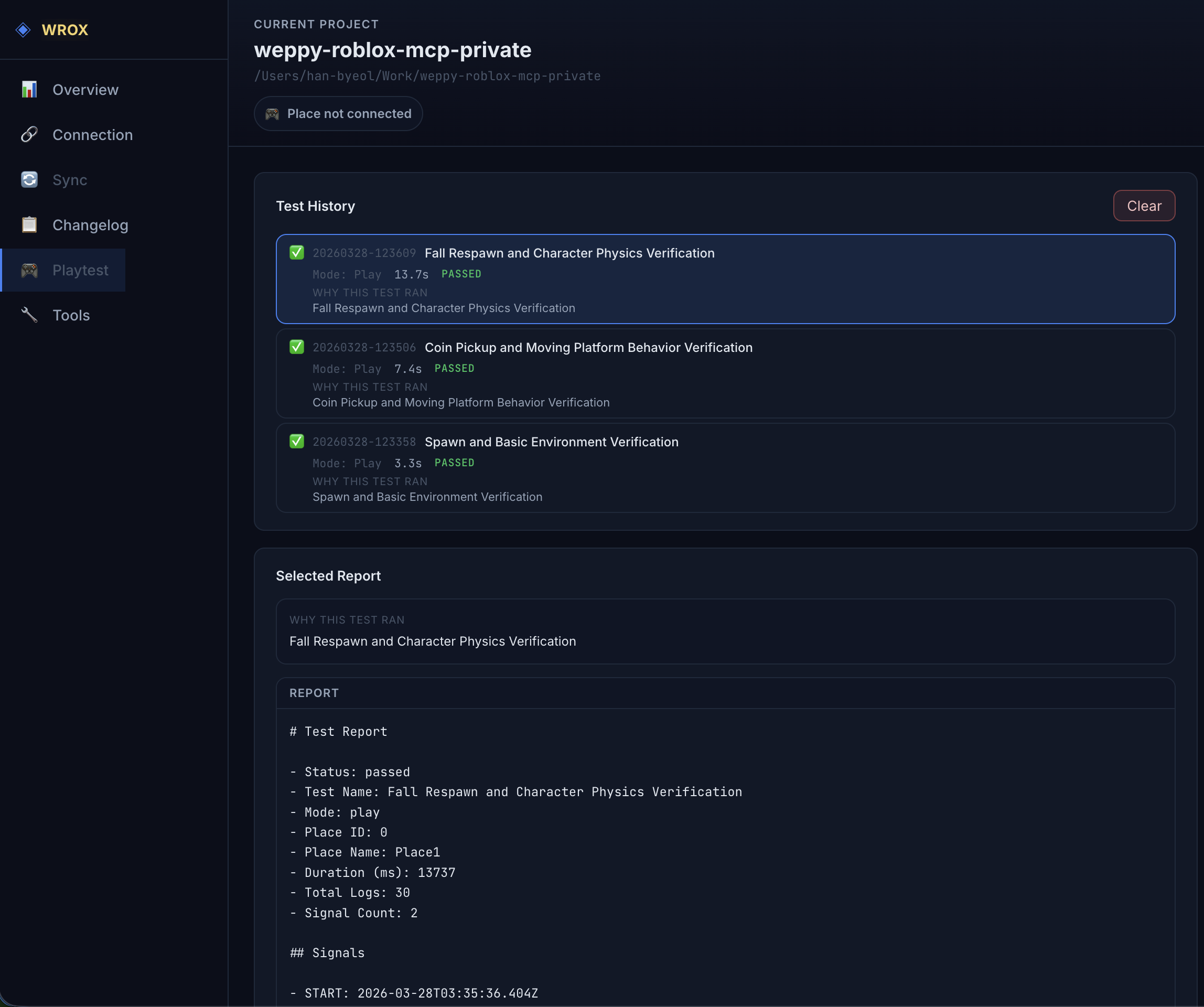
Playtest 페이지는 Test Values와 Automated Test Results로 나뉩니다. Test Values에서는 프로필별 Studio 값을 등록하고 Play/Run 중 현재값을 관찰하거나 변경합니다. Automated Test Results는 저장된 결과를 읽는 viewer이며, Structured와 Raw Luau, 전체 status, Play/Run mode, duration, server/client evidence 요약을 표시합니다.
구조화된 report를 선택하면 Server, Client UI, Interaction, Visual dimension과 required 여부, step별 expected/observed/evidence/error, Agent capability, 저장 artifact가 표시됩니다. 진행 중인 session 제어와 결과 판정은 AI Agent와 Test Coordinator가 담당합니다.
테스트값 추가와 적용 방법은 Playtest 문서에서 확인하세요.
Tools
AI가 실행한 MCP 도구의 기록과 통계를 확인합니다.
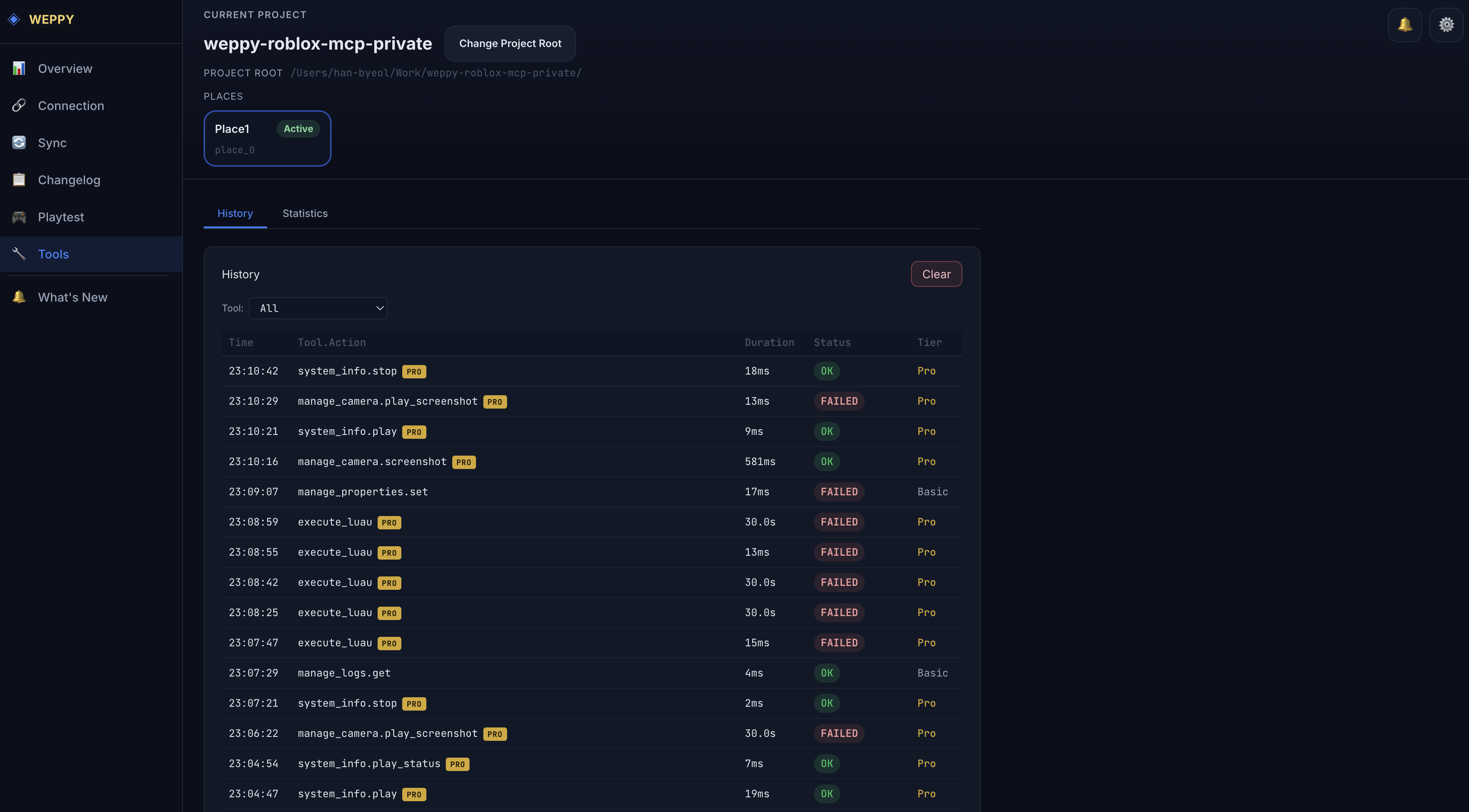
Tools 페이지는 AI가 실행한 MCP 도구의 기록과 통계를 제공합니다. History와 Statistics 두 개의 서브탭으로 구성됩니다. 대시보드가 서버 연결됨 또는 Studio 연결됨 상태이면 항상 접근할 수 있습니다.
History 탭
도구 실행 기록을 시간순 테이블로 보여줍니다:
| 열 | 설명 |
|---|---|
| Time | 실행 시간 |
| Tool.Action | 실행된 도구와 액션 (예: query_instances.get_instance) |
| Duration | 실행 소요 시간 |
| Status | 결과 상태 (OK/Error) |
| Tier | 사용된 티어 (Basic/Pro) |
기능: Tool 필터 드롭다운으로 특정 도구만 필터링, 페이지네이션으로 대량의 기록 탐색, 실시간으로 새 실행 기록 추가.
Statistics 탭
도구 사용 통계를 시각적으로 분석합니다:
- 티어 분포 — Basic/Pro 도구 사용 비율
- 도구별 통계 — 각 도구의 호출 횟수, 평균 응답 시간
- 액션별 분석 — 도구 내 액션별 세부 통계
Basic 티어 사용자에게는 Tier Usage Progress 바와 Basic vs Pro 비교 모달이 추가로 표시됩니다.
Settings
라이선스 정보, 서버 설정, 언어를 확인하고 관리합니다.
Settings 페이지에서는 라이선스 정보와 서버 설정을 확인하고 일부를 변경할 수 있습니다. 대시보드가 서버 연결됨 또는 Studio 연결됨 상태이면 항상 접근할 수 있습니다.
License (읽기 전용)
| 항목 | 설명 |
|---|---|
| Status | 상태 배지 (Active/Inactive) |
| Tier | 현재 티어 (Basic/Pro) |
| License Key | 마스킹된 라이선스 키 |
| Provider | 라이선스 제공자 정보 |
General
| 설정 | 설명 |
|---|---|
| Log Level | 로그 출력 수준 |
| History Recording | 도구 실행 기록 저장 여부 |
| Stats Collection | 도구 통계 수집 여부 |
| Request Timeout | 요청 타임아웃 (초) |
Server Environment (읽기 전용)
| 환경 변수 | 설명 | 기본값 |
|---|---|---|
HTTP_PORT | HTTP 포트 | 3002 |
HTTP_HOST | HTTP 호스트 | 127.0.0.1 |
DASHBOARD_AUTO_OPEN | 대시보드 자동 열림 | true |
Language
대시보드 UI 언어를 변경합니다. 6개 언어 + Auto(브라우저 언어 자동 감지)를 지원합니다.
| 옵션 | 언어 |
|---|---|
| Auto | 브라우저 언어 자동 감지 |
| English | 영어 |
| 한국어 | 한국어 |
| 日本語 | 일본어 |
| Español | 스페인어 |
| Português | 포르투갈어 |
| Bahasa Indonesia | 인도네시아어 |