
Dola Desktop에서 WEPPY MCP Server를 사용하려면 Custom Connector를 직접 등록해야 합니다. 이 가이드는 준비부터 연결 확인까지 순서대로 안내합니다.
Dola는 WEPPY AI Agent Plugin의 GitHub marketplace URL 설치를 지원하지 않습니다. 먼저 MCP Connector를 연결하고, 필요한 경우 마지막에 Workflow Skill을 별도로 업로드하세요.
시작하기 전에
- Dola Desktop 설치 및 로그인 완료
- Node.js 22 이상 설치 (
node --version으로 확인) npx사용 가능 (npx --version으로 확인)- Roblox Studio 설치 완료
Pro와 Local computer는 아래 1단계에서 설정합니다. 두 항목이 보이지 않으면 Dola를 업데이트한 뒤 다시 확인하세요. 계정이나 지역에서 제공되지 않는 경우에는 Dola에서 로컬 MCP Connector를 실행할 수 없습니다.
1. Dola Local computer 준비
- Dola에서 새 채팅을 시작합니다.
- 모드를 Fast에서 Pro로 바꿉니다.
- 장치 선택 메뉴에서 Local computer를 선택합니다. WEPPY가 현재 컴퓨터의 Roblox Studio에 연결되려면 이 환경이 필요합니다. Dola가
npx를 사용자 컴퓨터에서 실행하고 같은 컴퓨터의127.0.0.1:3002에 연결하므로 Cloud computer에서는 사용할 수 없습니다. - 처음 사용하는 경우에만 Local computer 준비가 끝날 때까지 기다립니다. 이미 준비된 환경이라면 바로 다음 단계로 진행합니다.
준비가 끝나기 전에는 Dola가 npx를 실행하지 않아 Local computer not set up이 표시됩니다. Dola를 업데이트하고 Settings → Latest Configuration → Get Configuration을 실행한 뒤 Dola를 재시작하여 Local computer 준비부터 다시 확인하세요.
2. WEPPY Connector 생성
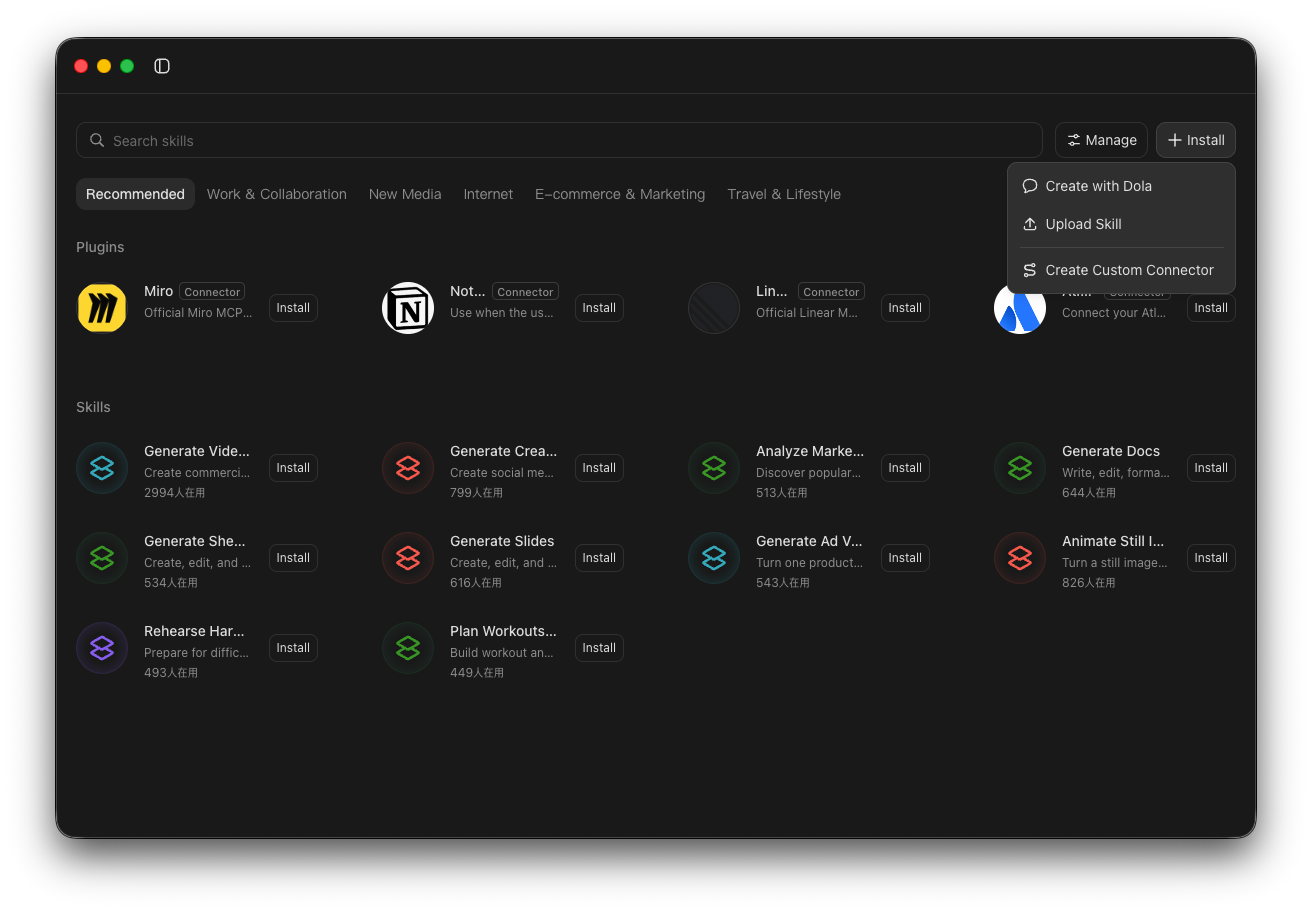
- Skills를 열고 Install을 누릅니다.
- Create Custom Connector를 선택합니다.
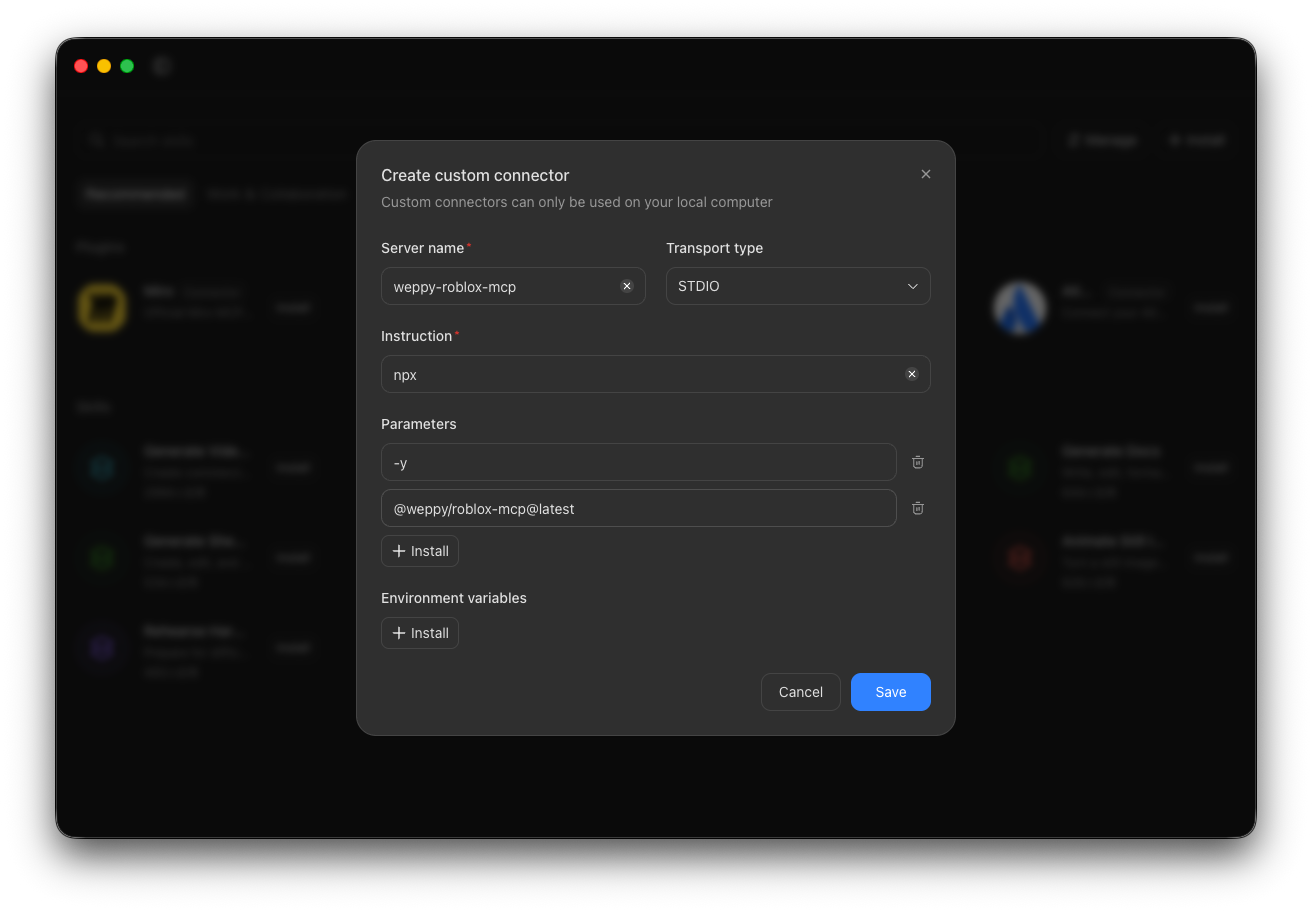
- 아래 값을 입력합니다.
| 항목 | 값 |
|---|---|
| Server name | weppy-roblox-mcp |
| Transport type | STDIO |
| Instruction | npx |
| Parameter 1 | -y |
| Parameter 2 | @weppy/roblox-mcp@latest |
| Environment variables | 비움 |
두 parameter는 각각 별도 행으로 추가하세요.
macOS와 Windows
위 connector 항목과 값은 macOS와 Windows에서 동일합니다. 스크린샷은 macOS에서 촬영했지만 현재 Windows 데스크톱 앱에서도 같은 메뉴 경로와 값을 사용합니다.
Node.js를 설치하거나 업데이트한 뒤에는 Dola를 완전히 종료했다가 다시 여세요. 그래야 Local computer 환경이 PATH의 npx를 인식합니다. Connector를 저장하기 전에 Terminal 또는 PowerShell에서 확인하세요.
npx -y @weppy/roblox-mcp@latest --version명령을 실행할 수 없으면 Node.js 설치 또는 PATH를 수정하고 Dola를 다시 시작한 뒤 진행하세요.
- Save를 누릅니다.
- Manage → Connectors에서
weppy-roblox-mcp를 찾아 Install을 누릅니다.
3. MCP 실행 및 Studio Plugin 연결
- 새 Pro 채팅을 열고 Local computer를 선택합니다.
- Connectors에서
weppy-roblox-mcp를 켭니다. - MCP 서버가 시작될 때까지 기다립니다. 처음 실행하면 WEPPY Roblox Studio Plugin이 자동으로 설치됩니다.
- Roblox Studio가 열려 있었다면 완전히 종료한 뒤 다시 엽니다.
- Roblox Studio에서 Plugins → WEPPY → Connect를 실행합니다.
4. 연결 확인
Dola에 다음과 같이 요청합니다.
WEPPY 연결을 확인하고 열려 있는 Roblox Studio target 이름을 알려줘. 아무것도 변경하지 마.연결되면 현재 Roblox Studio target 이름이 반환됩니다. http://127.0.0.1:3002/dashboard의 Connection에서도 Dola와 Studio 연결 상태를 확인할 수 있습니다.
선택 사항: Workflow Skill 업로드
Dola는 로컬 SKILL.md 파일, SKILL.md를 포함한 ZIP 또는 폴더를 업로드할 수 있습니다.
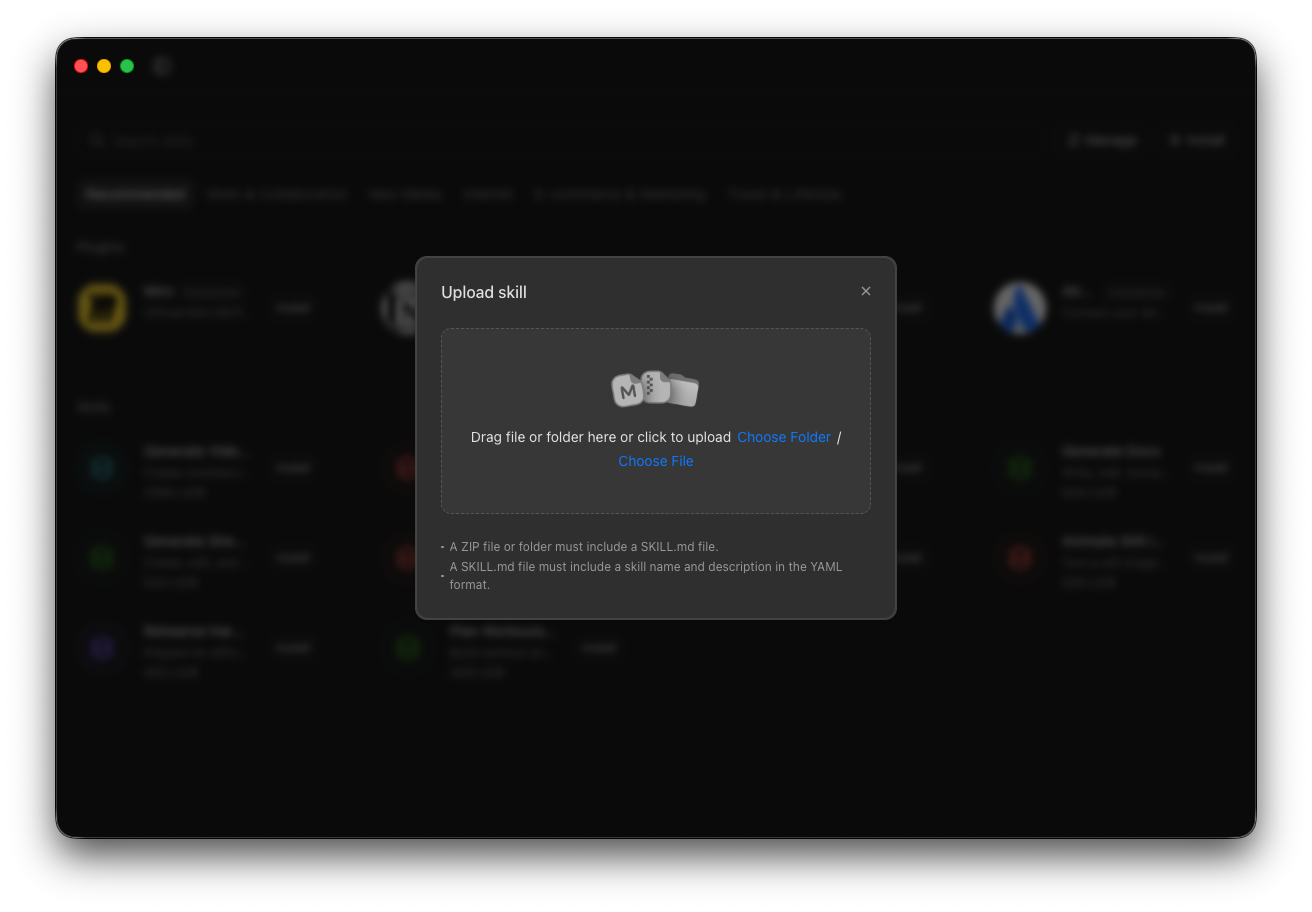
이 단계는 선택 사항이며 MCP connector를 만들지 않습니다. Dola는 공개 WEPPY AI Agent Plugin을 GitHub marketplace URL로 직접 설치할 수 없으므로 위 Custom Connector는 별도로 등록해야 합니다.
WEPPY workflow skill을 사용하려면 공식 repository를 내려받아 압축을 푼 뒤 plugins/weppy-roblox-mcp/skills/<skill-name>/ 아래의 개별 skill 폴더를 하나씩 업로드하세요. Plugin root와 상위 skills/ 폴더는 Dola plugin package로 인식되지 않습니다. 업로드 후 Reviewing for security가 표시되면 검토가 끝난 뒤 사용하세요.
문제 해결
Local computer not set up
WEPPY connector를 바꾸기 전에 Dola의 Local computer 준비를 완료하세요. 이 메시지는 Dola가 npx를 실행하기 전에 발생합니다.
Pro 또는 Local computer가 보이지 않음
Dola를 업데이트하고 Settings → Latest Configuration → Get Configuration을 실행한 뒤 앱을 다시 시작하세요. 그래도 보이지 않으면 현재 계정이나 지역에서는 로컬 Connector를 사용할 수 없습니다.
저장한 Connector가 보이지 않음
Skills → Manage → Connectors에서 Refresh를 누르고 weppy-roblox-mcp가 표시되는지 확인한 뒤 Install을 누르세요.
Connector는 실행됐지만 Studio를 찾지 못함
- Roblox Studio에서 Plugins → WEPPY → Connect를 실행하세요.
- WEPPY MCP Server와 Studio Plugin 버전이 같은지 확인하세요.
http://127.0.0.1:3002/dashboard의 Connection 페이지를 확인하세요.
Connector가 시작되지 않음
Terminal 또는 PowerShell에서 공개 패키지를 직접 확인하세요.
npx -y @weppy/roblox-mcp@latest --versionDola는 수동 설치 대상입니다. WEPPY 자동 인스톨러와 GitHub marketplace plugin 지원에는 포함되지 않습니다.