
생성형 AI로 만든 이미지, RBXM, Creator Store 에셋을 Asset Library에 저장하고, Roblox upload와 Place 적용까지 이어갑니다.
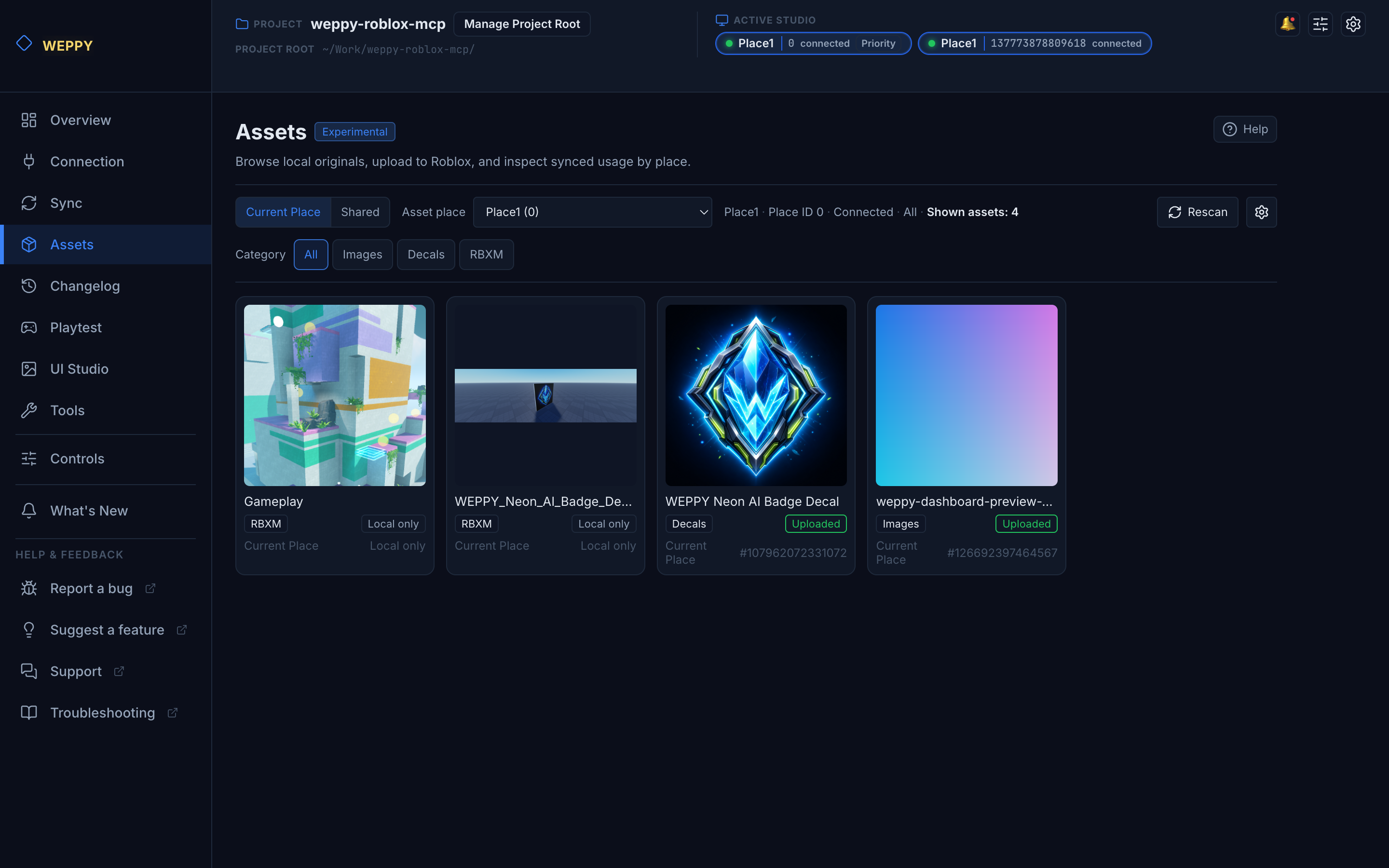
이미지 생성부터 Place 적용까지
아이콘, Decal, UI 이미지가 필요하면 파일을 따로 저장하고, Creator Dashboard에 올리고, asset ID를 복사해 Studio 속성에 붙여넣는 작업이 반복됩니다. WEPPY Assets는 이 과정을 한 요청 안에서 이어갈 수 있게 합니다.
"상점 버튼용 보석 아이콘을 만들고, Roblox에 업로드한 다음, Lobby Place의 ShopButton 이미지로 적용해줘"작업은 보통 아래 순서로 진행됩니다.
- AI가 필요한 이미지 또는 파일을 만들거나 준비합니다.
- 파일을 현재 Place의 Asset Library 또는 shared Asset Library에 저장합니다.
- WEPPY가 Roblox Open Cloud upload를 실행합니다.
- 업로드된 asset URI를 ImageLabel, Decal, Texture 같은 Studio 속성에 적용합니다.
이렇게 저장된 asset은 같은 Place에서 다시 쓰거나, shared asset으로 두고 다른 Place에서 재사용할 수 있습니다.
Asset Library
Dashboard의 Assets 페이지는 로컬 Asset Library를 보여줍니다.
- 현재 Place asset과 shared asset을 구분합니다.
- Images, Decals, RBXM 파일을 목록에서 확인합니다.
- asset 이름과 설명을 정리하고, upload 상태를 확인합니다.
- Roblox upload 후 asset ID와 Studio 적용용 URI를 확인합니다.
Roblox Studio 안에서 선택한 오브젝트를 RBXM으로 남기고 싶을 때는 WEPPY Plugin의 Assets 탭에서 Save Selection to Library를 사용할 수 있습니다. 이 기능은 선택한 Studio 오브젝트를 로컬 Asset Library에 저장하고, 필요하면 나중에 다른 Place에 다시 삽입하는 데 사용합니다.
Multi-Place에서 asset 재사용
여러 Place를 동시에 작업할 때는 Place별 asset과 shared asset을 구분하는 것이 중요합니다. Lobby에만 쓰는 버튼 이미지는 현재 Place asset으로 두고, Game과 Shop에서도 함께 쓸 아이콘이나 RBXM은 shared asset으로 저장합니다.
상점용 보석 아이콘을 shared asset으로 만들고 Roblox에 업로드해줘.
그 asset URI를 studio-1 Lobby의 ShopButton과 studio-2 Game의 RewardPanel에 적용해줘.
Studio ID를 함께 적으면 AI가 asset을 업로드한 뒤 어느 Place의 어느 속성에 적용해야 하는지 바로 알 수 있습니다. 여러 Place를 동시에 열어 둔 작업 방식은 Multi-Place Work 가이드를 참고하세요.
에셋 & 오브젝트 연출
포함된 도구
| 도구 | 설명 |
|---|---|
manage_assets | Creator Store 검색/삽입, RBXM export/import, 썸네일 생성 |
manage_open_cloud_assets | Roblox Open Cloud 업로드, 업데이트, 상태 확인 |
manage_tween | 트윈 생성, 재생, 일시정지, 취소 |
manage_animation | 애니메이션 로드, 재생, 정지, 트랙 조회 |
manage_audio | 사운드 재생/정지/일시정지, 오디오 리스너 설정 |
manage_effects | 파티클 방출, 초기화, 토글 |
manage_physics | 충돌 그룹 등록, 충돌 여부 설정 |
주요 워크플로우
에셋으로 씬 구성
"Creator Store에서 '나무' 모델을 검색해서 Workspace에 3개 배치해줘"manage_assets의 search_insert로 검색과 삽입을 한 번에 처리합니다.
생성 이미지 업로드와 적용
"보스 체력바에 쓸 붉은 균열 이미지를 만들고 Roblox에 업로드한 뒤, BossHud의 ImageLabel에 적용해줘"이미지 파일은 Asset Library에 저장한 뒤 manage_open_cloud_assets 또는 Dashboard upload를 통해 Roblox에 업로드합니다. 업로드 후 받은 rbxassetid://... URI를 Studio UI나 Decal 속성에 적용합니다.
Studio 선택을 RBXM asset으로 저장
"현재 선택한 보물상자 모델을 Asset Library에 저장하고 썸네일도 만들어줘"Plugin의 Assets 탭 또는 manage_assets의 RBXM export action으로 현재 선택을 로컬 asset으로 저장합니다. 저장된 RBXM은 다른 Place에서 다시 삽입할 수 있습니다.
인터랙티브 연출
"문을 클릭하면 3초에 걸쳐 열리는 트윈을 만들어줘"manage_tween의 create로 트윈을 정의하고 play로 재생합니다. 동시에 manage_audio의 play로 문 여는 효과음을 추가합니다.
파티클 + 사운드 조합
"보스 등장 시 폭발 파티클과 함께 효과음을 재생해줘"manage_effects의 emit으로 파티클을 방출하고, manage_audio의 play로 사운드를 동시에 재생합니다.
액션 레퍼런스
Manage Assets
| 액션 | 설명 |
|---|---|
insert | 에셋 ID로 모델 삽입 |
info | 에셋 메타데이터 가져오기 |
search | Creator Store 검색 |
search_insert | 검색하여 첫 번째 일치 항목 삽입 |
insert_free | 무료 모델 삽입 |
insert_package | 패키지 삽입 |
export_selection_rbxm | 현재 선택을 RBXM asset으로 저장 |
export_path_rbxm | 지정한 Studio path를 RBXM asset으로 저장 |
import_rbxm | Asset Library의 RBXM을 Studio에 삽입 |
generate_thumbnail | 선택 또는 asset 썸네일 생성 |
Manage Open Cloud Assets
| 액션 | 설명 |
|---|---|
credential_status | Open Cloud API key와 Creator 설정 상태 확인 |
capabilities | category별 업로드 가능 여부 확인 |
upload | 로컬 asset 파일을 Roblox에 업로드 |
update | 지원되는 category의 Roblox asset 업데이트 |
info | Roblox asset 정보 확인 |
operation_status | Open Cloud operation 상태 확인 |
Manage Tween
| 액션 | 설명 |
|---|---|
create | 대상 속성을 가진 트윈 생성 |
play | 생성된 트윈 재생 |
pause | 실행 중인 트윈 일시정지 |
cancel | 트윈 취소 |
Manage Animation
| 액션 | 설명 |
|---|---|
load | Humanoid/AnimationController에 애니메이션 로드 |
play | 로드된 애니메이션 트랙 재생 |
stop | 재생 중인 애니메이션 정지 |
get_tracks | 로드된 모든 애니메이션 트랙 나열 |
Manage Audio
| 액션 | 설명 |
|---|---|
play | 사운드 재생 (필요시 Sound 생성) |
stop | 재생 중인 사운드 정지 |
pause | 재생 중인 사운드 일시정지 |
resume | 일시정지된 사운드 재개 |
set_listener | 오디오 리스너 타입/대상 설정 |
Manage Effects
| 액션 | 설명 |
|---|---|
emit | ParticleEmitter에서 파티클 방출 |
clear | 모든 파티클 초기화 |
toggle | 효과 활성화 또는 비활성화 |
Manage Physics
| 액션 | 설명 |
|---|---|
register_group | 충돌 그룹 등록 |
set_collidable | 두 그룹이 충돌할 수 있는지 설정 |
get_groups | 등록된 모든 충돌 그룹 나열 |
월드 환경
포함된 도구
| 도구 | 설명 |
|---|---|
manage_lighting | Lighting, Atmosphere, Sky, 시간대 설정 |
manage_terrain | 지형 생성/수정/복셀 데이터 관리 |
spatial_query | 레이캐스트, 지면 탐색, 배치 검증, 높이맵 |
manage_camera | 카메라 정보 조회, 포커스 이동, 추천 뷰, 에디트 모드 뷰포트 스크린샷 |
주요 워크플로우
월드 분위기 설정
"해질녘 분위기로 바꿔줘. 주황색 하늘, 안개 밀도 높이고, 시간대는 18시로 설정"manage_lighting의 time으로 시간대 설정, atmosphere로 안개 조정, sky로 하늘 컬러를 변경합니다.
지형 빌딩
"맵 중앙에 반경 200의 잔디 언덕을 만들고, 주변에 물을 채워줘"manage_terrain의 fill_ball로 언덕을 생성하고, fill_block으로 주변 물 영역을 채웁니다.
배치 검증
"이 건물을 놓을 수 있는 평평한 땅을 찾아줘"spatial_query의 find_flat으로 적합한 위치를 찾고, check_placement로 충돌 여부를 확인한 뒤, manage_camera의 focus_position으로 결과를 시각적으로 확인합니다.
액션 레퍼런스
Manage Lighting
| 액션 | 설명 |
|---|---|
lighting | Lighting 서비스 속성 설정 |
atmosphere | Atmosphere 속성 설정 |
sky | Sky 속성 설정 |
terrain_props | Terrain 물/시각 속성 설정 |
time | 시간대 설정 |
Manage Terrain
| 액션 | 설명 |
|---|---|
fill_block | 블록 형태의 지형 채우기 |
fill_ball | 구 형태의 지형 채우기 |
fill_cylinder | 원통 형태의 지형 채우기 |
fill_wedge | 쐐기 형태의 지형 채우기 |
clear_region | 영역의 지형 초기화 |
clear_bounds | 경계의 지형 초기화 |
replace_material | 영역의 재질 교체 |
colors_get | 재질 색상 가져오기 |
colors_set | 재질 색상 설정 |
read_voxel | 단일 복셀 데이터 읽기 |
read_voxels | 대량 복셀 데이터 읽기 |
write_voxels | 대량 복셀 데이터 쓰기 |
generate | 절차적 지형 생성 |
smooth | 지형 부드럽게 하기 |
Spatial Query
| 액션 | 설명 |
|---|---|
raycast | 단일 광선 투사 |
find_ground | 지점 아래 지면 위치 찾기 |
check_placement | 배치가 충돌 없는지 확인 |
multi_raycast | 여러 광선 일괄 투사 |
scan_area | 영역의 높이맵 생성 |
find_flat | 건축을 위한 평평한 영역 찾기 |
find_spawn | 적절한 스폰 위치 찾기 |
analyze_walkable | 이동 가능 영역 그리드 분석 |
spatial_map | 모든 BasePart 위치 가져오기 |
find_space | 오브젝트를 위한 빈 공간 찾기 |
bounds | 인스턴스의 바운딩 박스 가져오기 |
snap_grid | 위치를 그리드에 스냅 |
collision | AABB 충돌 확인 |
Manage Camera
| 액션 | 설명 |
|---|---|
info | 카메라 위치, 회전, FOV, 뷰포트 크기 가져오기 |
focus_path | 카메라를 인스턴스에 포커스 이동 |
focus_position | 카메라를 위치에 포커스 이동 |
suggest | 대상에 대한 추천 카메라 뷰 가져오기 |
screenshot | 현재 Studio 에디트 모드 뷰포트를 PNG 이미지로 캡처 (에디트 모드 전용) |