
AI 에이전트가 Roblox 게임 스타일에 맞는 인게임 UI를 직접 만들거나, 현재 UI를 분석해 개선사항을 제안한 뒤 대시보드에서 결과를 확인하는 워크플로를 정리합니다.
개요
UI Studio는 AI에게 “UI 만들어줘” 같은 요청을 했을 때, 다음 흐름이 자동으로 진행됩니다.
- 요구사항 정리 — 새 UI 작업이 시작되면 AI가 먼저 목적·화면·타겟 디바이스 같은 필수 요구사항을 가이드 질문으로 정리합니다.
- UI 구성 — 정리된 요구사항을 바탕으로 메뉴, HUD, 버튼, 라벨, 이미지 패널 같은 인게임 UI를 생성·수정·삭제합니다.
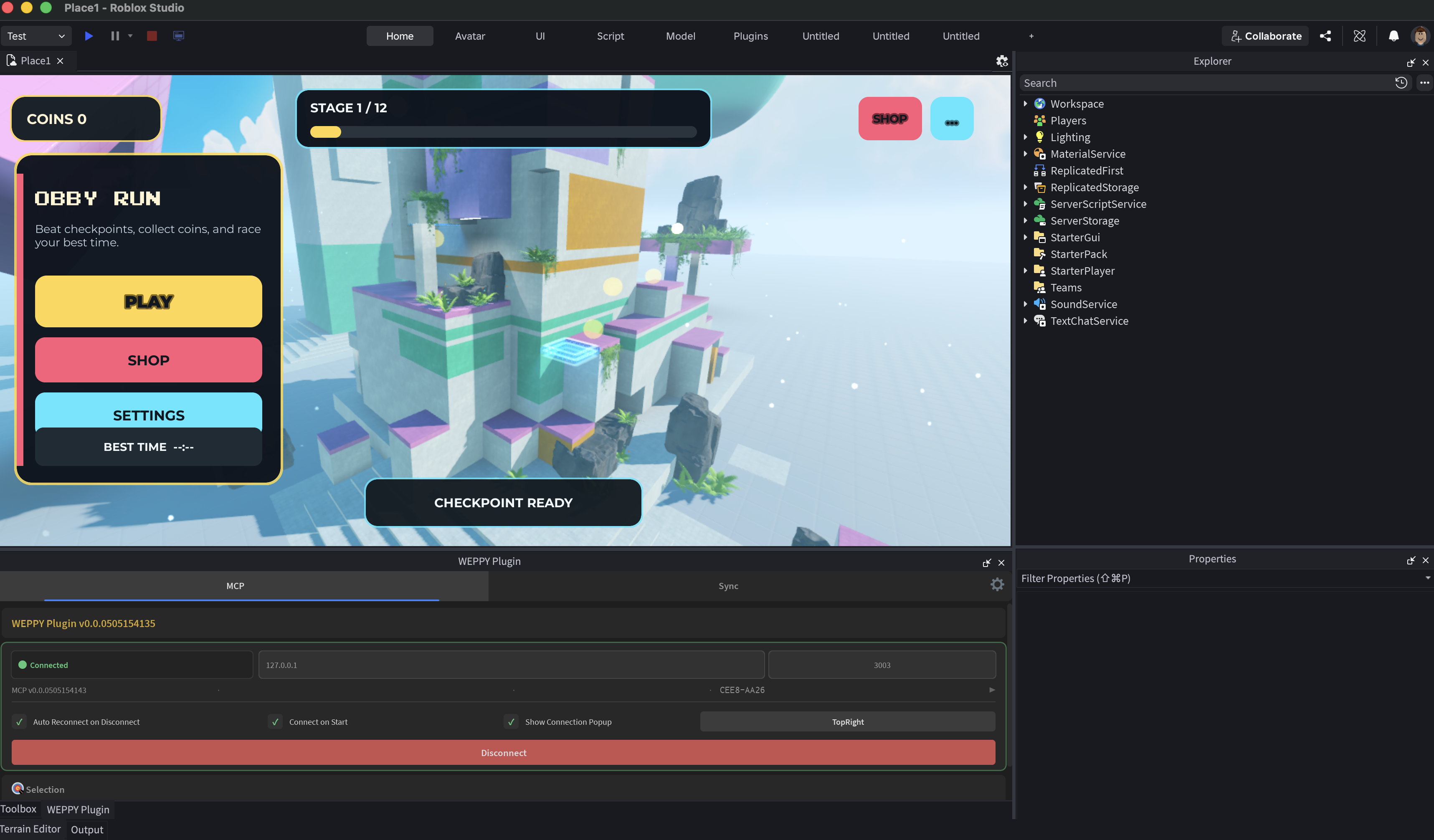
- 결과 확인 — 현재 화면을 캡처해 결과물을 직접 확인할 수 있습니다.
- 개선 포인트 제안 — 터치 타겟 크기·텍스트 대비·세이프존 같은 항목을 점검해 AI에게 개선 포인트를 제안합니다.
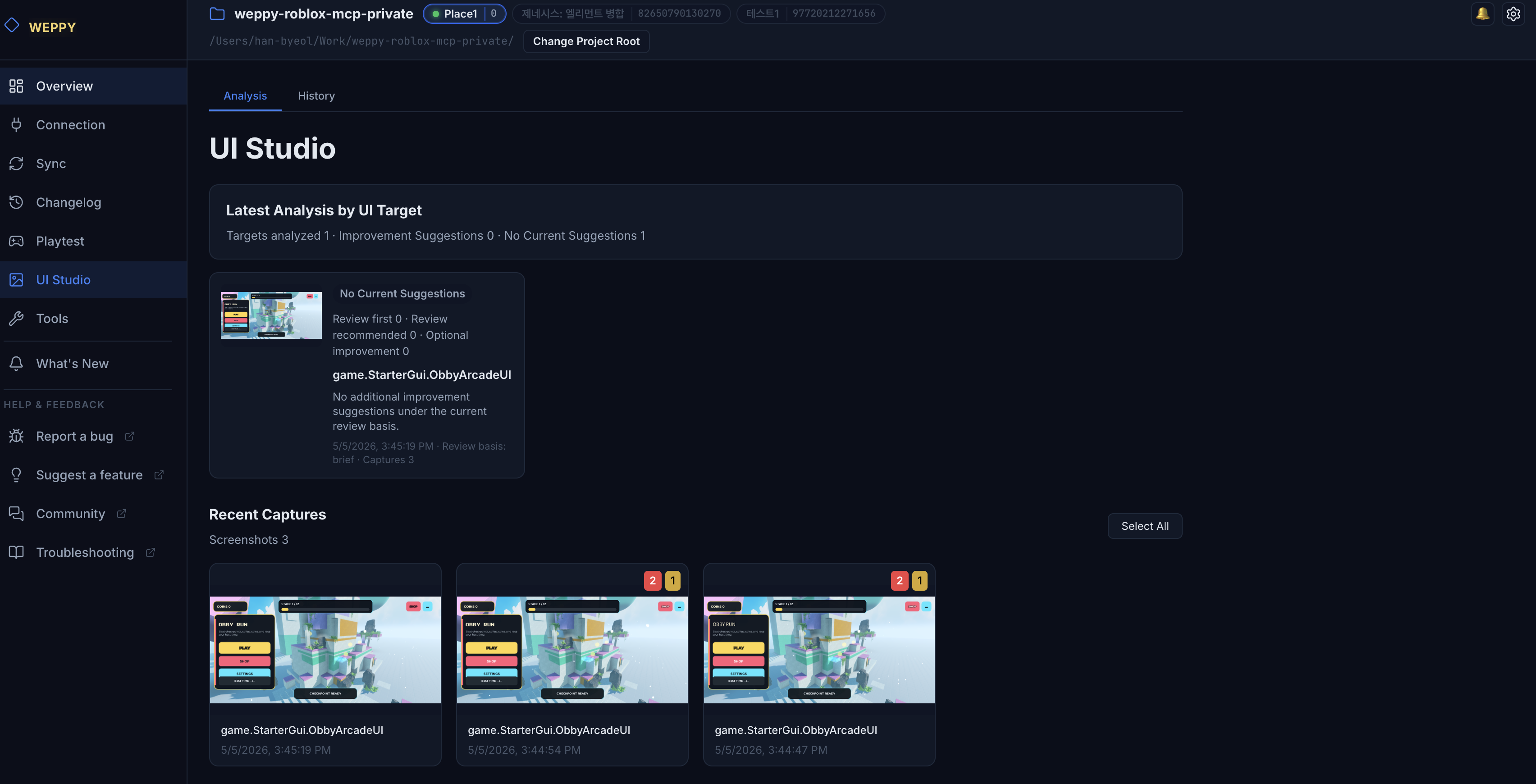
대시보드의 UI Studio 페이지에서는 위 흐름의 결과(요청 이력, 캡처된 화면, 제안된 개선 포인트)를 한곳에서 확인할 수 있습니다.
사용 방법
1. 평소처럼 자연어로 요청
특별한 명령어 없이 평소처럼 AI 에이전트에게 요청하면 됩니다.
모바일 가로 화면에 맞춰서 시작 버튼이 가운데 있는 메인 메뉴 UI 만들어줘AI는 필요한 정보가 부족하면 가이드 질문으로 추가 입력을 요청한 뒤 화면 UI를 만듭니다.
2. 대시보드에서 결과와 점검 내용 확인
대시보드의 UI Studio 페이지는 두 개의 탭으로 구성됩니다.
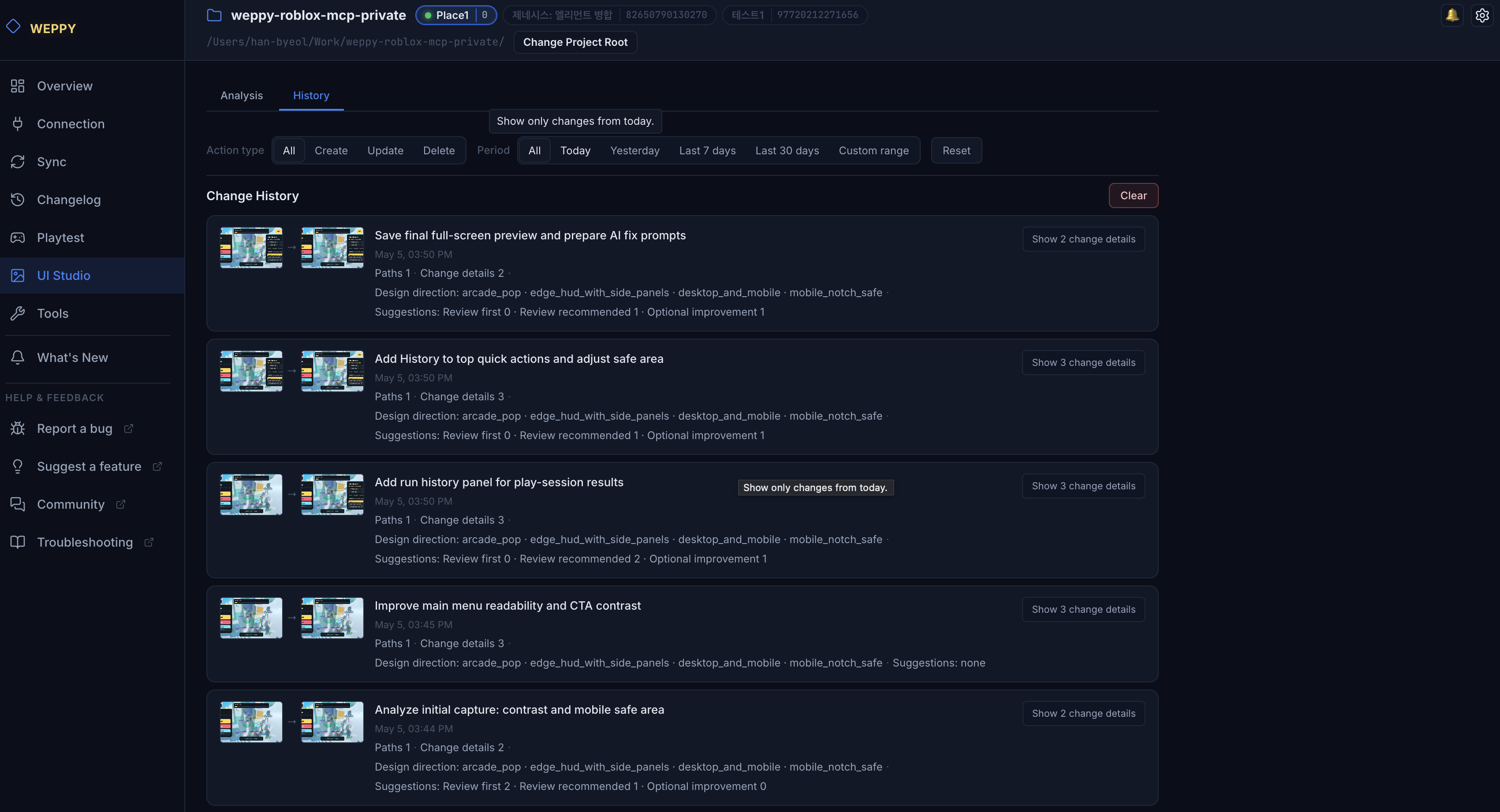
History 탭
AI가 처리한 UI 요청 이력이 시간순으로 정렬되며, 각 요청에 대해 캡처된 화면과 적용된 변경 내용을 확인할 수 있습니다.
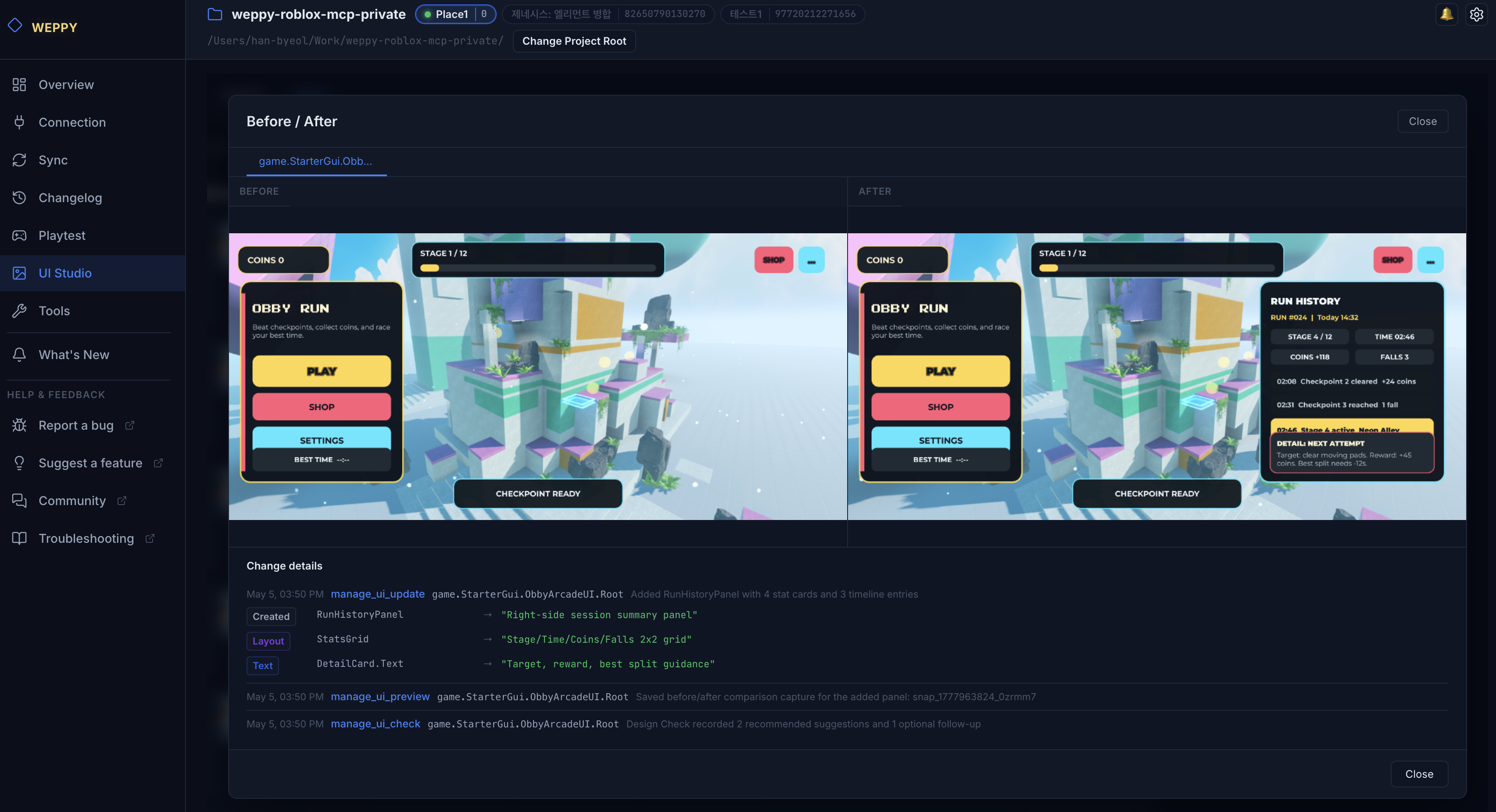
항목을 열면 같은 UI 대상의 Before/After 캡처와 기록된 변경 상세를 함께 비교할 수 있습니다.
Analysis 탭
점검 결과 요약과 AI에게 제안된 개선 포인트(터치 타겟·대비·세이프존 등)를 항목별로 확인합니다.
각 항목은 카드를 클릭해 상세 화면으로 펼쳐 볼 수 있고, 제안된 개선 포인트는 다음과 같이 캡처된 화면과 함께 항목별로 표시됩니다.
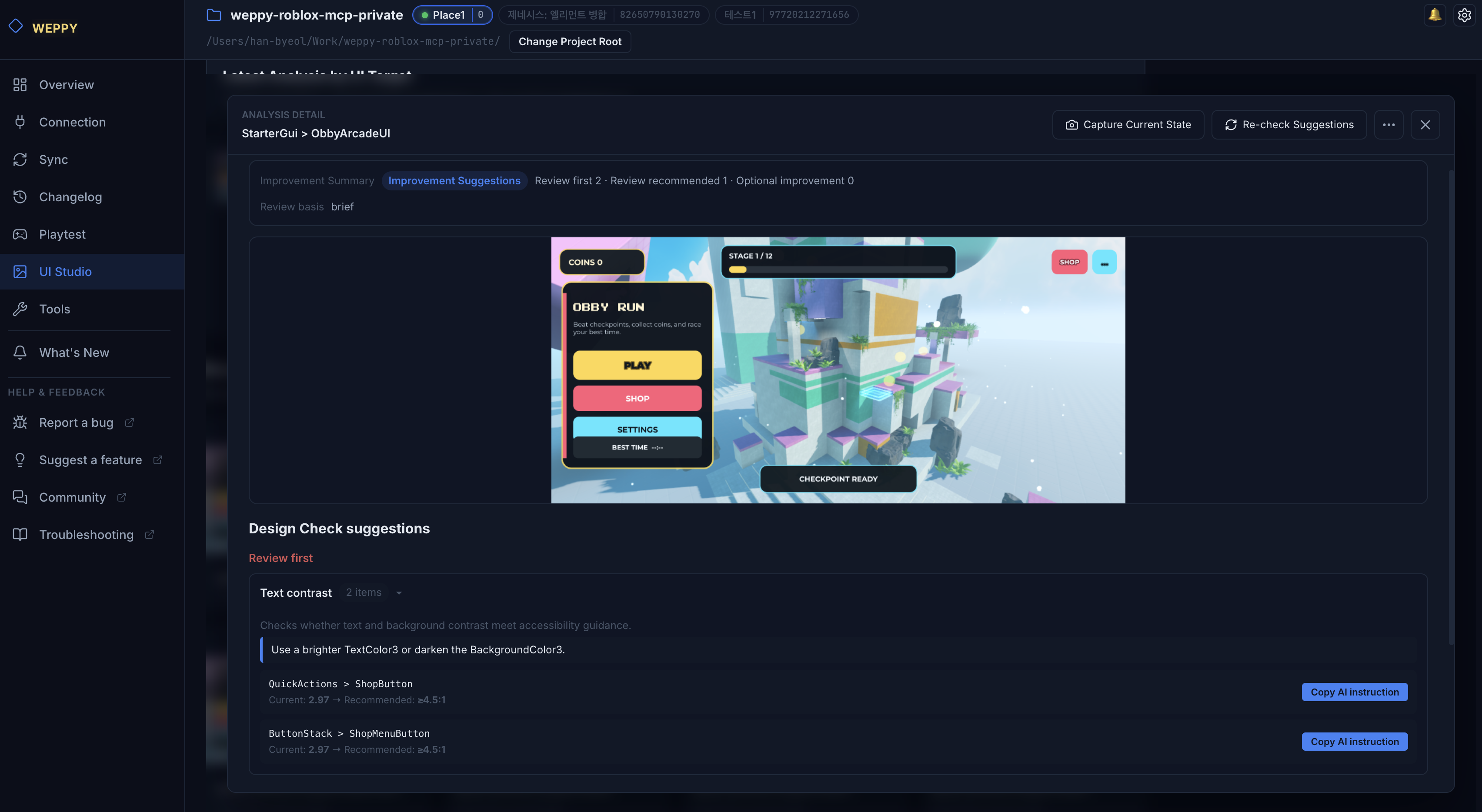
Re-check Suggestions는 같은 대상의 개선 제안을 다시 계산합니다. 새 스크린샷을 저장하지 않고 현재 분석만 갱신합니다.
활용 사례
UI 변경 흐름 추적
방금 추가한 메인 메뉴 화면 결과 보여줘History 탭에서 가장 최근 항목을 열면 캡처된 결과 화면과 적용된 변경을 한 화면에서 검토할 수 있습니다.
개선 포인트로 후속 요청 이어가기
방금 개선 제안 항목 중 터치 타겟 부분 반영해서 다시 만들어줘Analysis 탭에서 본 제안을 그대로 자연어로 전달하면, AI가 해당 항목을 반영해 UI를 다시 구성합니다.
참고 사항
- UI Studio 결과는 프로젝트 단위로 디스크에 저장되며, 정리 정책은 대시보드 Settings → Data & History → UI Studio 에서 관리할 수 있습니다.
- 대시보드에서 캡처된 결과와 Design Check 제안을 다시 확인할 수 있습니다.
- 캡처는 Edit 모드를 기준으로 동작합니다. 플레이테스트 중 캡처는 Roblox 플랫폼 제약으로 지원되지 않습니다.