
Monitore e gerencie em tempo real pelo navegador o status do servidor MCP, conexões, sincronização, histórico de execução de ferramentas e histórico de alterações do jogo.
Overview
O dashboard é uma interface de monitoramento baseada na web fornecida pelo servidor MCP. Abre automaticamente no navegador quando o servidor MCP é executado, e permite rastrear em tempo real todas as operações realizadas pelo agente de IA no Roblox Studio.
- Verifique o status visualmente sem precisar procurar nos logs do terminal
- Rastreie o histórico de alterações do que a IA modificou no Studio
- Veja status de sincronização, status de conexão e estatísticas de execução de ferramentas em um só lugar
Como Acessar
Quando o servidor MCP é executado, o dashboard abre automaticamente no navegador. Para acessar manualmente:
http://localhost:3002Defina
DASHBOARD_AUTO_OPEN=falsepara desativar a abertura automática.
Recursos Disponíveis por Status de Conexão
| Status | Condição | Páginas Disponíveis |
|---|---|---|
| Servidor desconectado | Servidor não conectado | Exibe apenas tela de aguardar reconexão |
| Servidor conectado | Servidor conectado, plugin não conectado | Connection, Tools, Settings |
| Studio conectado | Servidor + plugin ambos conectados | Todas as páginas |
Cards de Status
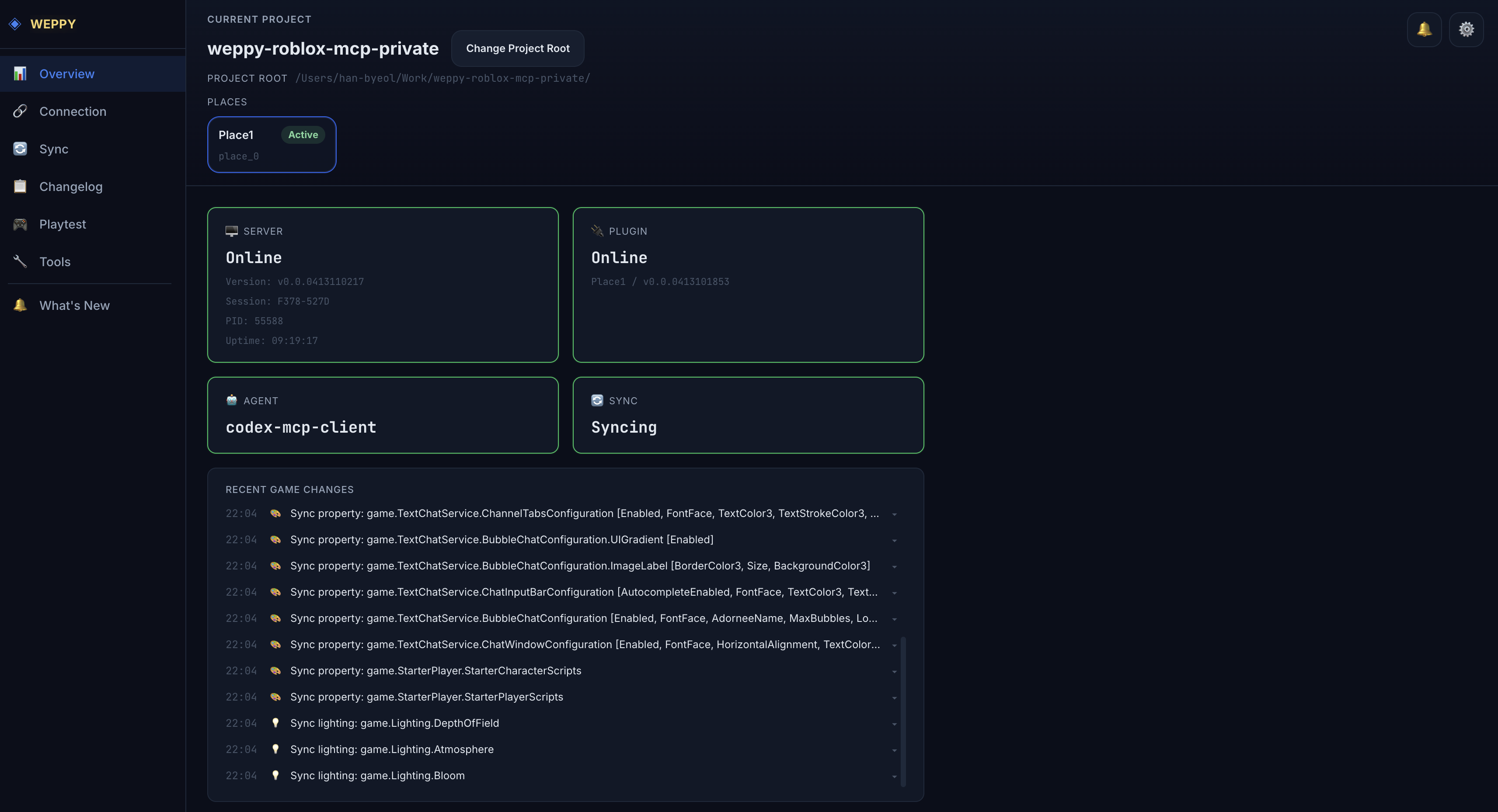
A página Overview é a primeira tela do dashboard, mostrando o status geral do sistema em um só lugar.
| Card | Informações Exibidas |
|---|---|
| Server | Status de conexão do servidor (Online/Offline) |
| Plugin | Status de conexão do plugin, informações do Place |
| Agent | Nome do agente de IA atualmente conectado |
| Sync | Status de sincronização (Idle/Syncing/Error) |
Alterações Recentes do Jogo (Recent Game Changes)
Exibe em tempo real as alterações recentes feitas pela IA no Studio (até 20). Cada item é exibido com um ícone de categoria de alteração e, ao clicar, você vai para a visualização detalhada do Changelog.
Ícones de categoria:
- Script — Criação/modificação de scripts
- Instance — Criação/exclusão/movimentação de instâncias
- Property — Alteração de propriedades
- Lighting — Configuração de iluminação/ambiente
- Terrain — Alteração de terreno
- Asset — Inserção de assets
O dashboard usa SSE (Server-Sent Events) para atualizar dados em tempo real. Em caso de desconexão SSE, reconecta automaticamente após 3 segundos.
Connection
Monitore em um só lugar o status de conexão do servidor, agente de IA e plugin.
A página Connection monitora em um só lugar todos os status de conexão do sistema MCP. Pode ser acessada sempre que o dashboard estiver no estado servidor conectado ou Studio conectado.
Server Status
| Item | Descrição |
|---|---|
| Status | Badge de status de conexão (Online/Offline) |
| Version | Versão do servidor MCP |
| PID | ID do processo do servidor |
| Uptime | Tempo de atividade do servidor |
| Session ID | Identificador da sessão atual |
| Exec Path | Caminho de execução do servidor |
AI Agents
Exibe em tabela a lista de agentes de IA atualmente conectados:
| Coluna | Descrição |
|---|---|
| Name | Nome do agente (ex.: Claude Code) |
| PID | ID do processo do agente |
| Working Dir | Diretório de trabalho do agente |
| Connected | Tempo decorrido desde a conexão |
Quando vários agentes estão conectados simultaneamente, todos são exibidos.
Plugins
| Coluna | Descrição |
|---|---|
| Place | Nome do Place |
| Client ID | Identificador do cliente do plugin |
| Last Seen | Hora do último contato |
| Version | Versão do plugin |
No Connection Log você pode ver eventos relacionados à conexão em tempo real. Eventos de conexão/desconexão de agentes/plugins são adicionados automaticamente via SSE.
Sync
Monitore o status atual, configuração de direção e logs da sincronização Studio ↔ arquivos locais.
A página Sync exibe visualmente o status atual e as configurações da sincronização Studio ↔ arquivos locais. Só pode ser acessada quando o dashboard está no estado Studio conectado.
Sync Status
| Status | Significado |
|---|---|
| Idle | Aguardando sincronização |
| Initializing | Sincronização inicial em andamento |
| Syncing | Sincronização incremental em andamento |
| Error | Ocorreu um erro de sincronização |
O card de status também exibe o caminho de sincronização, o número de instâncias sincronizadas e o modo de aplicação atual (Auto/Manual).
Sync Directions
Exibe em tabela a direção de sincronização por tipo:
| Coluna | Descrição |
|---|---|
| Type | Tipo alvo de sincronização (Scripts, Values, Instances, Data, Services) |
| Direction | Direção de sincronização (Local → Studio, Studio → Local) |
| Apply Mode | Modo de aplicação (Auto/Manual) |
No Sync Log você pode ver eventos de sincronização em ordem cronológica. Cada item de log inclui tags de tipo de alteração (create, update, delete etc.) e o caminho de destino.
Changelog
Registra todas as alterações feitas pela IA no Roblox Studio por sessão, fornecendo resumo de alterações, timeline e Before & After.
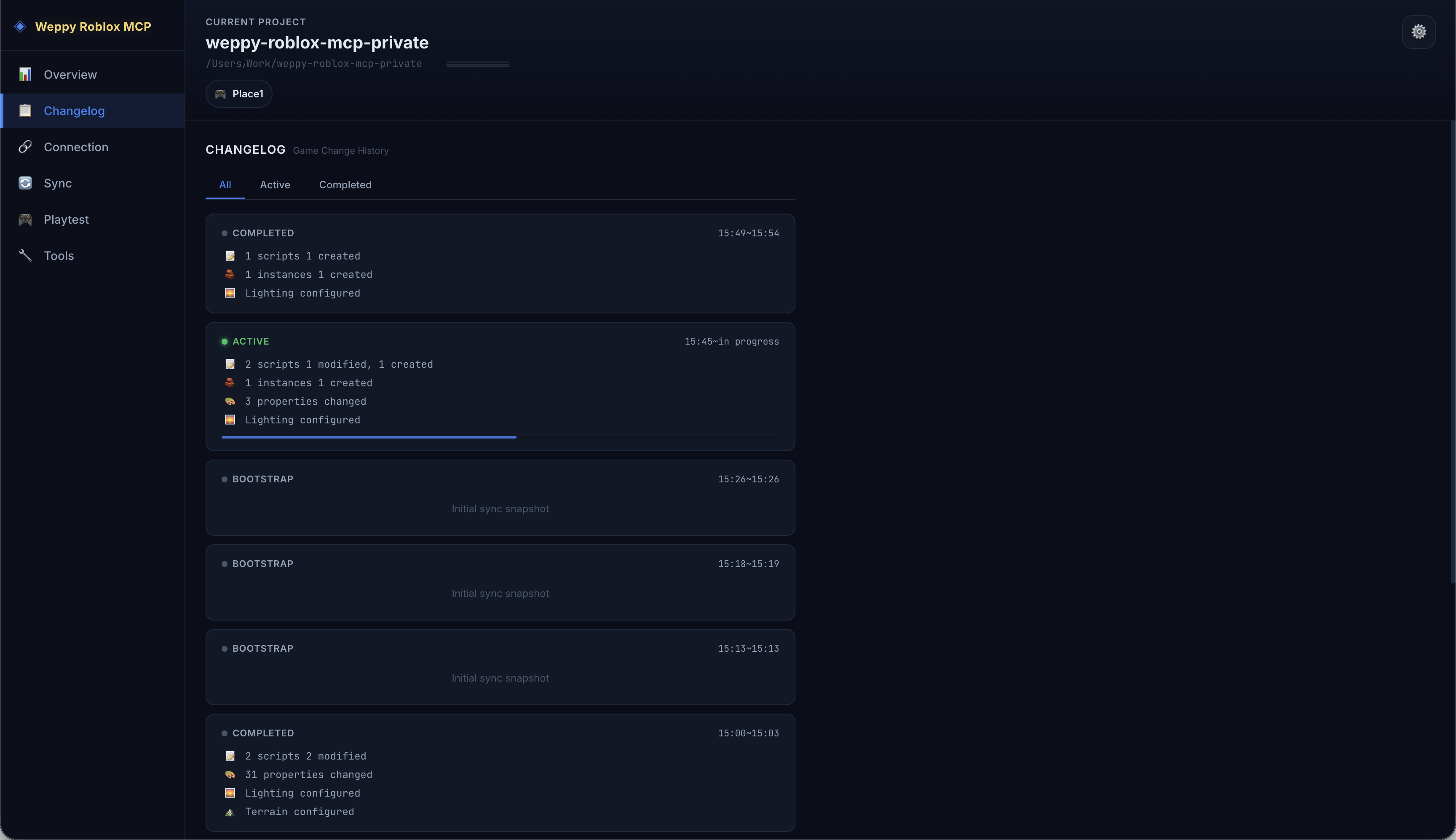
O Changelog é uma página que rastreia o histórico de alterações do jogo feitas pelo agente de IA no Studio. As alterações são agrupadas por sessão, e você pode ver rapidamente quantas alterações de cada tipo ocorreram em cada sessão.
Lista de Cards de Sessão
Cada card de sessão exibe um status:
| Status | Significado |
|---|---|
| Active | Sessão em andamento (atualização em tempo real) |
| Completed | Sessão concluída |
| Bootstrap | Sessão de sincronização inicial |
Cada card resume o número de alterações da sessão por categoria (Script, Instance, Property, Lighting, Terrain, Asset).
Você pode filtrar sessões pelas abas no topo: All, Active, Completed.
Visualização Detalhada da Sessão
Clique em um card de sessão para entrar na visualização detalhada.
Change Summary: Visualiza as alterações da sessão em 6 cards de categoria (Scripts, Instances, Properties, Lighting, Terrain, Assets).
Change Timeline: Lista todas as alterações dentro da sessão em ordem cronológica. Você pode filtrar apenas uma categoria específica com o dropdown Category, e clicar em um item expande a visualização de comparação Before & After.
Before & After
| Confiabilidade | Significado | Exemplo |
|---|---|---|
| exact | Valores antes e depois registrados com precisão | Alteração de propriedade, modificação de script |
| partial | Apenas parte das informações registradas | Alteração composta |
| after-only | Apenas o valor após a alteração existe | Criação de nova instância |
| intent-only | Apenas a intenção registrada | Exclusão etc. |
Playtest
Verifique o status e os resultados dos playtests executados pela IA.
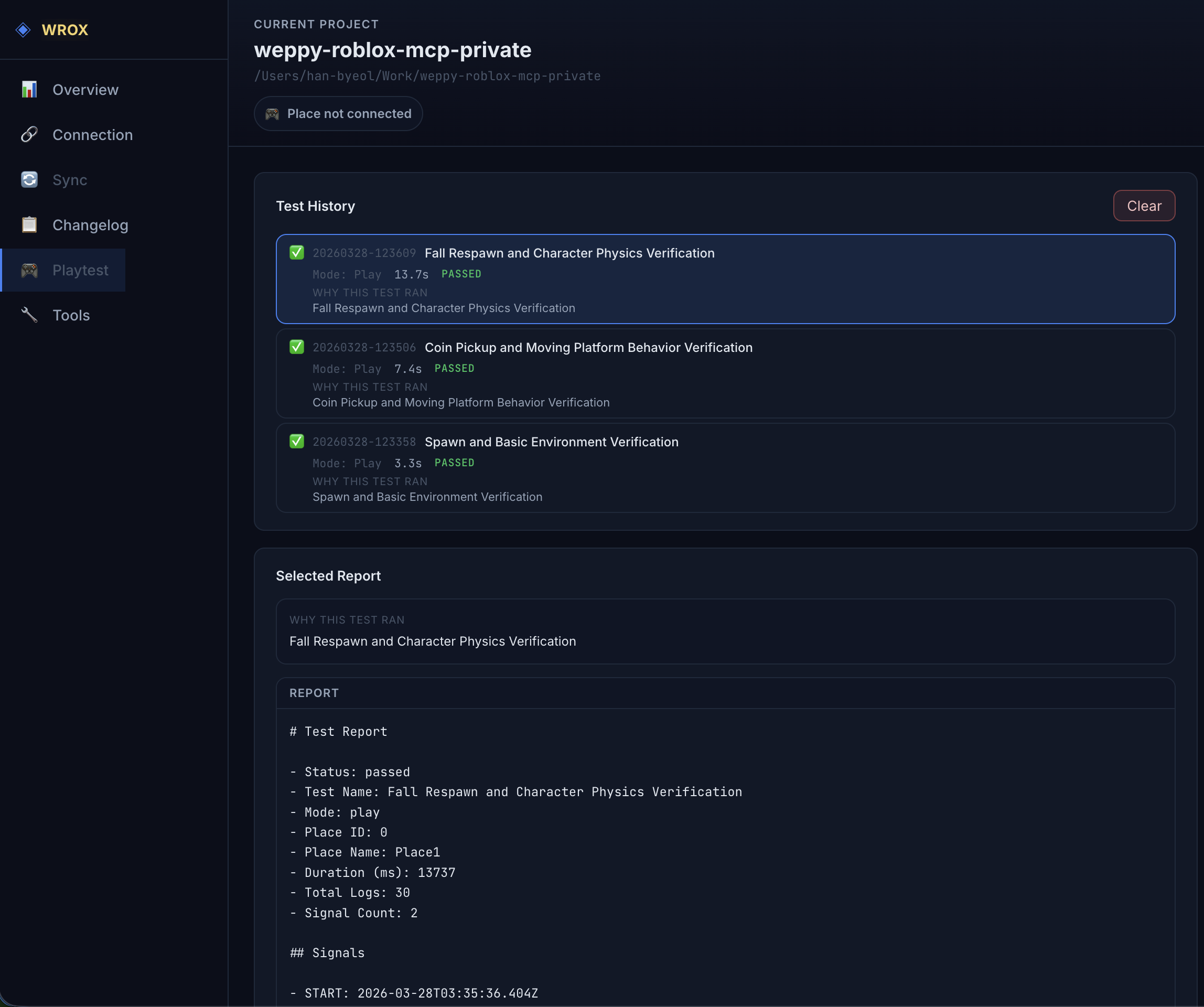
A página Playtest exibe o status e os resultados dos playtests executados pela IA. Só pode ser acessada quando o dashboard está no estado Studio conectado.
Playtest Status
| Status | Significado |
|---|---|
| NotRunning | Playtest não está em execução |
| Running | Playtest em execução |
| Paused | Playtest pausado (modo Run) |
Test History
Lista em ordem cronológica os resultados dos testes executados pela IA com a ação run_test:
| Item | Descrição |
|---|---|
| Timestamp | Hora de execução do teste |
| Test Report | Link do relatório de teste |
| Mode | Modo de execução (play/run) |
| Duration | Duração do teste |
| Status | Resultado (Passed/Failed) |
Clique no relatório de teste para ver o relatório detalhado em formato markdown e os logs.
Tools
Verifique o histórico e as estatísticas das ferramentas MCP executadas pela IA.
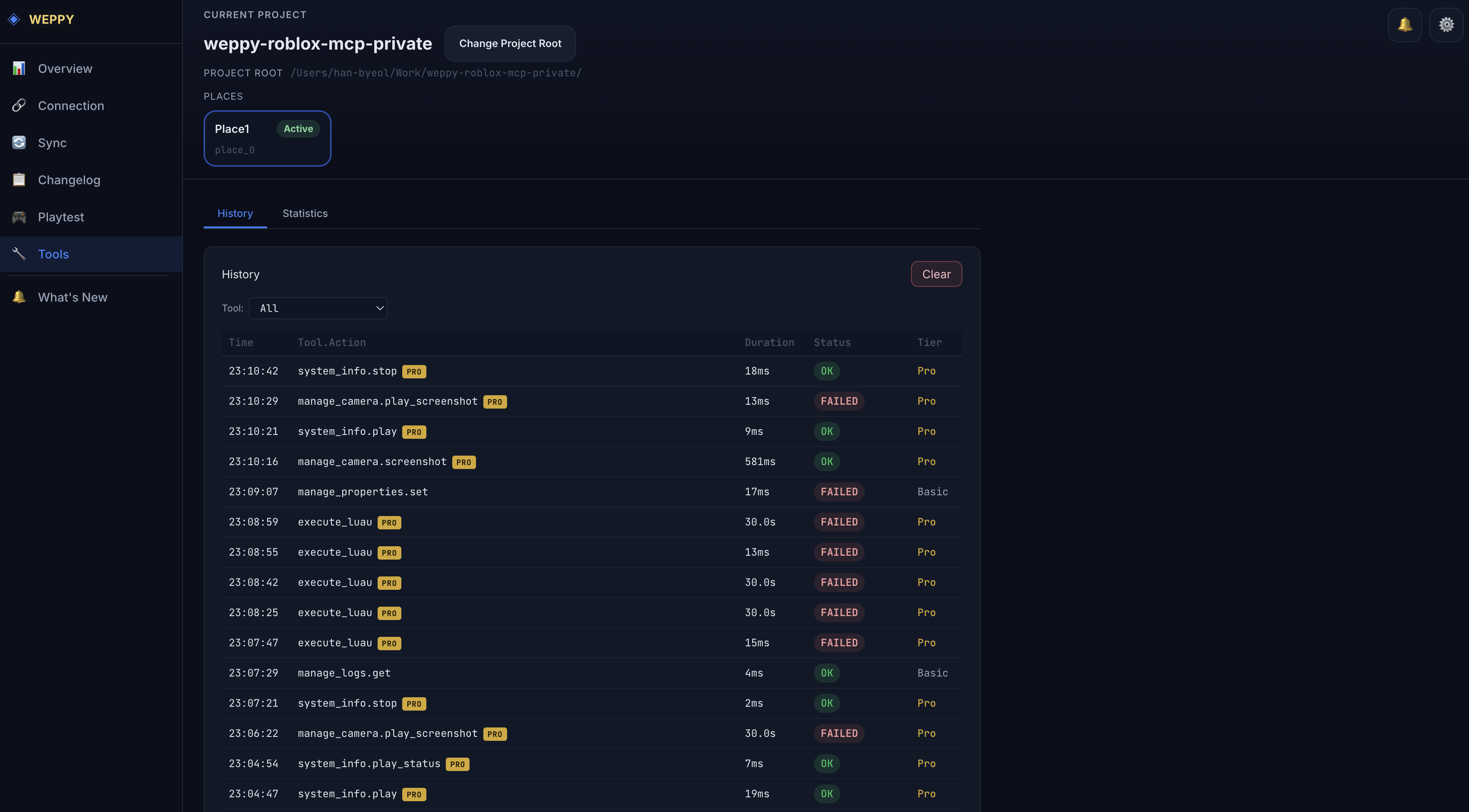
A página Tools fornece o histórico e as estatísticas das ferramentas MCP executadas pela IA. É composta pelas subabas History e Statistics. Pode ser acessada sempre que o dashboard estiver no estado servidor conectado ou Studio conectado.
Aba History
Exibe o histórico de execução de ferramentas em uma tabela cronológica:
| Coluna | Descrição |
|---|---|
| Time | Hora de execução |
| Tool.Action | Ferramenta e ação executadas (ex.: query_instances.get_instance) |
| Duration | Tempo de execução |
| Status | Status do resultado (OK/Error) |
| Tier | Tier utilizado (Basic/Pro) |
Funcionalidades: filtrar apenas uma ferramenta específica com o dropdown Tool, navegar por grandes volumes de registros com paginação, novos registros de execução adicionados em tempo real.
Aba Statistics
Analisa visualmente as estatísticas de uso de ferramentas:
- Distribuição por tier — Proporção de uso de ferramentas Basic/Pro
- Estatísticas por ferramenta — Número de chamadas e tempo médio de resposta de cada ferramenta
- Análise por ação — Estatísticas detalhadas por ação dentro da ferramenta
Usuários do tier Basic também verão a barra Tier Usage Progress e o modal de comparação Basic vs Pro.
Settings
Verifique e gerencie informações de licença, configurações do servidor e idioma.
Na página Settings você pode verificar e alterar algumas informações de licença e configurações do servidor. Pode ser acessada sempre que o dashboard estiver no estado servidor conectado ou Studio conectado.
License (Somente Leitura)
| Item | Descrição |
|---|---|
| Status | Badge de status (Active/Inactive) |
| Tier | Tier atual (Basic/Pro) |
| License Key | Chave de licença mascarada |
| Provider | Informações do provedor de licença |
General
| Configuração | Descrição |
|---|---|
| Log Level | Nível de saída de log |
| History Recording | Se salvar o histórico de execução de ferramentas |
| Stats Collection | Se coletar estatísticas de ferramentas |
| Request Timeout | Timeout de requisição (segundos) |
Server Environment (Somente Leitura)
| Variável de Ambiente | Descrição | Padrão |
|---|---|---|
HTTP_PORT | Porta HTTP | 3002 |
HTTP_HOST | Host HTTP | 127.0.0.1 |
DASHBOARD_AUTO_OPEN | Abertura automática do dashboard | true |
Language
Altera o idioma da interface do dashboard. Suporta 6 idiomas + Auto (detecção automática do idioma do navegador).
| Opção | Idioma |
|---|---|
| Auto | Detecção automática do idioma do navegador |
| English | Inglês |
| 한국어 | Coreano |
| 日本語 | Japonês |
| Español | Espanhol |
| Português | Português |
| Bahasa Indonesia | Indonésio |