
Como usar o Roblox MCP no Google Antigravity.
Antigravity é a plataforma de desenvolvimento baseada em agentes do Google, onde agentes de IA executam tarefas complexas de forma autônoma atravessando edição de código, terminal e navegador.
Pré-requisitos
- Antigravity instalado (consulte a documentação oficial para SO/requisitos suportados)
- Node.js (v18.0.0 ou superior,
npxdisponível) - Plugin do Roblox Studio instalado
Registrar o Servidor MCP
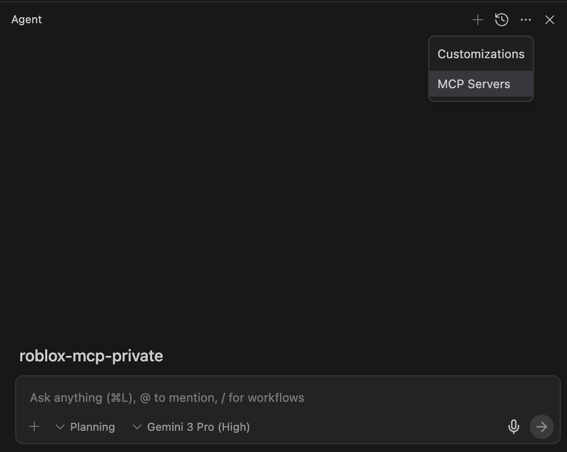
No Antigravity, os servidores MCP são gerenciados no painel do agente (Agent pane).
Registro manual via Raw config (Recomendado)
- No painel do agente, clicar em ⋯ → MCP Servers → Manage MCP Servers → View raw config
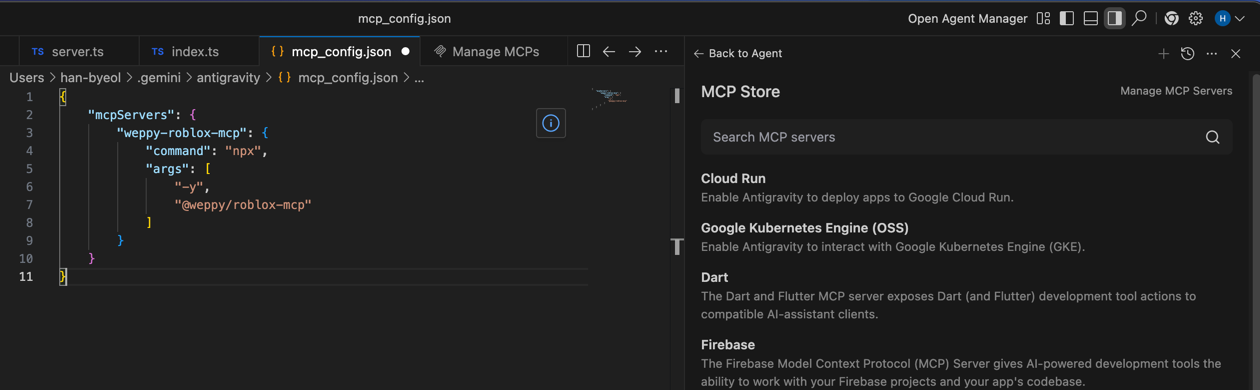
- Adicionar/mesclar o seguinte à configuração (JSON) exibida:
{
  "mcpServers": {
    "weppy-roblox-mcp": {
      "command": "npx",
      "args": ["-y", "@weppy/roblox-mcp"]
    }
  }
}
- Após salvar, executar Refresh (ou reiniciar/recarregar conforme instruções da interface)
O caminho/nome real do arquivo de configuração pode variar dependendo do SO e da versão do Antigravity, portanto sempre edite com base na localização indicada em View raw config.
Opcional: Ajustar Porta/Log com Variáveis de Ambiente
Recomenda-se manter os valores padrão (HTTP 127.0.0.1:3002). Se necessário, você pode configurar variáveis de ambiente da seguinte forma:
{
  "mcpServers": {
    "weppy-roblox-mcp": {
      "command": "npx",
      "args": ["-y", "@weppy/roblox-mcp"],
      "env": {
        "HTTP_HOST": "127.0.0.1",
        "HTTP_PORT": "3002",
        "LOG_LEVEL": "INFO"
      }
    }
  }
}
Testar a Conexão
- Executar o Roblox Studio → Aba Plugins → WEPPY → Connect
- Digitar no Antigravity:
Diga-me o que está selecionado atualmente no Roblox Studio
Solução de Problemas
Quando o servidor não inicia
Execute o servidor MCP diretamente para verificar os erros:
npx -y @weppy/roblox-mcpFalha na conexão
- Confirmar se o plugin do Roblox Studio está no estado Connected
- Verificar se a porta 3002 não está bloqueada pelo firewall
- Verificar o status do servidor em ⋯ → MCP Servers no painel do agente
- (Avançado) Se você alterou
HTTP_PORT, o plugin/bridge do Roblox Studio também precisa usar a mesma porta.