
Verifique o status e os resultados dos playtests executados pela IA, e controle o playtest do Studio com a IA.
Visão Geral
A página Playtest exibe o status e os resultados dos playtests executados pela IA. Só pode ser acessada quando o dashboard está no estado Studio conectado.
A IA controla diretamente o playtest com as ações play/stop/pause/resume/play_status/run_test da ferramenta system_info.
Playtest Status
Exibe o status atual do playtest:
| Status | Significado |
|---|---|
| NotRunning | Playtest não está em execução |
| Running | Playtest em execução |
| Paused | Playtest pausado (modo Run) |
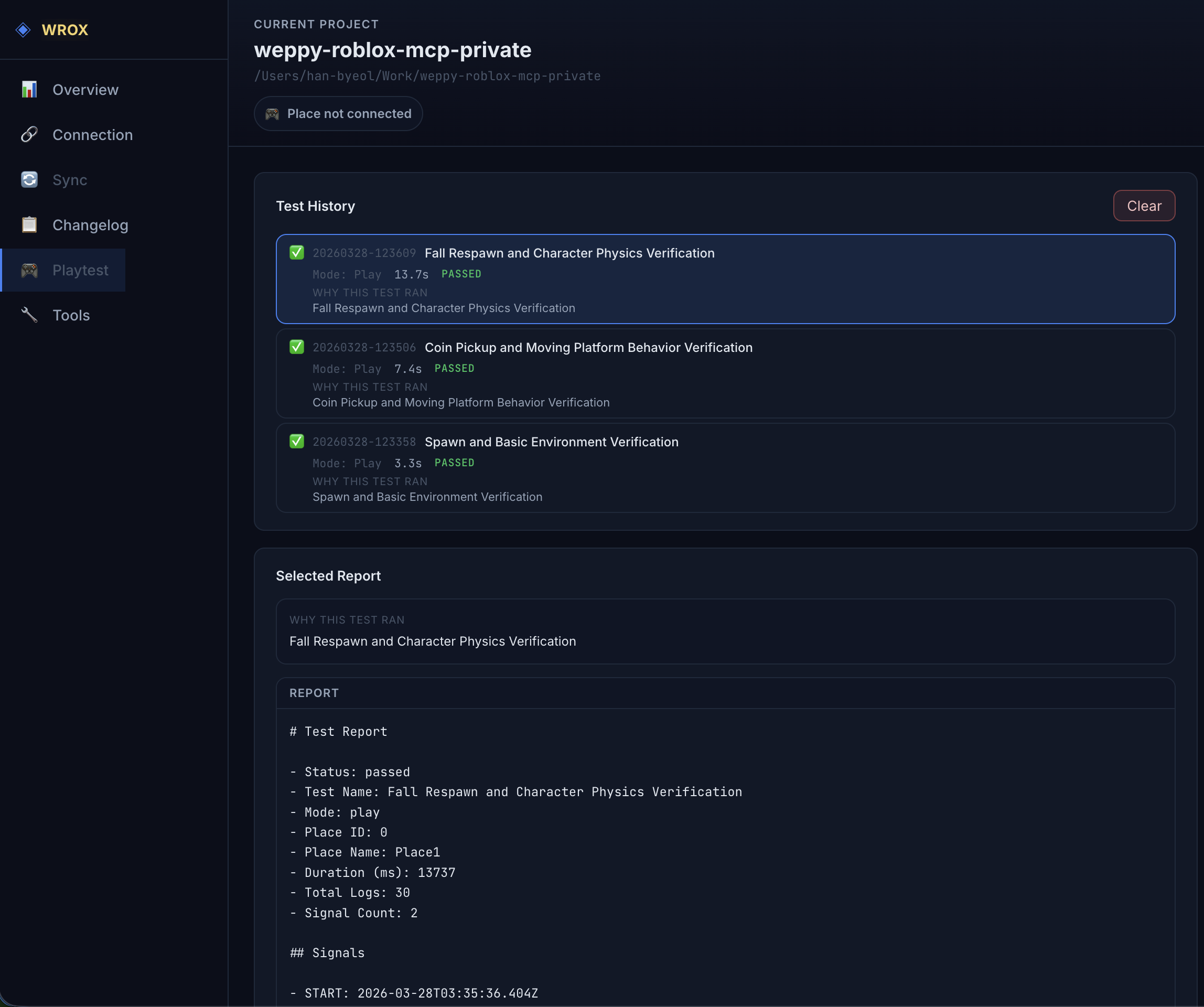
Test History
Lista em ordem cronológica os resultados dos testes executados pela IA com a ação run_test:
| Item | Descrição |
|---|---|
| Timestamp | Hora de execução do teste |
| Test Report | Link do relatório de teste |
| Mode | Modo de execução (play/run) |
| Duration | Duração do teste |
| Status | Resultado (Passed/Failed) |
Clique no relatório de teste para ver o relatório detalhado em formato markdown e os logs.
Principais Fluxos de Trabalho
Controle Manual do Playtest
"Inicie o jogo no modo Play (F5)"
"Pare o playtest atual"
play → verificar status com play_status → encerrar com stop.
Execução Automática de Testes (run_test)
"Escreva e execute um teste para verificar se SpawnLocation está na posição correta"run_test injeta o script de teste e inicia/coleta/limpa o playtest automaticamente.
Validação no Estilo CI
"Teste no modo Run (F8) se o NPC AI se move até o ponto objetivo e mostre os logs se falhar"Execute run_test com mode: "run" para realizar testes do lado do servidor.
Máquina de Estados do Playtest
Edit ──play──→ Running ──stop──→ Edit
                  │                 ↑
                pause             stop
                  │                 │
                  ↓                 │
Paused ──resume──→ Running| Estado | Ações Possíveis |
|---|---|
edit | play |
running | stop, pause (somente modo Run) |
paused | resume, stop |
- Modo Play (F5): Simulação cliente+servidor. pause/resume não disponível.
- Modo Run (F8): Simulação somente servidor. pause/resume disponível.
Pipeline do run_test
O run_test orquestra automaticamente as seguintes etapas:
1. Preparação
- Consulta informações do Place (
place_info) - Limpa o buffer de logs existente
2. Injeção de Script
- Cria o script de teste encapsulado em
ServerScriptService.__MCP_TestRunner - O encapsulador processa automaticamente os sinais START/FINISHED e o traceback de erros
3. Execução e Monitoramento
- Inicia o playtest (modo Play ou Run)
- Polling de logs a cada 500ms
- Conclusão determinada ao receber o sinal
[WEPPY_TEST]:FINISHED - Interrupção automática em caso de timeout (padrão 60 segundos, máximo 300 segundos)
4. Limpeza
- Para automaticamente o playtest
- Exclui o script de teste injetado
- Coleta os logs finais
5. Geração de Relatório
O relatório e os logs são salvos localmente em {projectRoot}/weppy-project-sync/place_XXXXX/tests/YYYYMMDD-HHmmss/.
{projectRoot}/weppy-project-sync/place_XXXXX/tests/YYYYMMDD-HHmmss/
├── test-report.md    # Resumo dos resultados (status, tempo, sinais)
└── test-log.txt      # Log completo (timestamp, sequência, nível)
Exemplo de test-report.md:
# Test Report

- Status: passed
- Test Name: spawn_location_test
- Mode: run
- Place ID: 123456
- Duration (ms): 1523
- Total Logs: 12
- Signal Count: 2

## Signals

- START: 2026-03-12T10:30:00.000Z
- FINISHED: 2026-03-12T10:30:01.523Z
Referência de Ações
| Ação | Descrição | Parâmetros | Tier |
|---|---|---|---|
play | Iniciar playtest no modo Play(F5) ou Run(F8) | mode: “play” | “run” | Pro |
stop | Parar o playtest atual | — | Pro |
pause | Pausar o playtest no modo Run | — | Pro |
resume | Retomar o playtest pausado no modo Run | — | Pro |
play_status | Consultar status do playtest e ações disponíveis | — | Pro |
run_test | Injetar script de teste → executar → coletar logs → gerar relatório | script (obrigatório), test_name, mode, timeout | Pro |
Parâmetros do run_test
| Parâmetro | Tipo | Obrigatório | Descrição |
|---|---|---|---|
script | string | ✅ | Corpo do código Luau de teste a executar |
test_name | string | — | Nome do teste a exibir no relatório |
mode | ”play” | “run” | — | Modo de playtest (padrão: “play”) |
timeout | number | — | Segundos de timeout (padrão: 60, máximo: 300) |
Casos de Uso
Análise de Falha de Teste
"Quero encontrar a causa da falha no teste automático que acabei de executar"Encontre o teste com status Failed no Test History e clique no Test Report para ver os logs detalhados e a causa da falha.
Verificar Histórico de Testes
"Quero ver os resultados de sucesso/falha dos testes que executei hoje"Verifique o timestamp e o Status no Test History para entender a tendência dos resultados dos testes.