
Como instalar o plugin para conectar ao agente de IA no Roblox Studio.
Instalação Automática (Recomendado)
Se a instalação do servidor MCP estiver concluída, o plugin é instalado automaticamente. Não é necessário download ou cópia de arquivo separada.
Como Funciona
- Quando o servidor MCP é executado pela primeira vez, o arquivo do plugin (
WeppyRobloxMCP.rbxm) é colocado automaticamente na pasta Plugins do Roblox Studio. - Ao iniciar o Roblox Studio, o botão WEPPY aparece na aba Plugins.
Conectar
- Abra qualquer projeto no Roblox Studio
- Aba Plugins no topo → Clique em WEPPY

- Clique no botão Connect na janela do plugin
- Quando o status “Connected” aparecer, a conexão está completa
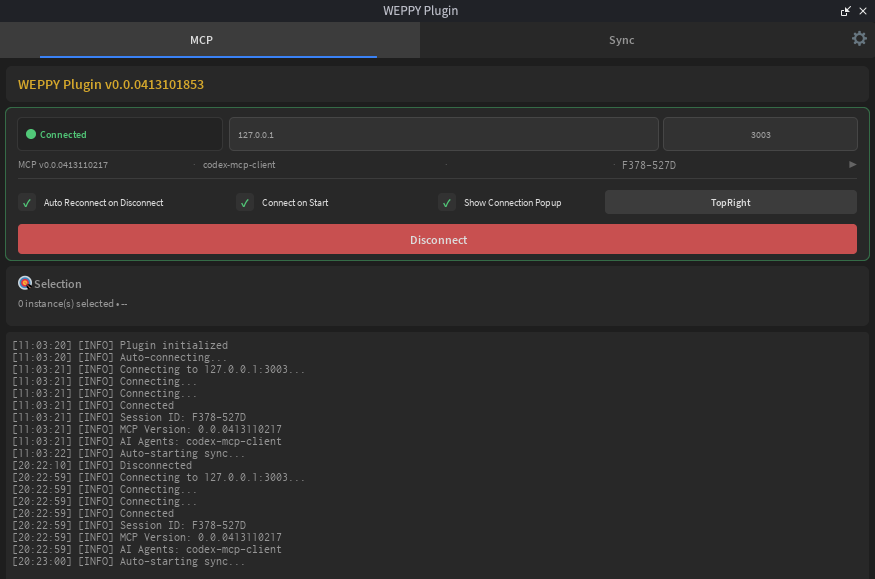
Se a instalação automática não funcionar, prossiga com a instalação manual abaixo.
Instalação Manual
Use quando a instalação automática não funcionar ou quando precisar instalar uma versão específica manualmente.
1. Baixar o Plugin
- Abrir GitHub Releases
- Baixar
weppy-roblox-mcp-v{versão}.zip - Extrair o ZIP — inclui o arquivo
roblox-plugin/WeppyRobloxMCP.rbxm
2. Instalar o Plugin
- Executar o Roblox Studio
- Clicar na aba Plugins no menu superior
- Clicar no botão Plugins Folder
- Copiar o arquivo
WeppyRobloxMCP.rbxmda pasta extraída para a pasta Plugins aberta - Reiniciar o Roblox Studio
3. Verificar Instalação
Após reiniciar, o botão WEPPY aparece na aba Plugins.
4. Conectar
Basta clicar no botão Connect da mesma forma que na seção “Conectar” acima.
Configurações (Opcional)
Clique no botão de configurações no canto superior direito do plugin para alterar diversas opções.
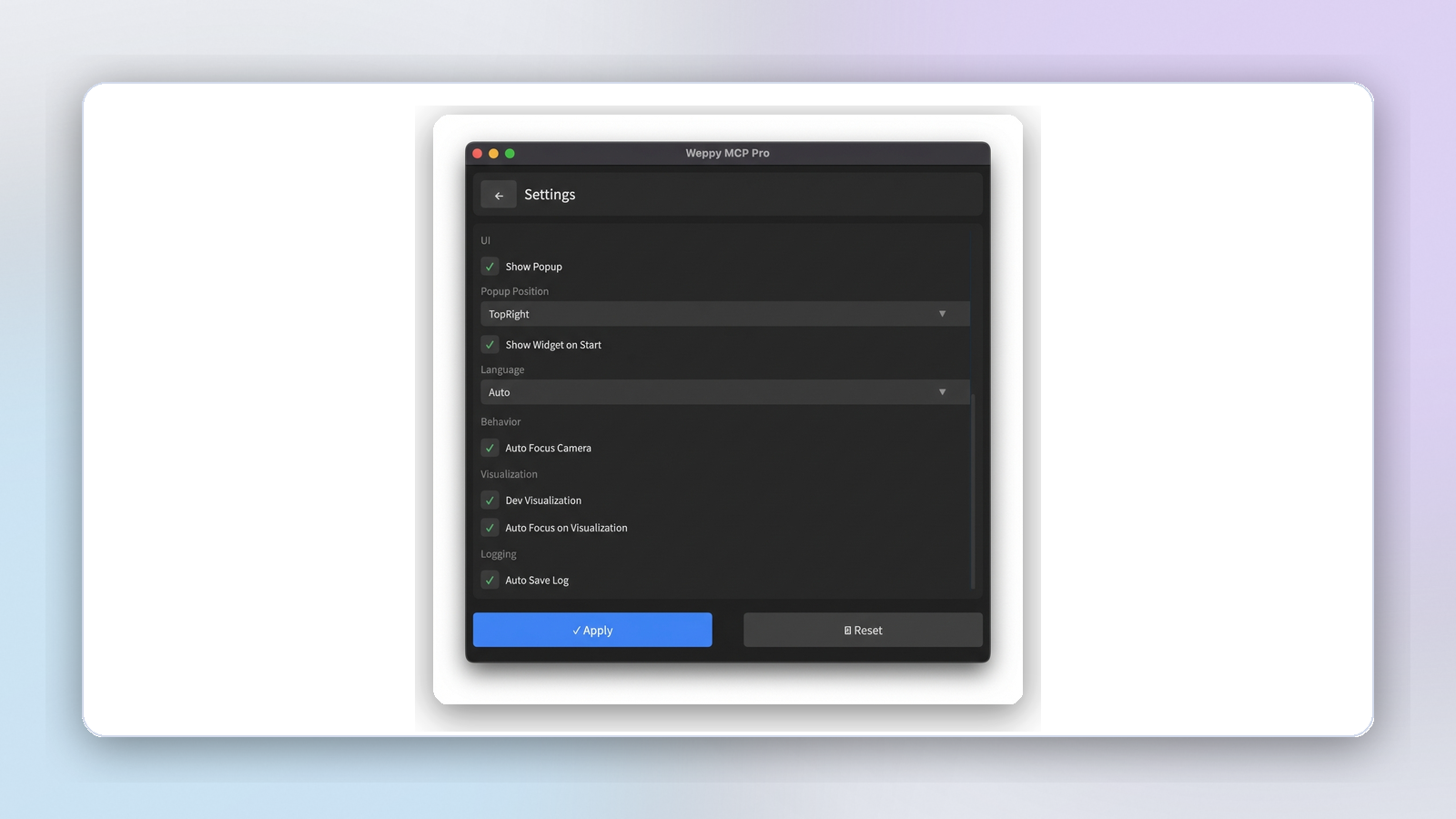
- Conexão Automática: Conectar automaticamente ao servidor MCP quando o Studio iniciar
- Reconexão Automática: Tentar reconectar automaticamente quando a conexão cair
- Foco Automático de Câmera: Mover a câmera automaticamente para o objeto criado
- Idioma: Alterar o idioma da interface do plugin
Informações sobre Tiers
- O Basic instala o mesmo pacote de plugin e opera com a política Basic (Sync unidirecional Studio → Local).
- Ao ativar a licença de assinatura Pro, você pode usar o Sync bidirecional e uma gama mais ampla de recursos avançados de ferramentas.
Solução de Problemas
Plugin não aparece
- Fechar completamente o Roblox Studio e reiniciar
- Verificar se o arquivo foi copiado corretamente para a Plugins Folder
- Verificar se o arquivo
.rbxmnão está corrompido
Não conecta
- Verificar se o servidor MCP está em execução no app de IA
- Clicar novamente no botão Connect no plugin
- Verificar se a porta 3002 está sendo usada por outro programa
A conexão cai com frequência
- Ativar a opção Reconexão Automática nas configurações
- Reiniciar o app de IA