
Após concluir a instalação, a primeira coisa é verificar se a conexão está ativa. Entre os dois métodos abaixo, verifique o plugin primeiro. O botão Connect do plugin é o mais intuitivo e permite perceber imediatamente quando a conexão cai.
1. Verificar pelo Plugin (Recomendado)
Basta abrir o Roblox Studio e verificar o status de Connect do plugin. Se a instalação do MCP estiver concluída, o plugin será colocado automaticamente na pasta Plugins do Roblox Studio quando o servidor MCP for executado pela primeira vez.
Passo 1 — Encontrar o Botão WEPPY na Aba Plugins
Ao abrir o Roblox Studio, o botão WEPPY aparece na aba Plugins no topo.

Passo 2 — Abrir o Painel WEPPY e Clicar em Connect
Clique no botão WEPPY para abrir o painel. Pressione o botão Connect para conectar ao servidor MCP. Quando conectado, o indicador de status no topo muda para Connected.
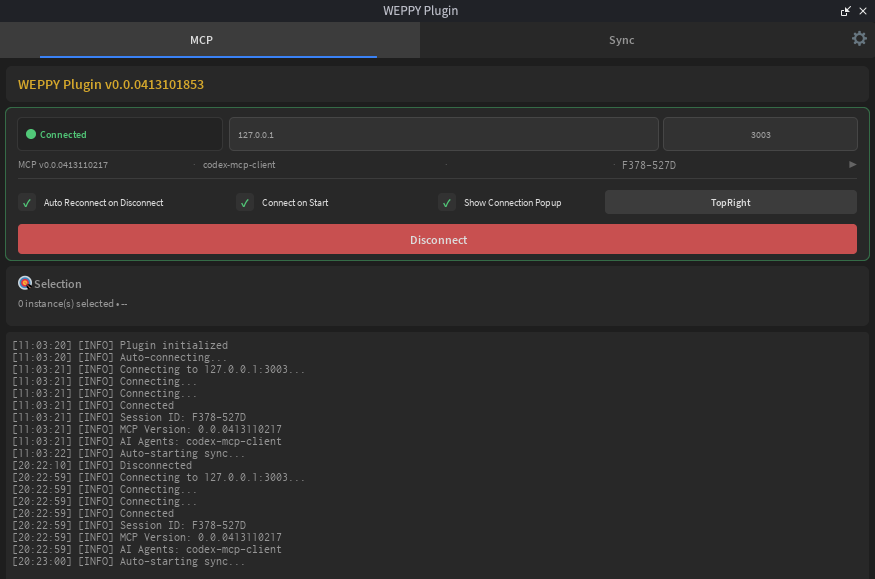
Pontos de Verificação
- Se o indicador de status no topo está como Connected
- Se o rótulo da sessão aparece quando há uma sessão ativa
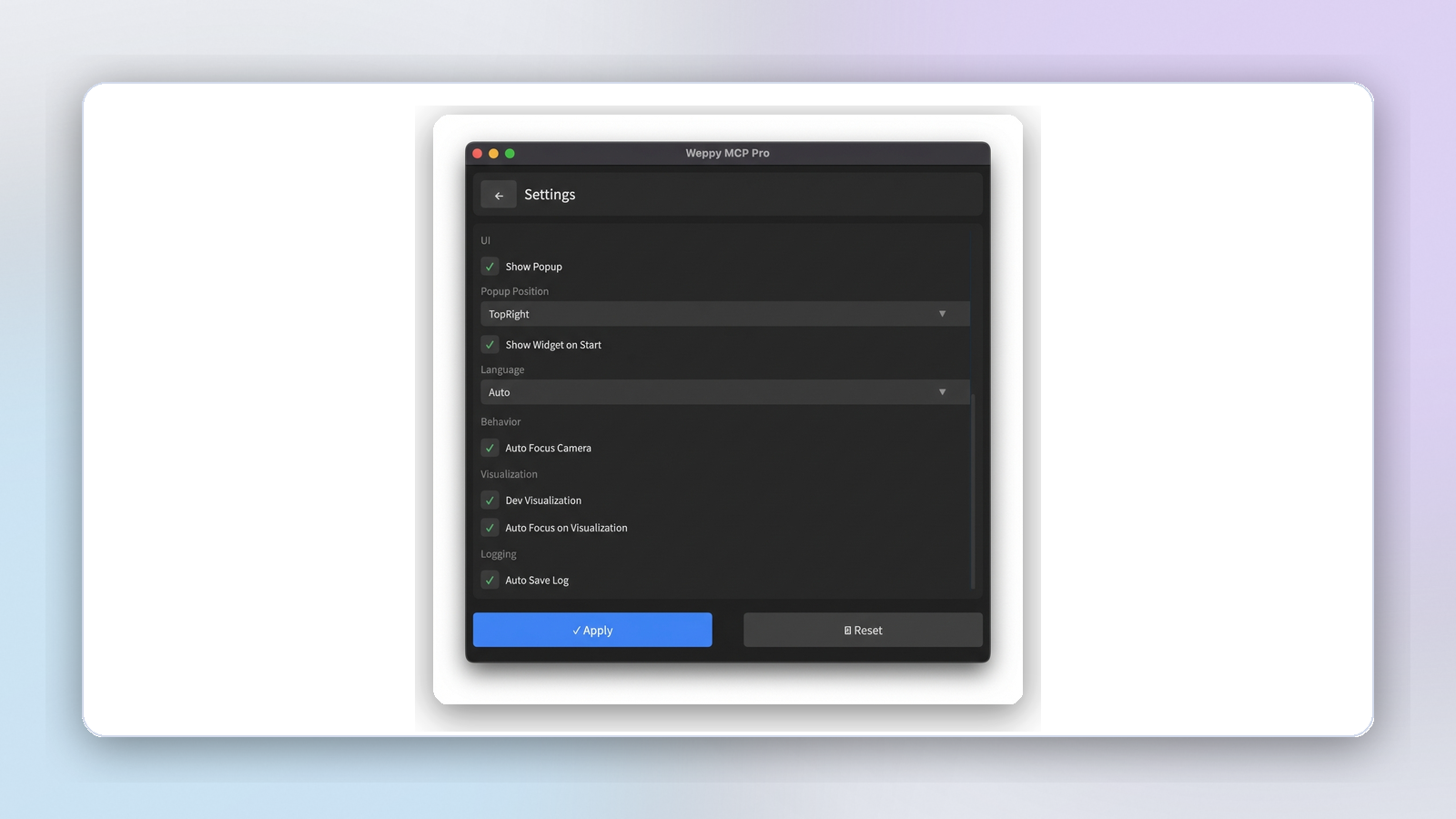
Configurações do Plugin
Na tela de configurações do plugin, você pode ajustar as seguintes opções:
- Conexão Automática — Conectar automaticamente ao servidor MCP quando o Studio inicia
- Reconexão Automática — Tentar novamente automaticamente quando a conexão cai
- Idioma — Alterar o idioma da interface do plugin
2. Verificar pelo Dashboard
Se o plugin estiver conectado mas você quiser ver em detalhes qual agente de IA está conectado em qual diretório de trabalho e como os logs de conexão estão fluindo, use o dashboard. Quando o servidor MCP é executado, ele abre automaticamente em http://localhost:3002.
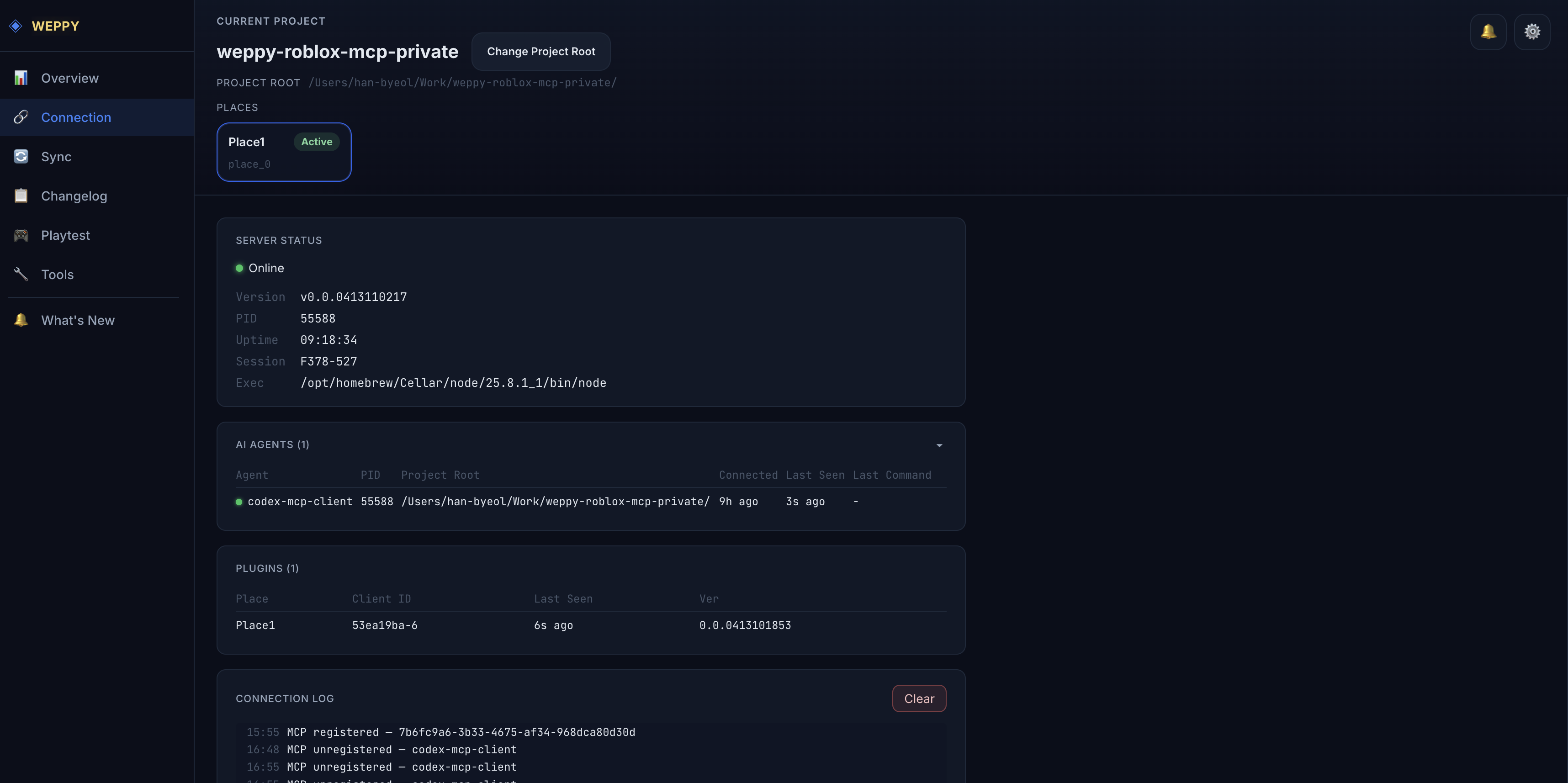
Server Status
Exibe as informações essenciais do servidor.
| Item | Descrição |
|---|---|
| Status | Badge de status de conexão (Online / Offline) |
| Version | Versão do servidor MCP |
| PID | ID do processo do servidor |
| Uptime | Tempo de atividade do servidor |
| Session ID | Identificador da sessão atual |
| Exec Path | Caminho de execução do servidor |
AI Agents
Lista dos agentes de IA atualmente conectados. Mesmo que vários agentes estejam conectados simultaneamente, todos são exibidos.
| Coluna | Descrição |
|---|---|
| Name | Nome do agente (ex.: Claude Code) |
| PID | ID do processo do agente |
| Working Dir | Diretório de trabalho do agente |
| Connected | Tempo decorrido desde a conexão |
Plugins
Lista dos plugins do Roblox Studio conectados. Em ambientes multi-place, são exibidos separados por Place.
| Coluna | Descrição |
|---|---|
| Place | Nome do Place |
| Client ID | Identificador do cliente do plugin |
| Last Seen | Hora do último contato |
| Version | Versão do plugin |
Connection Log
Exibe eventos relacionados à conexão em tempo real. Eventos de conexão/desconexão de agentes e plugins são acumulados automaticamente via SSE.
3. Quando Não Conecta
Se a conexão não aparecer pelos dois métodos acima, verifique na seguinte ordem.
Quando o Plugin Não Aparece
- Feche completamente o Roblox Studio e reinicie
- Verifique se o arquivo do plugin WEPPY está na pasta Plugins instalada automaticamente
- Se a instalação automática não funcionar, consulte o procedimento de instalação manual no Guia de Instalação do Plugin
Quando o Connect Falha no Painel do Plugin
-
Verifique se o app de IA está realmente executando o servidor MCP. Você também pode iniciá-lo manualmente:
npx -y @weppy/roblox-mcp -
Verifique se a porta
3002está disponível. Finalize qualquer outro processo que a esteja ocupando -
Verifique se não há firewall, antivírus ou VPN bloqueando
localhost:3002 -
Verifique se a opção Reconexão Automática está ativada nas configurações do plugin
-
Se ainda não funcionar, reinicie o Roblox Studio e o servidor MCP
Quando o Dashboard Não Abre
- Verifique os logs do console do app de IA para confirmar se o servidor MCP iniciou corretamente
- Digite diretamente
http://localhost:3002no navegador - O servidor está vinculado apenas a
127.0.0.1. Outros hosts não podem acessá-lo.
Quando o Registro do Agente Não Funciona
- Verifique novamente o método de registro MCP no guia de instalação por agente para o app de IA que você está usando
- Feche completamente o app de IA e reinicie (Codex CLI / Cursor / Claude Desktop todos precisam ser reiniciados quando as configurações de registro são alteradas)