
O WEPPY Roblox Explorer é uma extensão companion que exibe a árvore Explorer do Roblox Studio no mesmo formato dentro de editores como VSCode e Antigravity. Você pode navegar pela hierarquia de instâncias sincronizadas, abrir scripts e editar propriedades sem alternar entre o Studio e o local.
Opcional — O Explorer não é obrigatório. Você pode usar todos os recursos essenciais apenas com o servidor MCP e o plugin do Roblox Studio. Instale quando quiser navegar pela estrutura do projeto dentro do editor ou verificar/editar rapidamente propriedades.

Por que Usar o Explorer
Mesmo apenas com os arquivos gerados pelo Sync, a IA consegue entender o contexto completo do projeto, mas quando uma pessoa navega diretamente, a estrutura nem sempre fica clara apenas pelos caminhos de arquivo. O Explorer exibe os mesmos dados de sync na mesma estrutura hierárquica do Roblox Studio, facilitando:
- Ver de imediato em qual serviço/instância um script está
- Encontrar rapidamente instâncias em vários serviços pelo nome ou caminho
- Verificar o status de sincronização (modified / studio / conflict) por arquivo
- Editar valores de propriedades sem mudar para o Studio
Requisitos
- VSCode 1.85+ ou Antigravity
- Roblox MCP instalado e Sync ativado (Basic ou Pro)
weppy-project-sync/place_*/.sync-meta.jsongerado pelo Sync abaixo da raiz do projeto
O Explorer funciona lendo apenas os arquivos de sync no disco por padrão e, se o servidor MCP local estiver em execução, reflete adicionalmente informações de status de sync e direction em tempo real.
Como Instalar
Na barra lateral Extensions do VSCode ou Antigravity (Ctrl+Shift+X / Cmd+Shift+X), pesquise WEPPY Roblox Explorer e clique em Install.
Links diretos para o marketplace:
O Antigravity é baseado em VSCode, portanto usa a mesma extensão.
Navegar pela Árvore de Instâncias
Após a instalação, a visualização WEPPY Explorer é criada na Activity Bar do VSCode e navega automaticamente pelo diretório de sync a partir da raiz do projeto.
- Raiz de serviços:
Workspace,ReplicatedStorage,ServerScriptServicee outros serviços alvo de sincronização são exibidos no nível superior. - Ícones de classe Roblox: Mais de 200 ícones do Studio alternando automaticamente para temas escuro/claro.
- Múltiplos Places: Quando vários Places estão sincronizados, a raiz da árvore é separada por Place.
- Atualização automática: A árvore é atualizada automaticamente com debounce de 500ms quando os arquivos de Sync são alterados.
- Badges de status de Sync: Os estados
modified,studio,conflictsão exibidos ao lado dos ícones para verificar imediatamente alterações/conflitos.
Ao clicar em um item na árvore, o arquivo de suporte para aquela instância (.server.luau, .client.luau, .module.luau, .props.json etc.) é aberto imediatamente. Com o menu de clique direito você pode copiar o caminho da instância no formato game.Workspace.Part ou mostrar a localização do arquivo no Explorer padrão do VSCode.
Property Panel
Selecione uma instância na árvore do Explorer e execute o comando Open Properties para abrir um painel no mesmo formato que a janela Properties do Studio. Você pode verificar e modificar propriedades por grupo sem editar diretamente o arquivo .props.json.
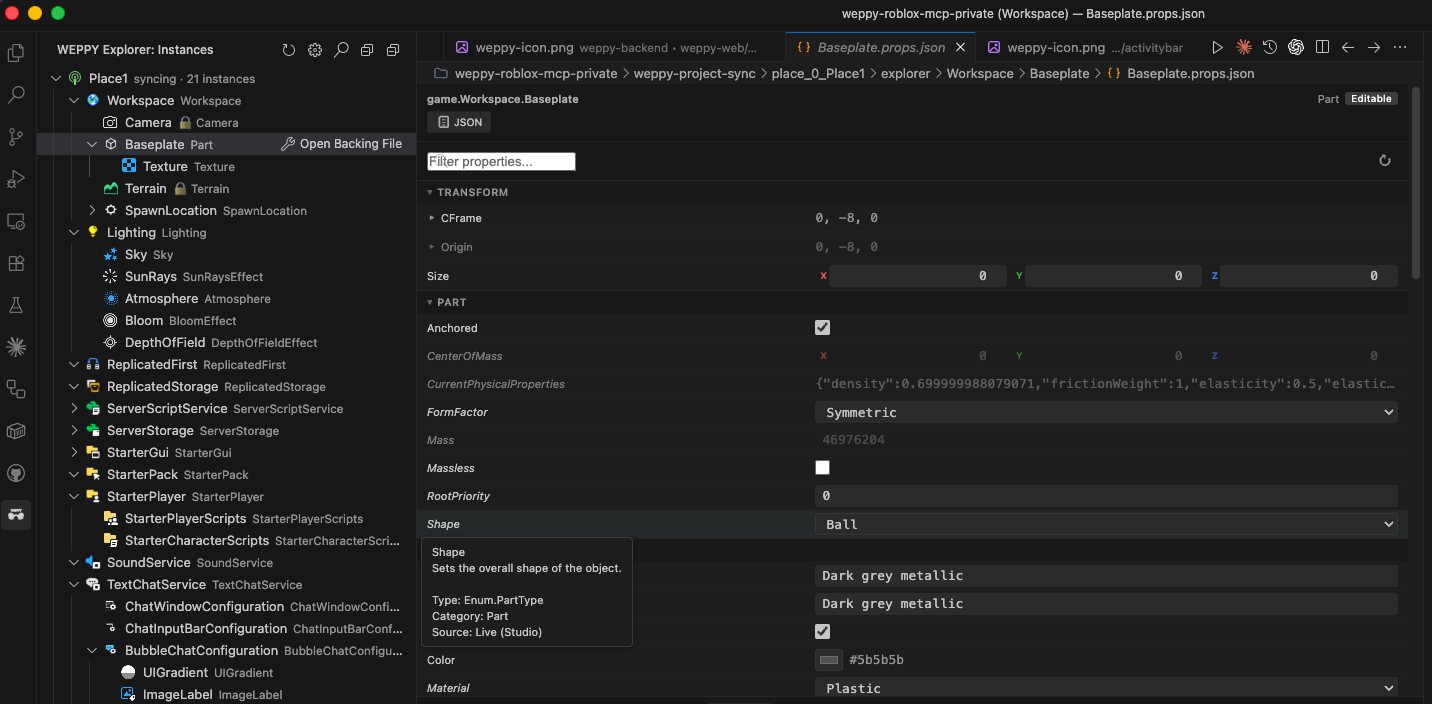
- Exibição por grupo: Propriedades organizadas nas mesmas categorias do Studio como Appearance, Behavior, Data, Part, Transform etc.
- Editor baseado em tipo: Widgets de entrada adequados ao tipo de propriedade como número, string, Boolean, Color, Vector3, Enum etc.
- Edição baseada em arquivo: As alterações são salvas no arquivo
*.props.jsonda instância e refletidas no Studio via caminho reverse do Sync (Pro, quando configurado como bidirecional). - Registro de editor personalizado: Ao abrir um arquivo
.props.jsondiretamente, o Property Panel é conectado automaticamente em vez do editor padrão.
Se quiser abrir o Property Panel automaticamente, altere robloxExplorer.propertyPanel.autoOpen para true nas configurações.
Pesquisa de Instâncias
Use o comando WEPPY Explorer: Search Instances (ícone no topo da visualização ou Command Palette) para fazer uma pesquisa baseada em QuickPick em todos os serviços.
- Navegue rapidamente por correspondência parcial do nome da instância
- Ao selecionar um resultado, o foco se move para aquele item na árvore
- Quando vários Places estão sincronizados, pesquisa no namespace por Place
Configurações
| Configuração | Padrão | Descrição |
|---|---|---|
robloxExplorer.mcpBaseUrl | "" | URL base HTTP do MCP local. Se vazio, tenta http://127.0.0.1:3002, http://127.0.0.1:3003 em ordem. |
robloxExplorer.syncRoot | "" | Caminho absoluto da raiz weppy-project-sync. Se vazio, navega automaticamente pela pasta do workspace. |
robloxExplorer.hidePropsFiles | false | Oculta arquivos de sync (.props.json, _tree.json, .value.json) no Explorer padrão do VSCode. |
robloxExplorer.autoRefresh | true | Atualiza automaticamente a árvore quando os arquivos de Sync são alterados. |
robloxExplorer.showSyncStatus | true | Exibe badges de status de Sync nos itens da árvore. |
robloxExplorer.followFocusCue | false | Abre automaticamente a árvore e abre arquivos relacionados de acordo com o arquivo de focus cue externo. |
robloxExplorer.propertyPanel.autoOpen | false | Abre automaticamente o Property Panel ao selecionar uma instância na árvore. |
Comandos
| Comando | Descrição |
|---|---|
WEPPY Explorer: Refresh | Atualização manual da árvore de instâncias |
WEPPY Explorer: Search Instances | Pesquisar instâncias em todos os serviços |
WEPPY Explorer: Open Backing File | Abrir o arquivo de suporte da instância selecionada |
WEPPY Explorer: Open Properties | Abrir o Property Panel da instância selecionada |
WEPPY Explorer: Copy Instance Path | Copiar o caminho completo da instância (ex.: game.Workspace.Part) |
WEPPY Explorer: Reveal in Explorer | Mostrar a localização do arquivo no Explorer padrão do VSCode |
WEPPY Explorer: Collapse All | Recolher todos os nós da árvore |
WEPPY Explorer: Open Settings | Abrir a página de configurações do Explorer |
Solução de Problemas
- Árvore vazia: Verifique se o diretório
weppy-project-sync/place_*existe e se o Sync completou um Full Sync pelo menos uma vez. Se necessário, especifiquerobloxExplorer.syncRootmanualmente. - Status de Sync não exibido: Verifique se o servidor MCP local está em execução e tente configurar explicitamente
robloxExplorer.mcpBaseUrl. - Property Panel não abre: Se o arquivo
.props.jsonabrir com o editor padrão, selecione no menu de clique direito do arquivo Reopen Editor With… → WEPPY Property Panel. - Ícones corrompidos: Selecione novamente o tema do VSCode ou reinicie a janela para atualizar o cache de ícones.